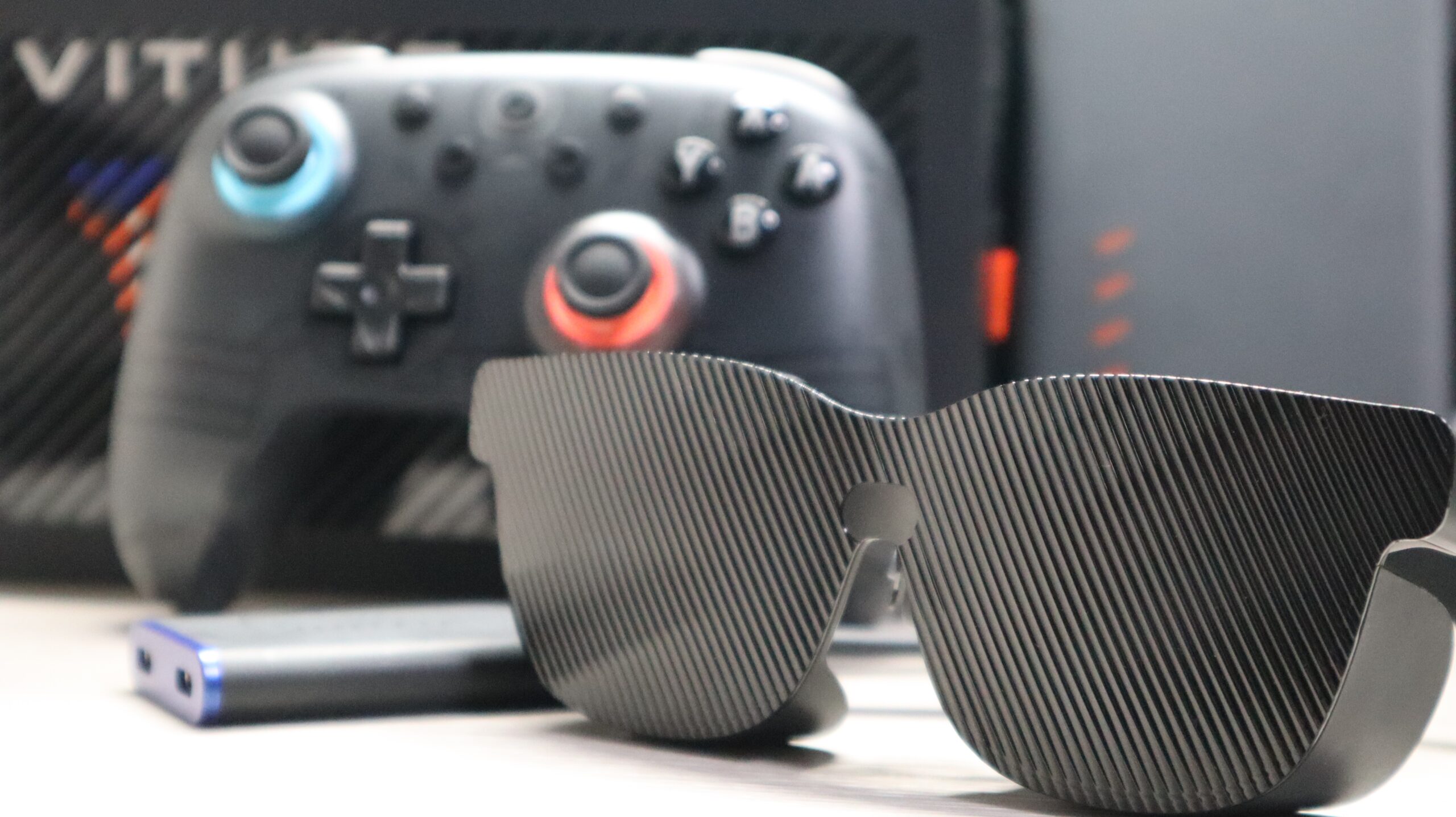

XR/ARグラスといえば、目の前に広がる大画面で映画やゲームを楽しめるガジェット。
私自身も、これまでは一人で映像を楽しむためのアイテムという印象を持っていました。
今回紹介する「VITURE Pro 2」は、別売りのアクセサリーと組み合わせることで、家族や友人と映像を共有したり、ゲームを一緒に楽しんだりできるXRグラスです。
さらに、左右独立の近視調整機能を搭載しているため、使用する人に合わせてピントを調整でき、家族や友人にも貸しやすいのが特徴です。
もちろん、一人で映画や動画を楽しむだけでなく、PCと接続して作業用ディスプレイとして利用することもできます。
今回は、VITURE Pro 2の外観や映像美、装着感、実際の使用シーンを中心に紹介します。
さらに、純正アクセサリー4製品と、持ち運びに便利な市販アクセサリー3製品についても紹介していきます。
2種類の特別クーポン
2026年11月30日(月)まで
公式サイト限定
OFF
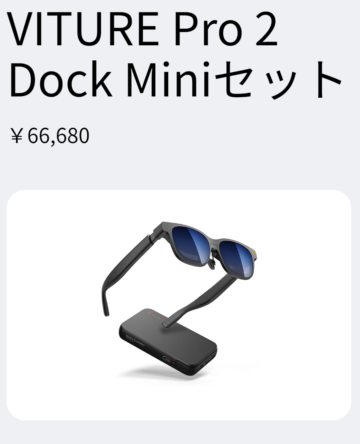
VITURE Pro 2 Dock Miniセット
公式サイト・Amazon
OFF
メーカー提供品を独自の視点で紹介しています。
※映像共有には、別売りの「VITURE Pro モバイルドック」が必要
※外側レンズへの映像の映り込みは、付属のレンズフードを装着することで防げます
VITURE Pro 2 XRグラス
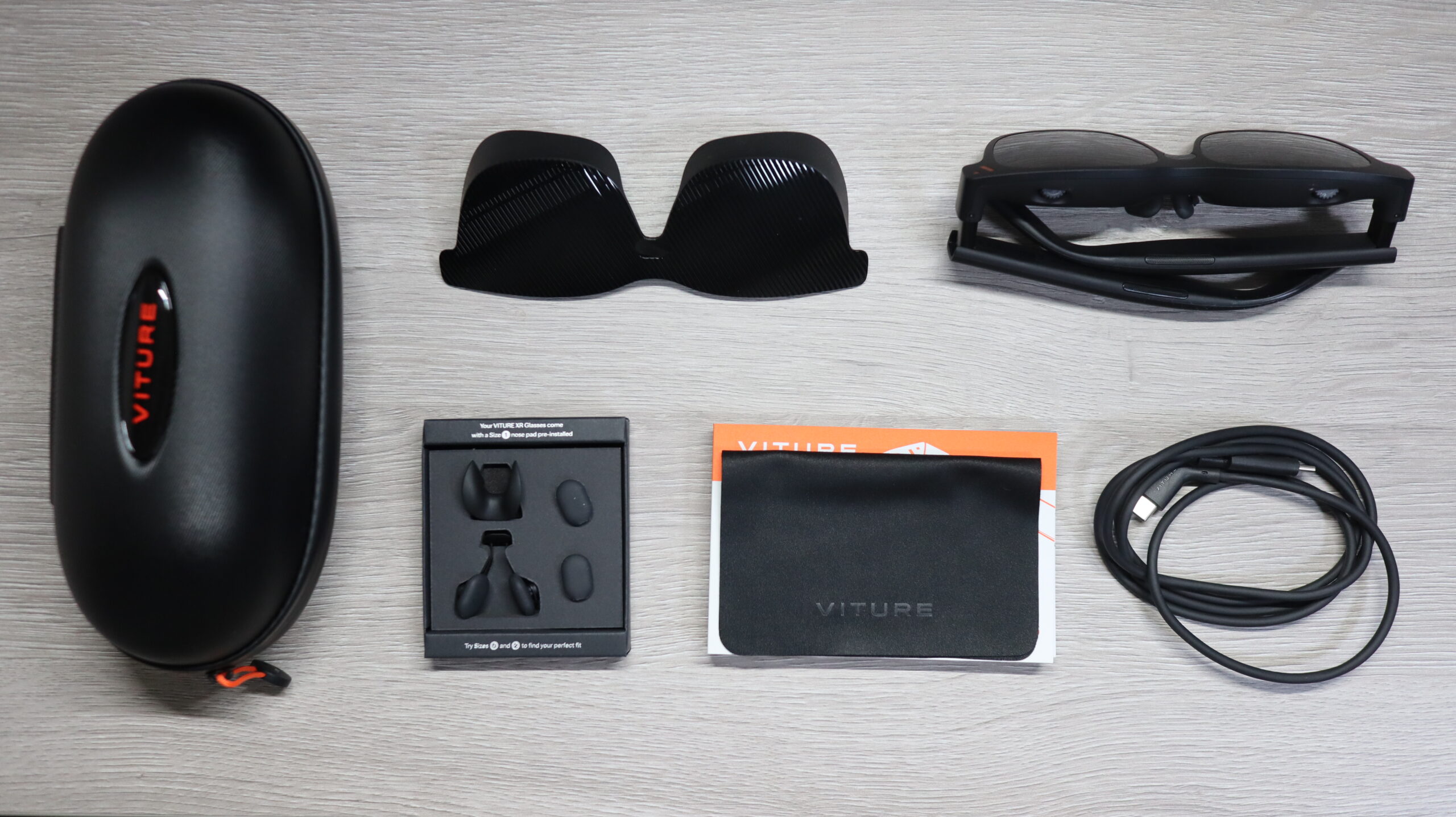
基本情報/内容物/スペック
| 項目 | 仕様 |
|---|---|
| 製品名 | VITURE Pro 2 XRグラス |
| 発売日 | 2026年8月20日 |
| ディスプレイ | ソニー製マイクロOLED |
| 光学技術 | UltraClarity 3.0 |
| 最大輝度 | 1,600ニト |
| 視野角(FOV) | 50° |
| 重量 | 約63g(メーカー公称値) |
| 近視調整 | 左右独立、0~−5.0D |
| テンプル角度調整 | 3段階 |
| ノーズパッド | 3種類 |
| アイケア認証 | SGS A+ |
| 接続方式 | USB-C(DisplayPort Alt Mode対応機器) |
| 付属品 | レンズフード、ノーズパッドなど |
外観/デザイン
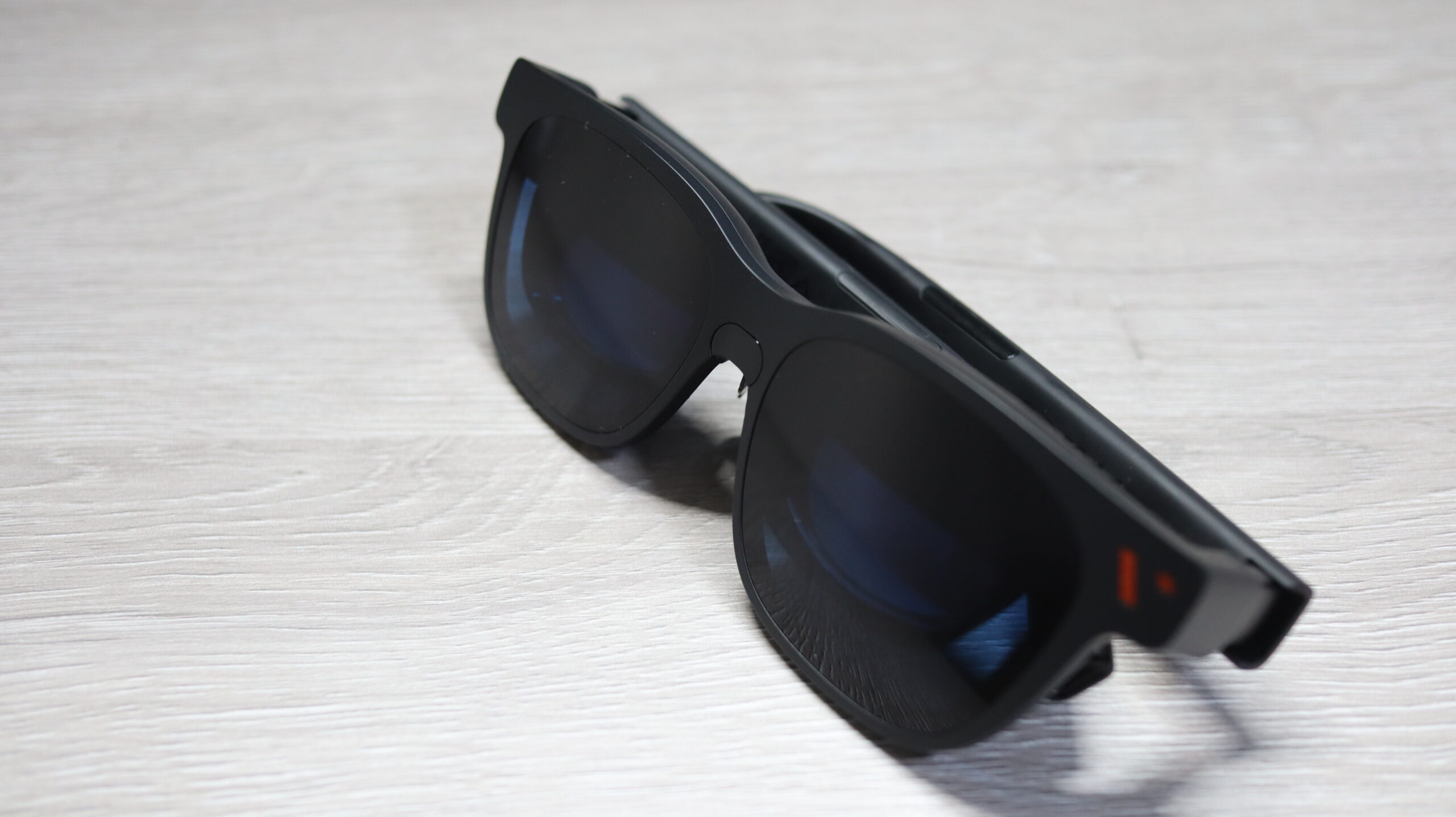
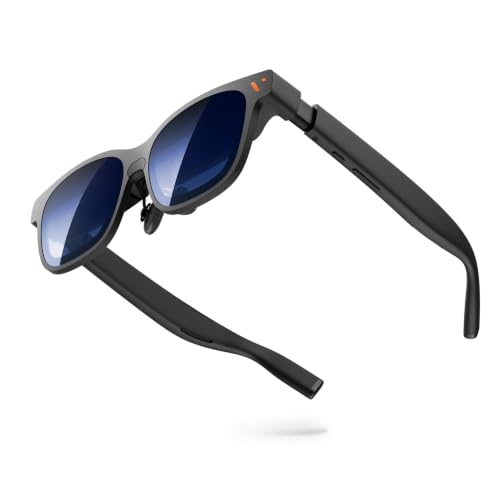
VITURE Pro 2は、ブラックを基調とした落ち着いたデザインで、一般的なサングラスに近い形状をしています。
フレームには適度な厚みがありますが、全体的にすっきりとまとまっており、側面に配置されたオレンジ色のアクセントが印象的です。
レンズ部分は大きめで、正面から見るとシンプルなサングラスのような外観ですが、斜めから見るとXRグラスならではの構造が感じられます。
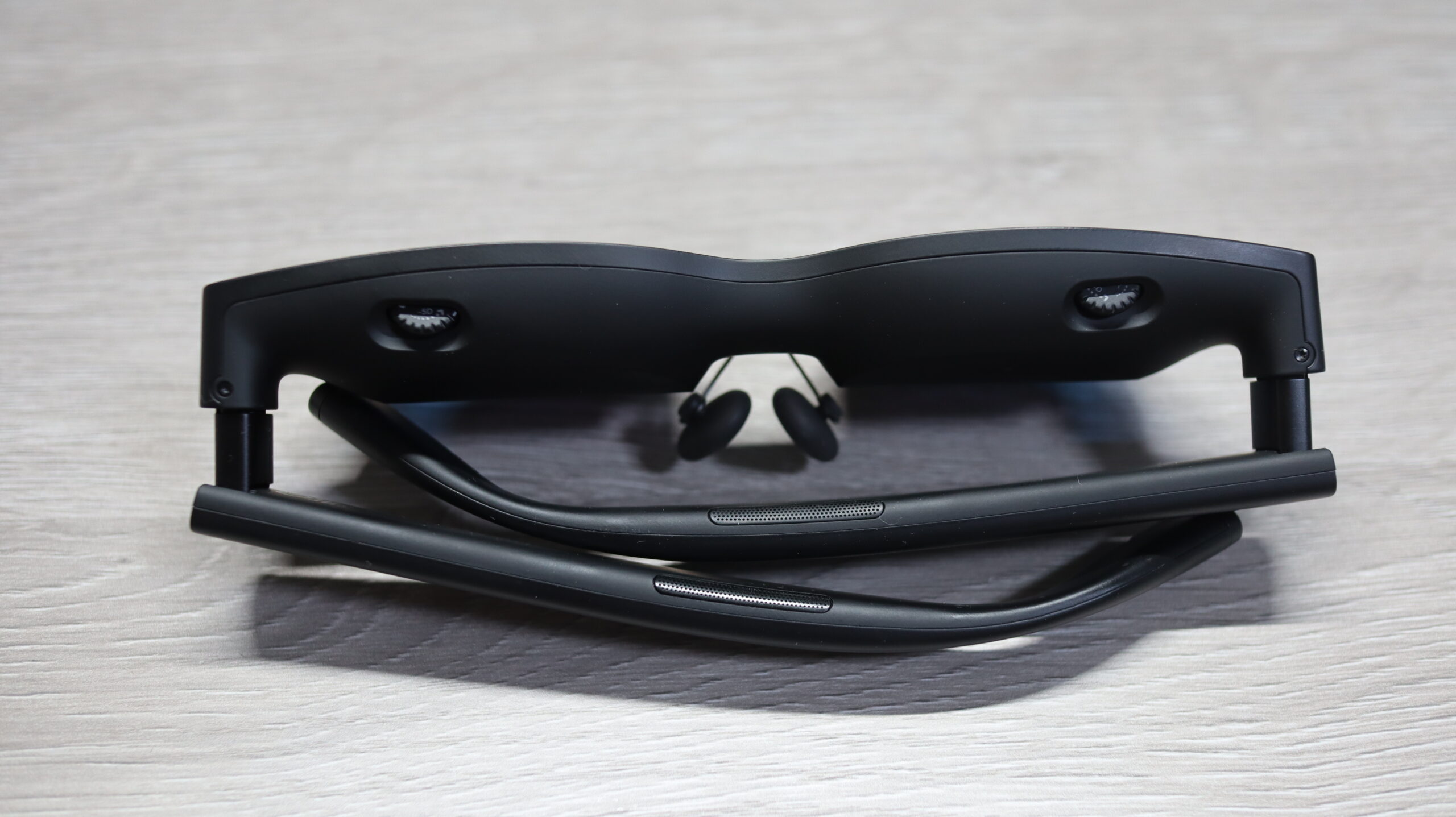
内側には左右それぞれ独立した視度調整ダイヤルを搭載しており、最大−5.0Dまでの近視調整に対応しています。
また、耳にかけるフレーム部分には左右それぞれスピーカーを内蔵。イヤホンを使用しなくても、映像と一緒に音声を楽しめる構造になっています。
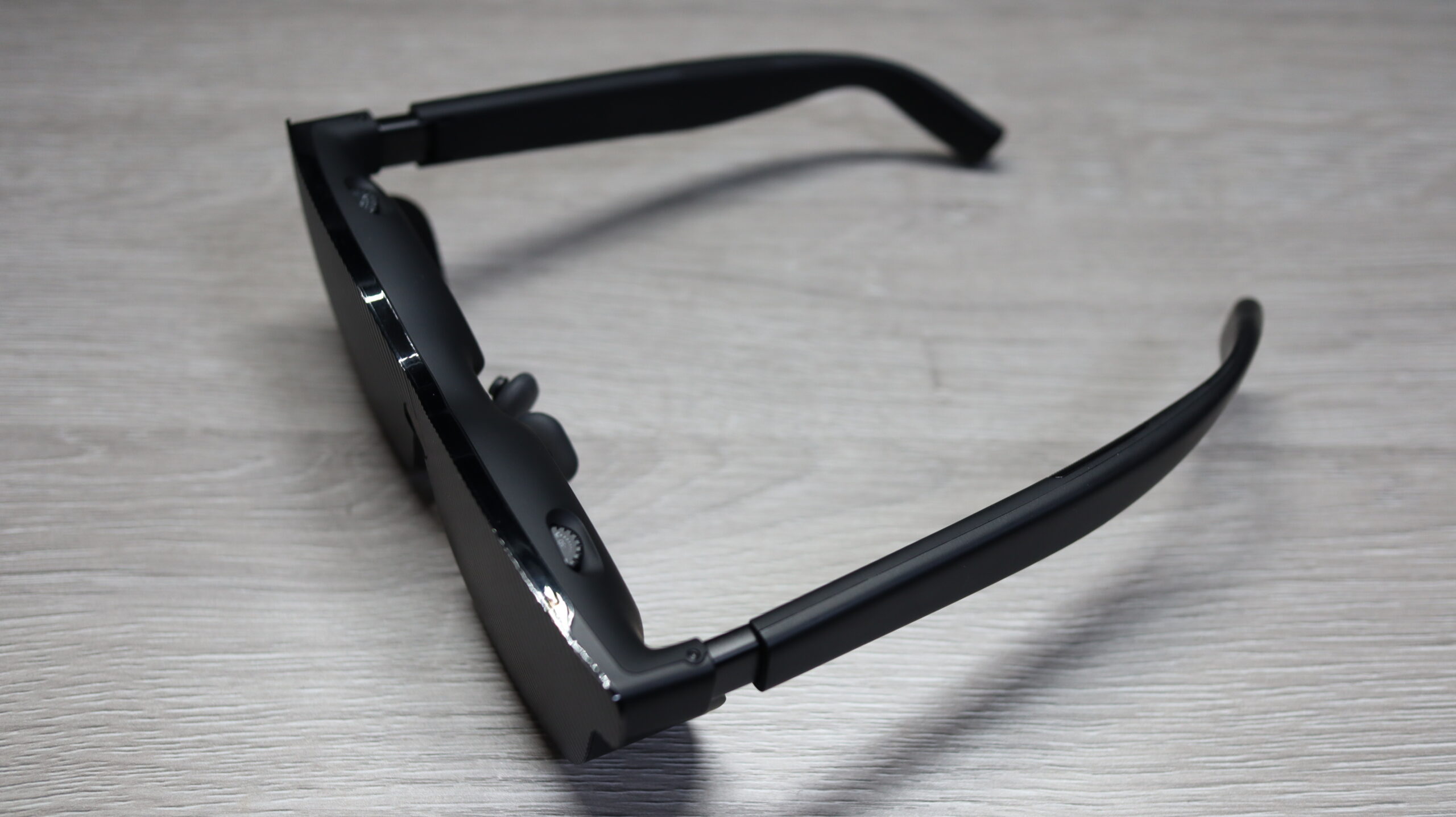
横から見ると、一般的なサングラスよりもフレーム部分に厚みがあり、XRグラスらしい少しメカニカルなデザインになっています。
一方で、耳にかけるフレーム部分は比較的細身に設計されており、全体的にすっきりとしています。
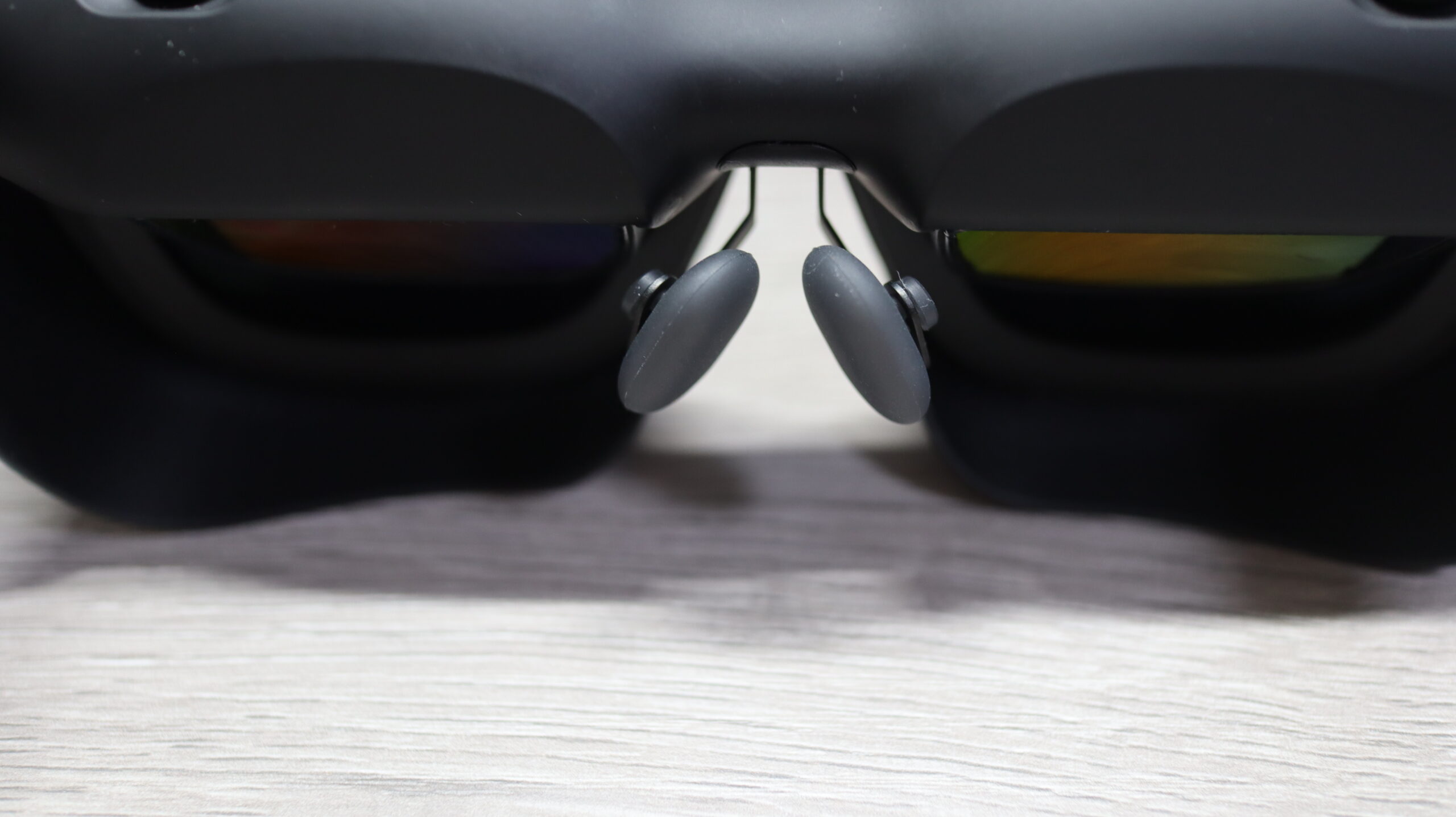
鼻に当たる部分には、着脱式のノーズパッドを採用しています。
ノーズパッドは3種類のサイズが付属しており、鼻の高さや顔の形に合わせて交換できます。装着位置を調整できるため、映像を見やすい位置に合わせやすいのもポイントです。
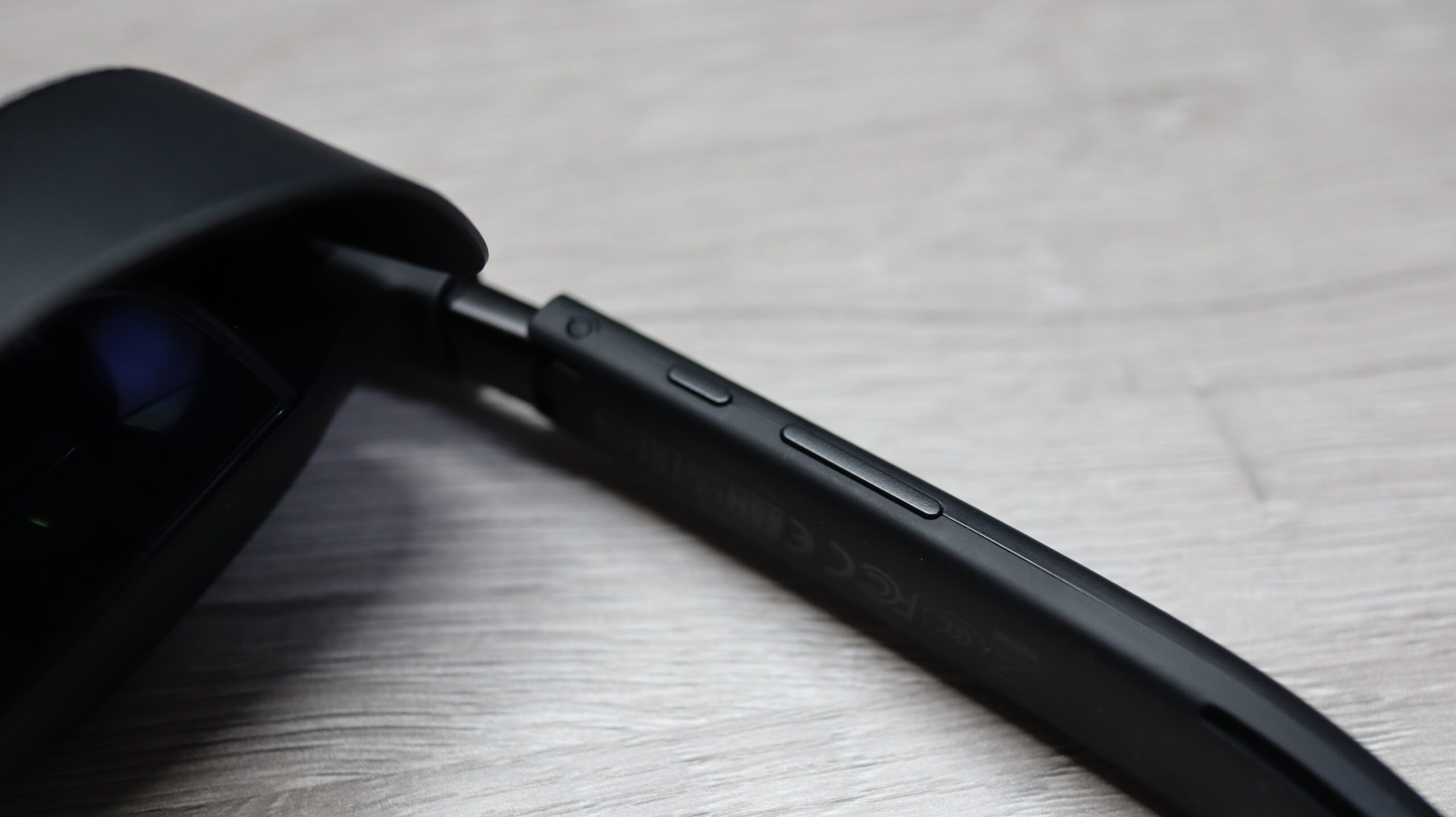
耳にかけるフレームの左側には、3つの物理ボタンが配置されています。
L1ボタンでは明るさと音量の調整切り替え(1回押し)、カラーモードの変更(2回押し)、眼軸補正機能の切り替え(3回押し)が可能です。また、2秒間の長押しで2D/3D表示を切り替えられます。
L+/L-ボタンでは、選択している明るさまたは音量を調整できます。グラス本体だけで基本的な操作を行えるため、接続機器を操作する手間が少ないのもポイントです。
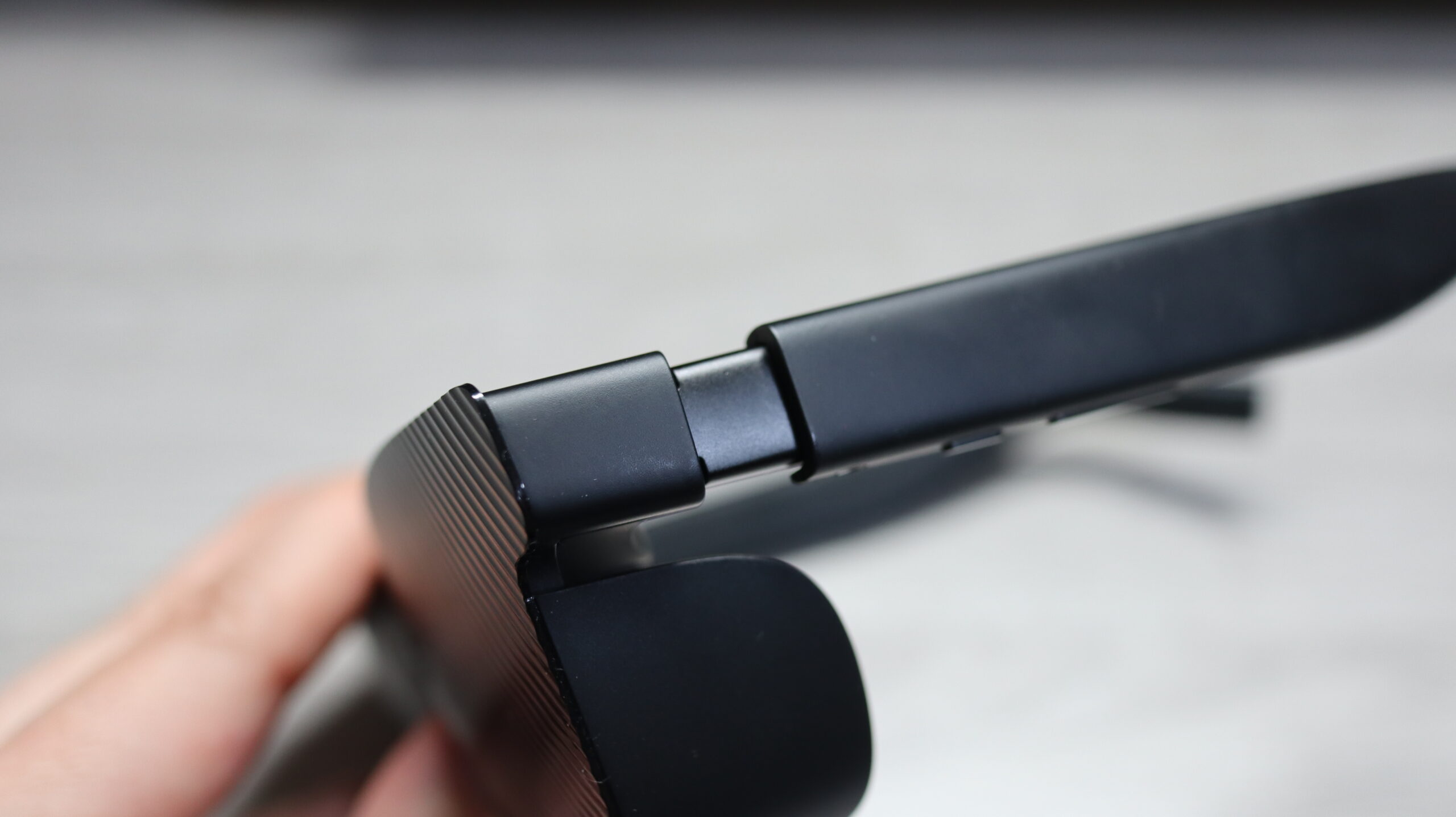
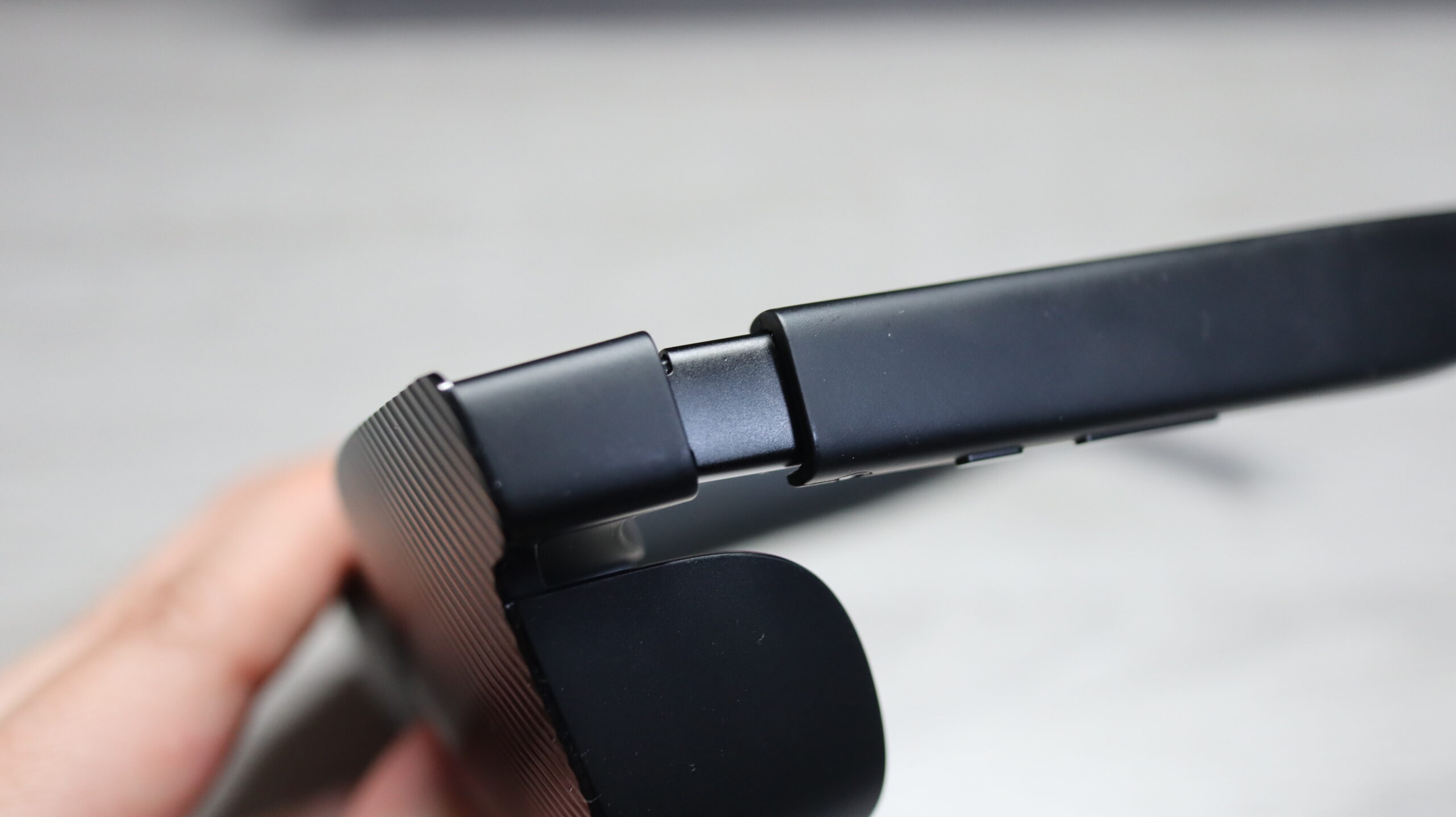
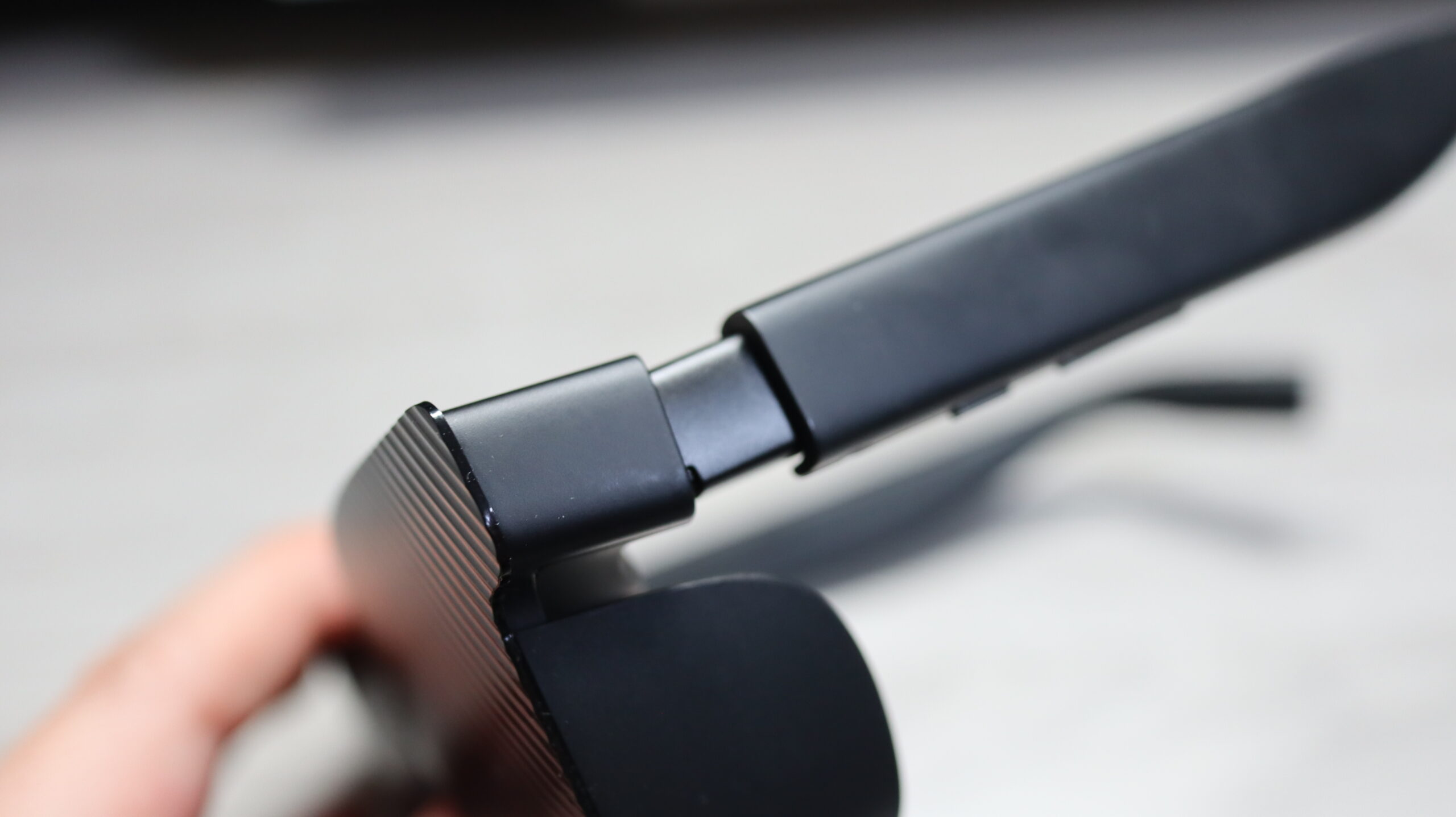
耳にかけるフレームの付け根部分には、3段階の角度調整機能が搭載されています。
ディスプレイの向きを上下それぞれ最大6°まで調整できるため、顔の形や目の位置に合わせて、映像が見やすい角度に調整できます。
先ほど紹介したノーズパッドと組み合わせることで、より自分に合ったフィッティングが可能です。
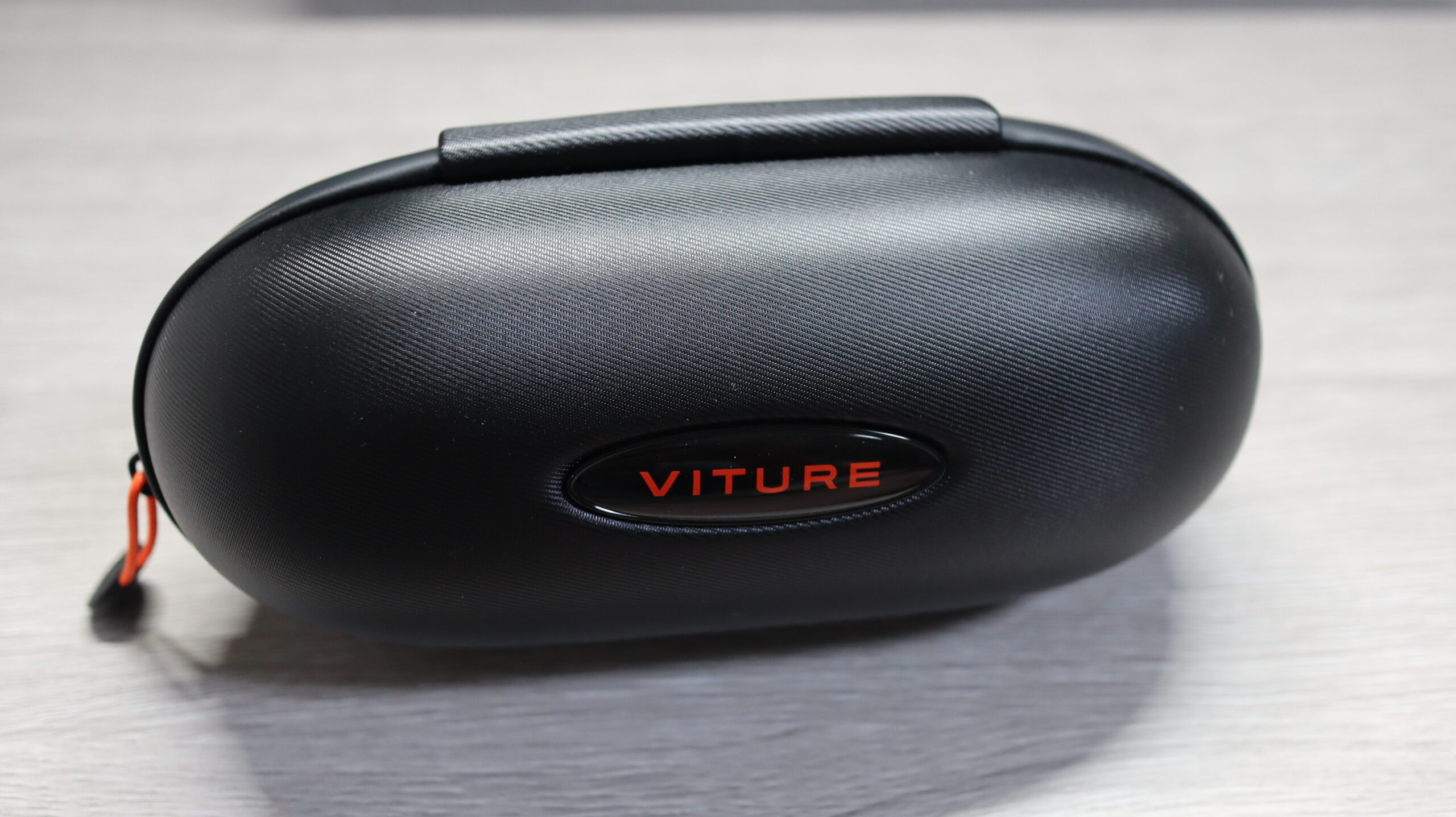
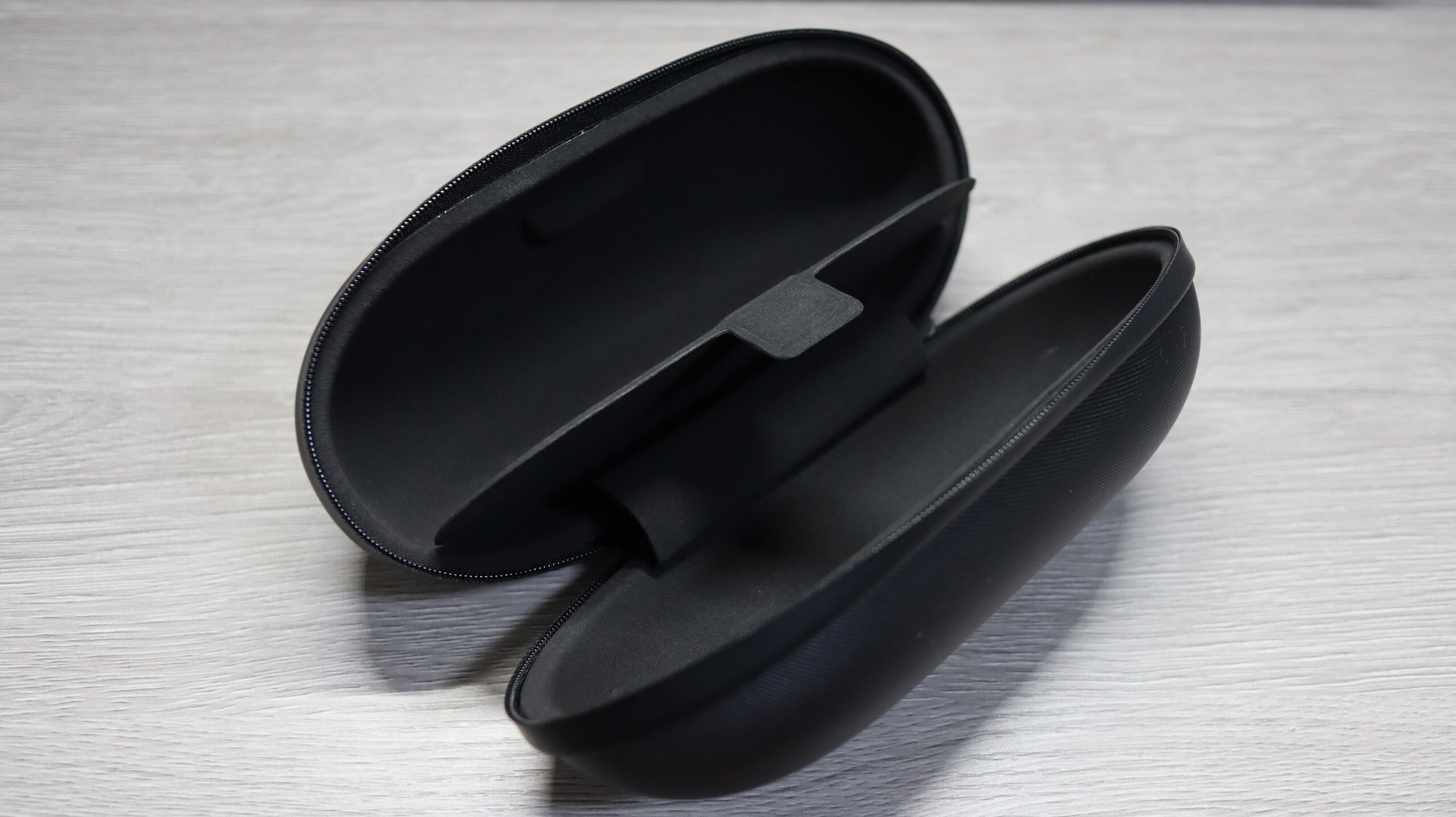
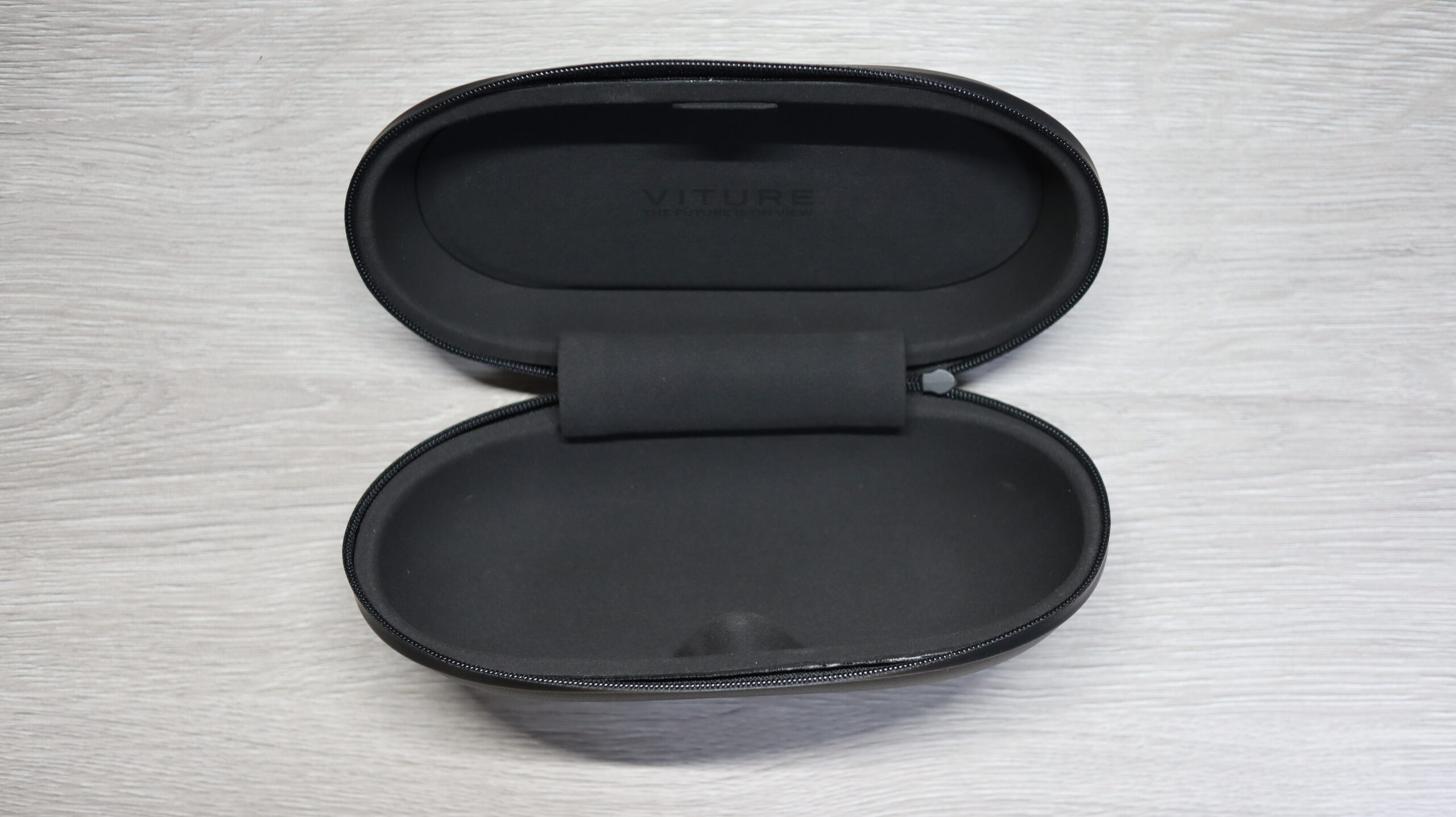
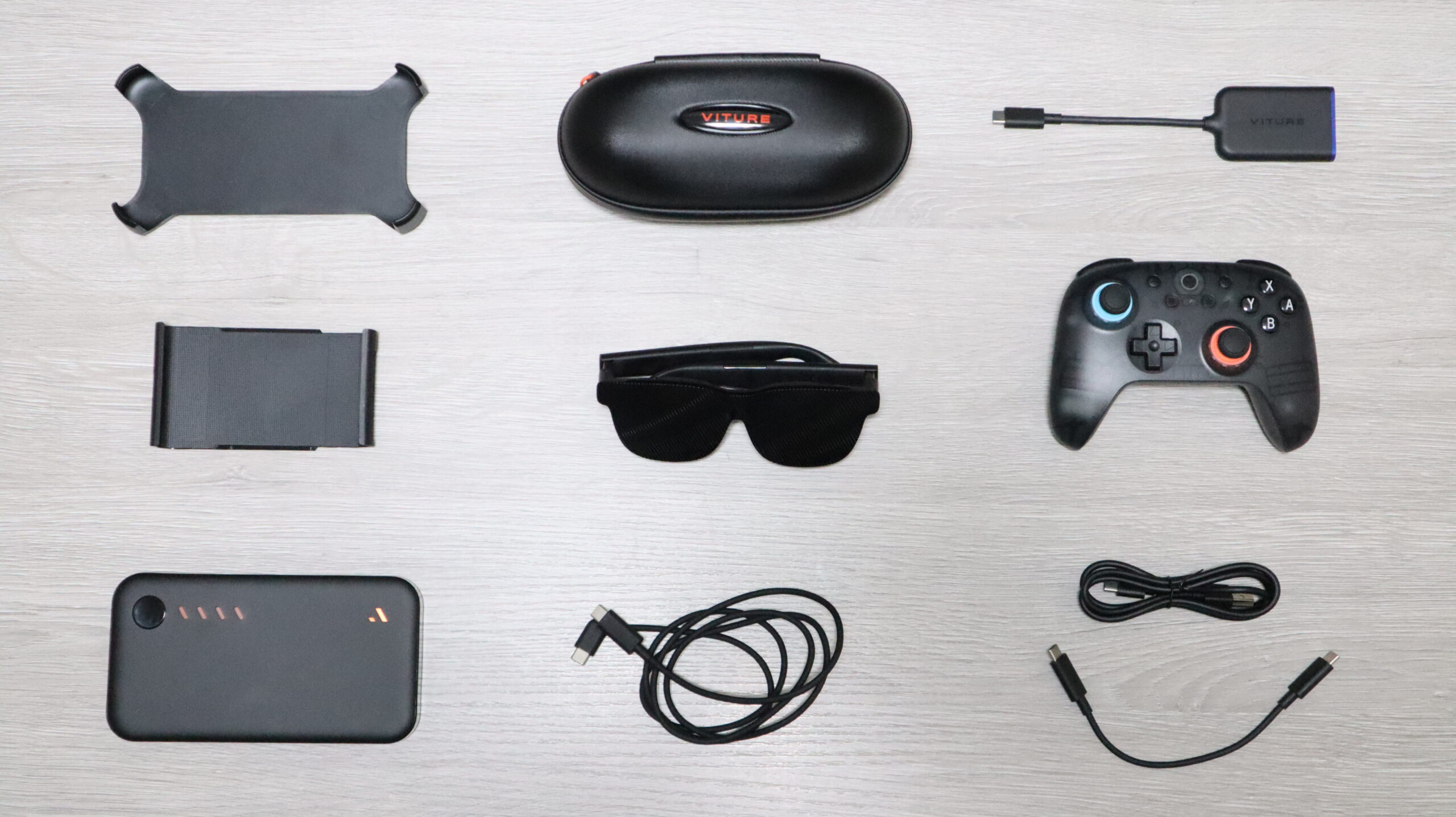
付属の収納ケースは少し大きめですが、VITURE Pro 2本体と接続ケーブルをまとめて収納でき、内部にも余裕があります。
あとで紹介する「USB-C XR 充電アダプター Ultra」程度の小型アクセサリーであれば、一緒に収納できるため、必要なものをまとめて持ち運べます。
ケースはハードタイプで、フタの内側にはケーブルなどの小物を収納できる仕切りも備わっています。
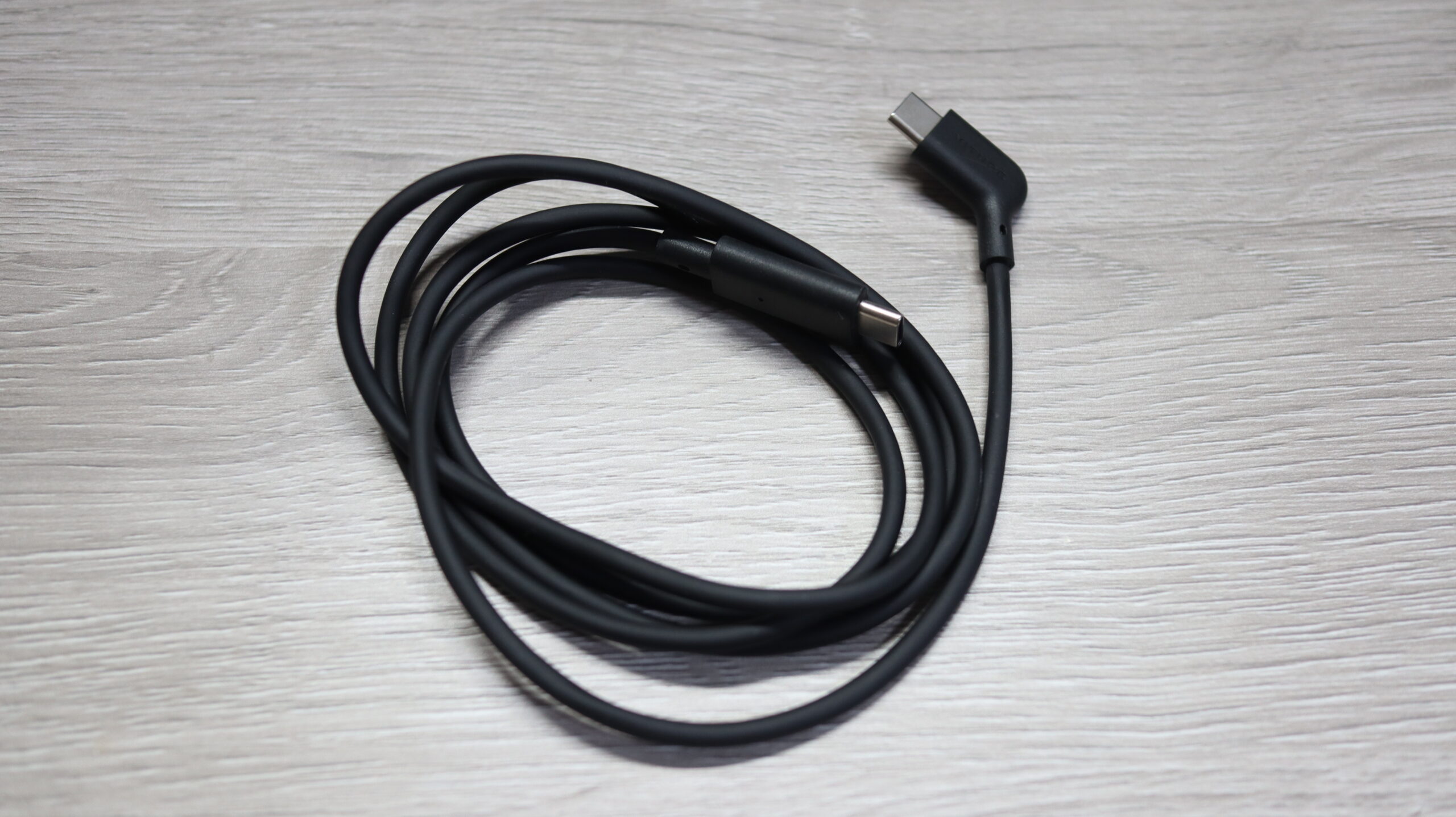
VITURE Pro 2への接続には、付属のUSB Type-C to Type-Cケーブルを使用します。
XRグラス側の端子はL字型になっており、装着時にケーブルが耳に干渉しにくいよう配慮された設計です。
反対側はストレート型のUSB Type-C端子で、対応するスマートフォンやPCなどに接続できます。
サイズと重さ
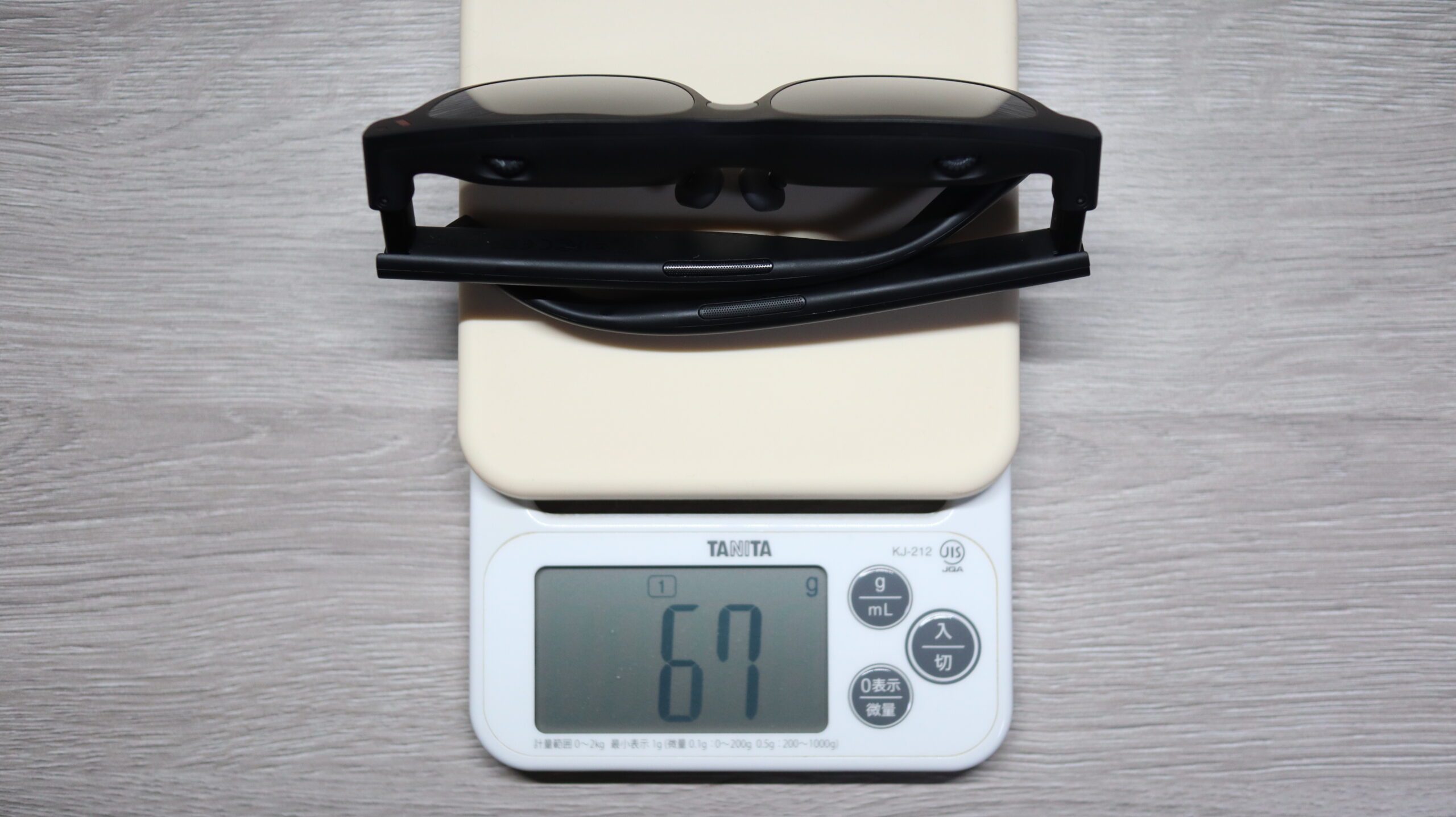
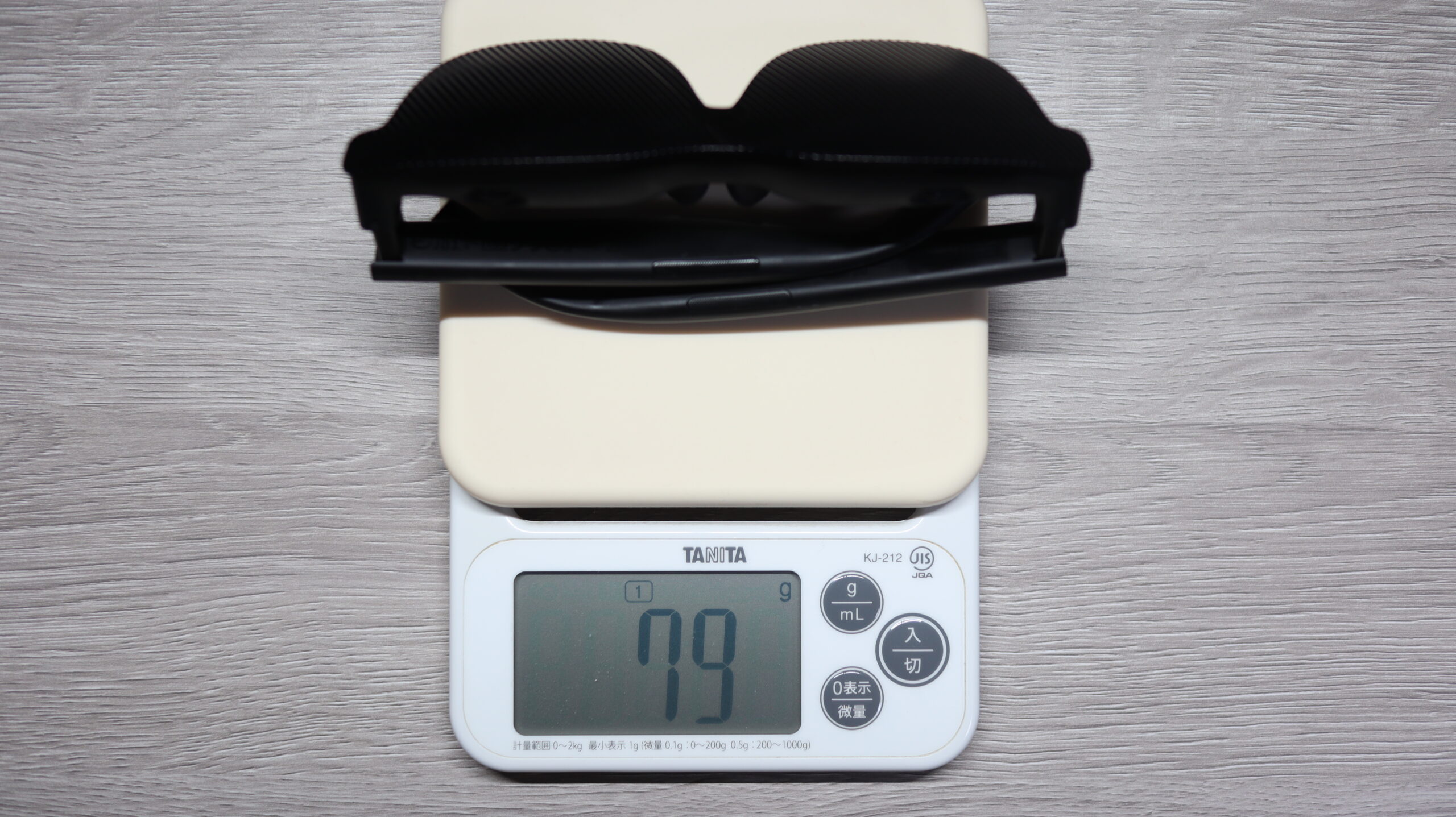
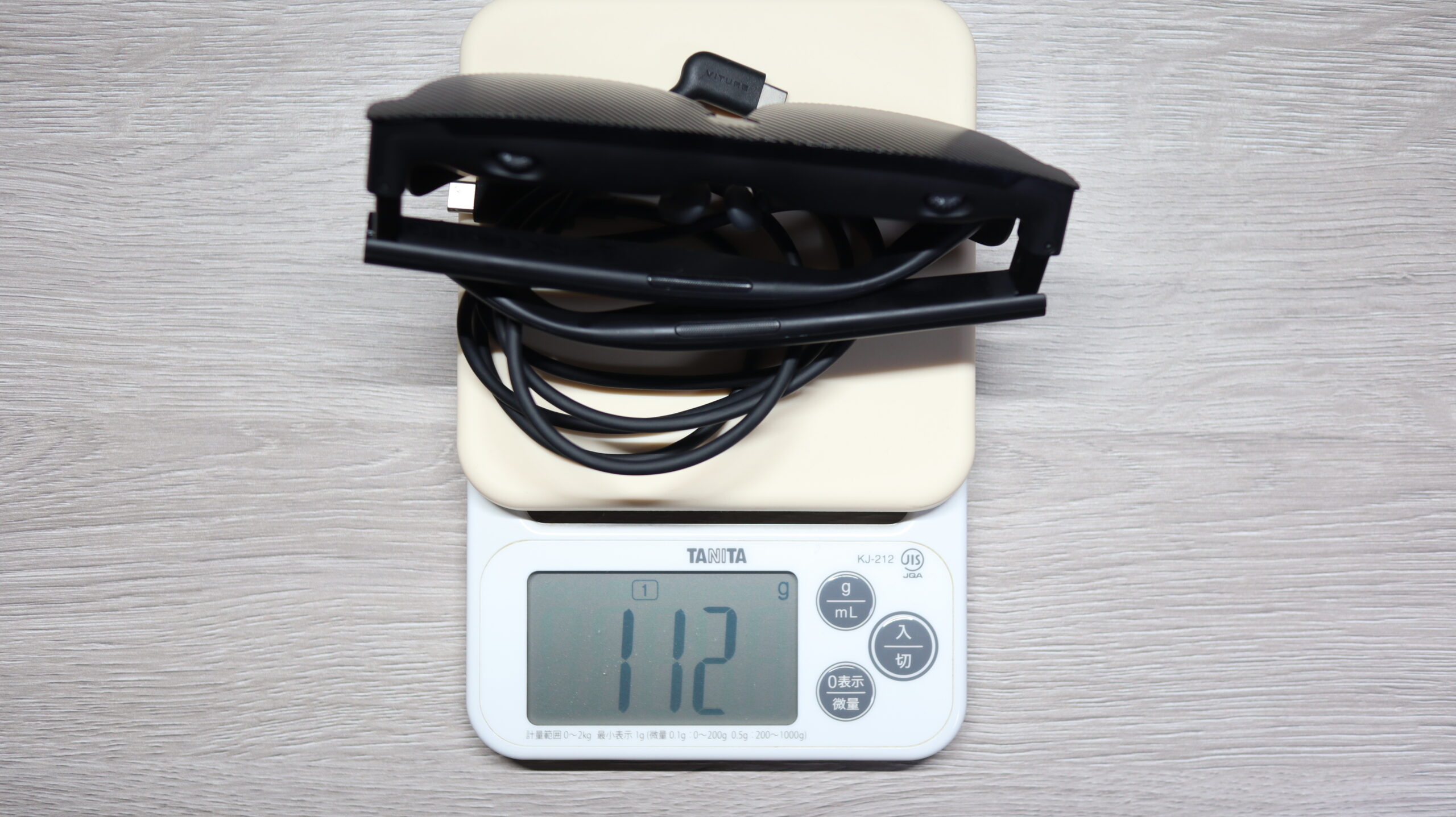
VITURE Pro 2の重量をキッチンスケールで測定したところ、本体のみで67g、レンズフードを装着すると79g、さらに接続ケーブルを含めると112gでした。
本体重量はメーカー公称値の63gより4g重い結果となりましたが、レンズフードとケーブルを含めても約112gと軽量です。
折りたたんだ状態のサイズは、実測で幅約15cm×高さ約5.25cm×厚さ約4.7cm。一般的なサングラスより厚みはありますが、コンパクトにまとまっており、持ち運びやすいサイズ感です。
映像美とディスプレイの見え方
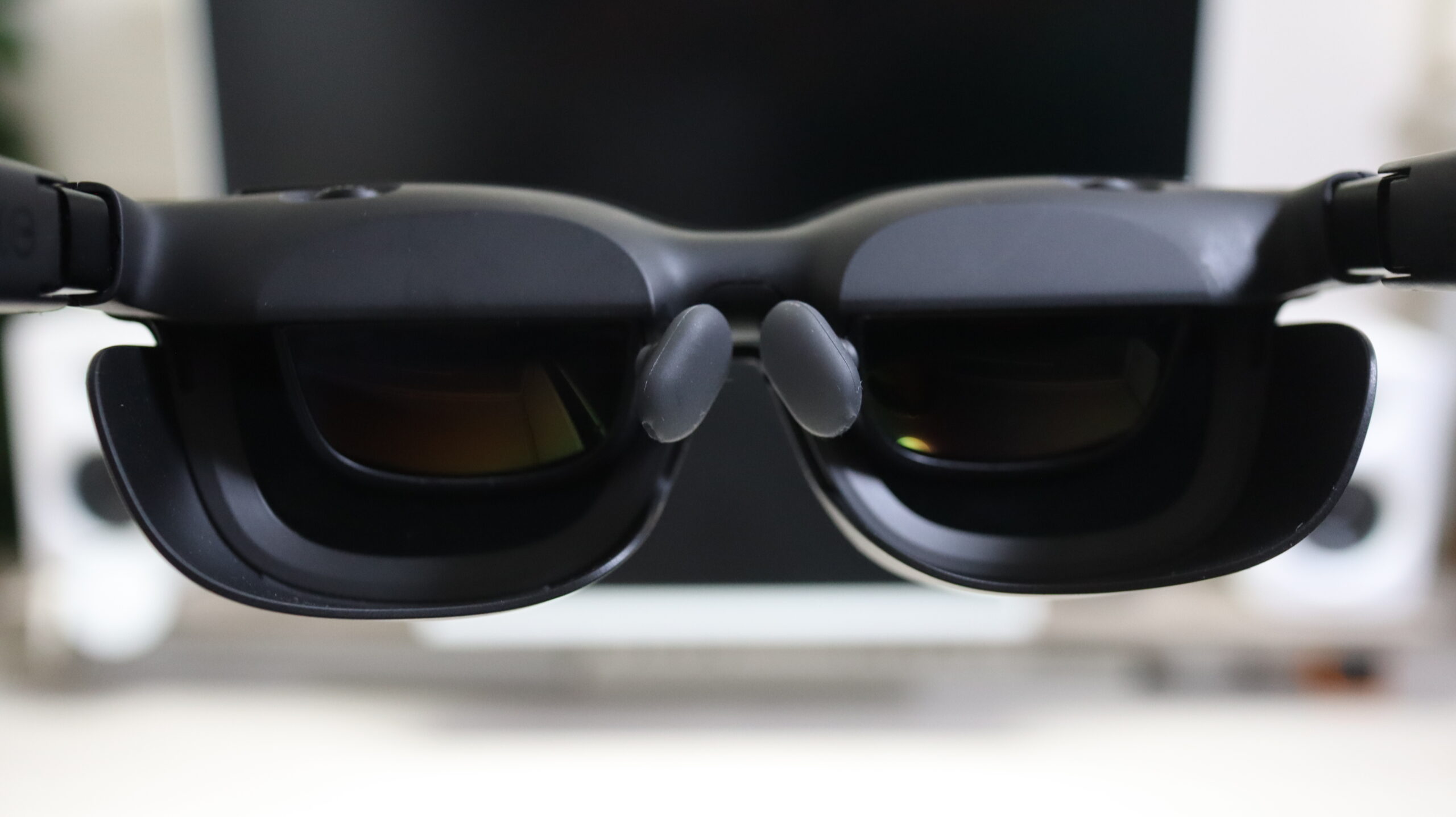
VITURE Pro 2は、レンズフードを装着しなくても鮮明な映像を楽しめます。
ただし、周囲が明るい環境では外部の光が入り込むため、背景が透けて見えやすくなります。周囲の様子を確認しながら使用したい場合には便利です。
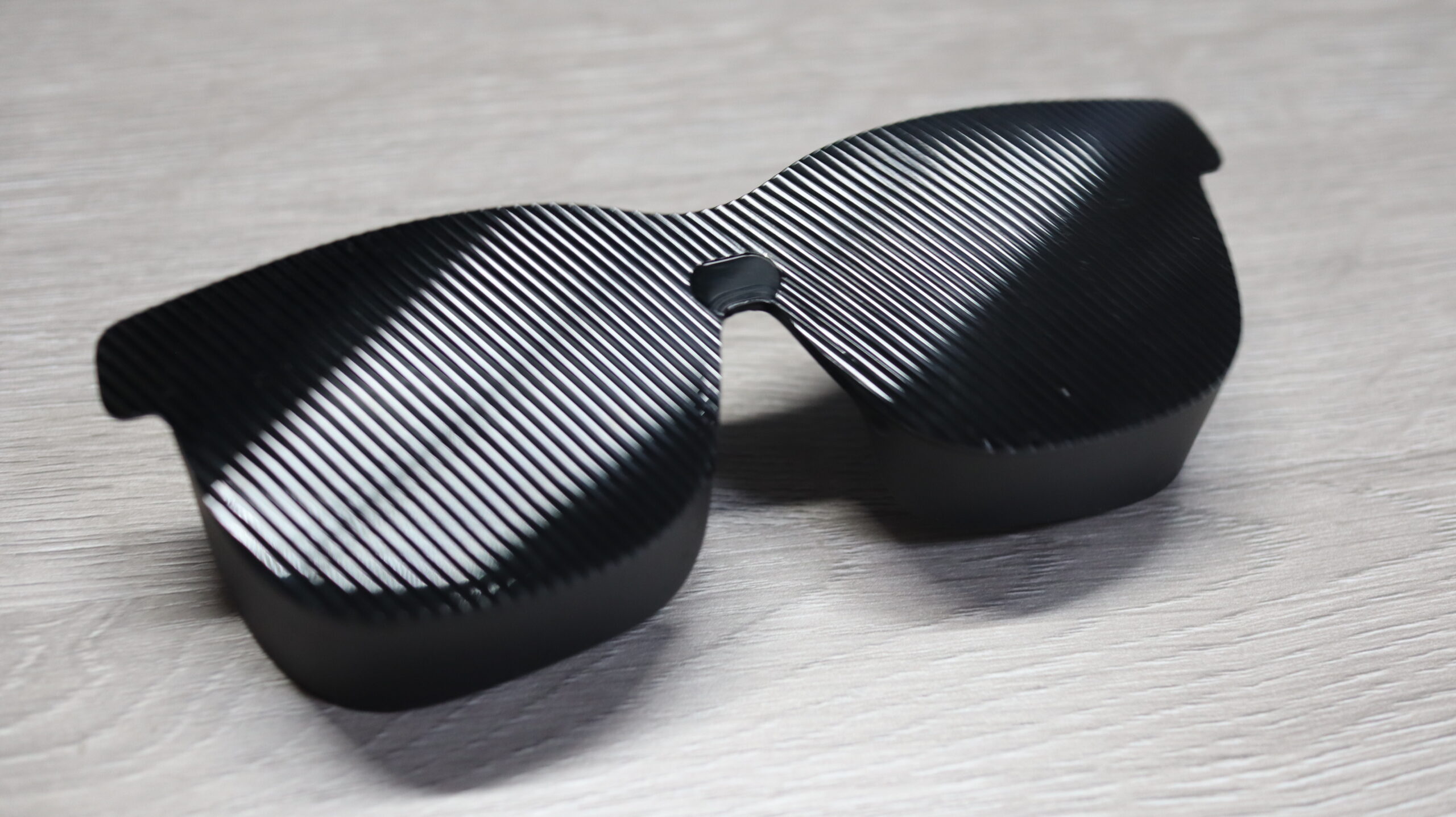
付属のレンズフードを装着すると、外部から入り込む光を抑えられ、映像への没入感がさらに高まります。
特に暗い部屋など、周囲の光が少ない環境で使用すると、より映像に集中でき、自分専用の大画面ディスプレイで視聴しているような感覚を楽しめます。
ただし、付属のレンズフードは種類を選べないため、使用環境や好みに合わせて使い分けられない点は少し残念でした。
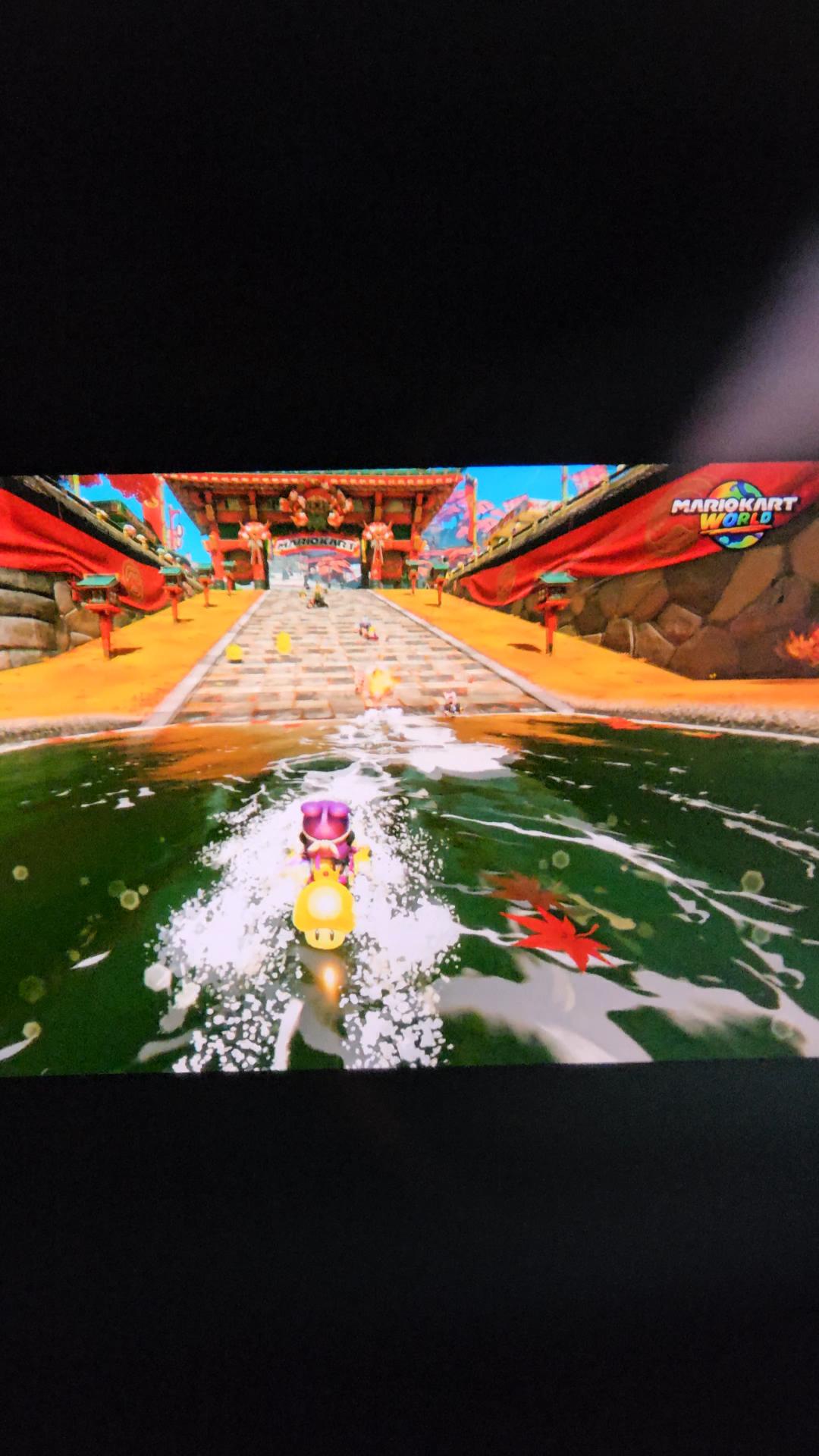
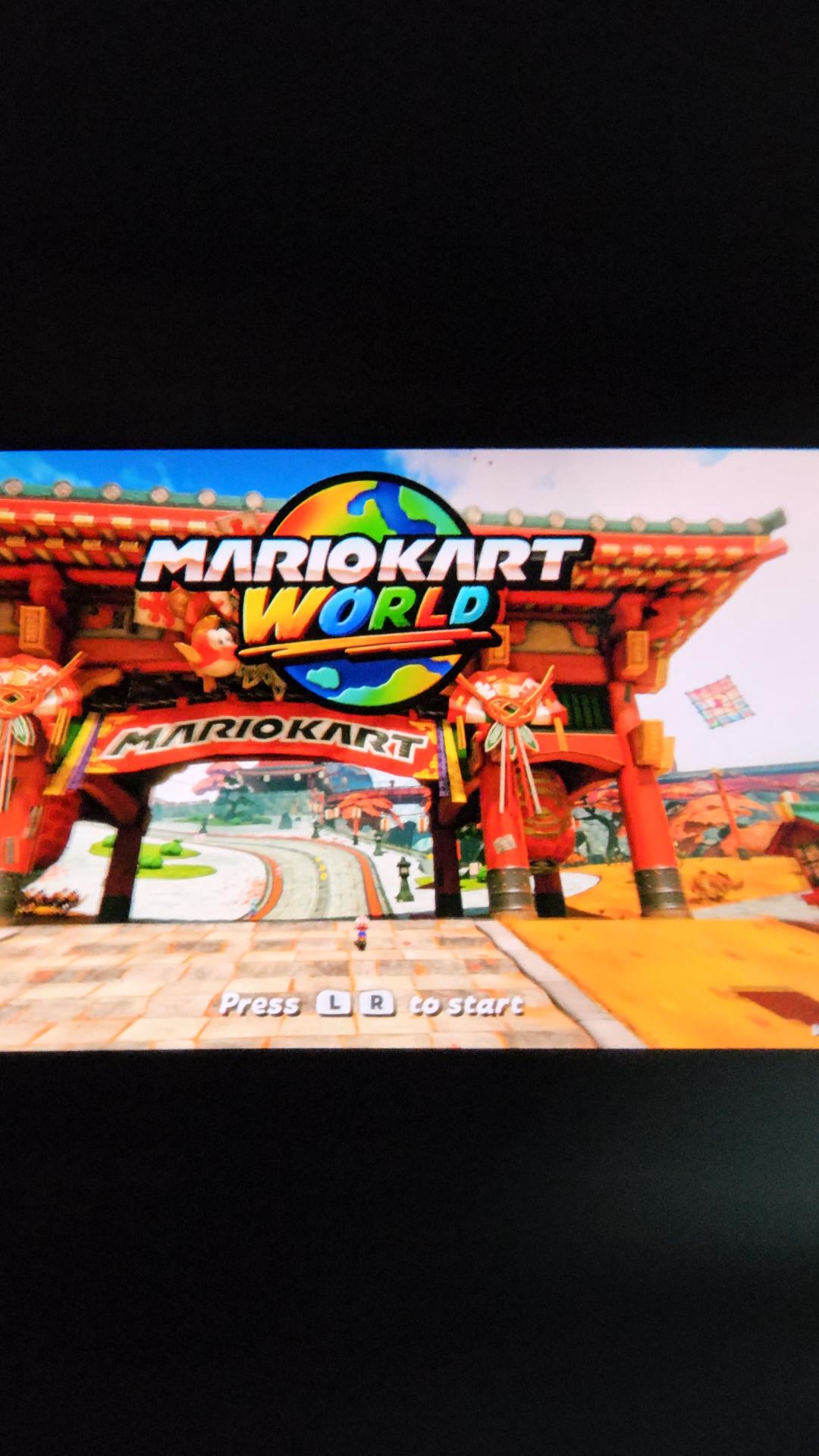
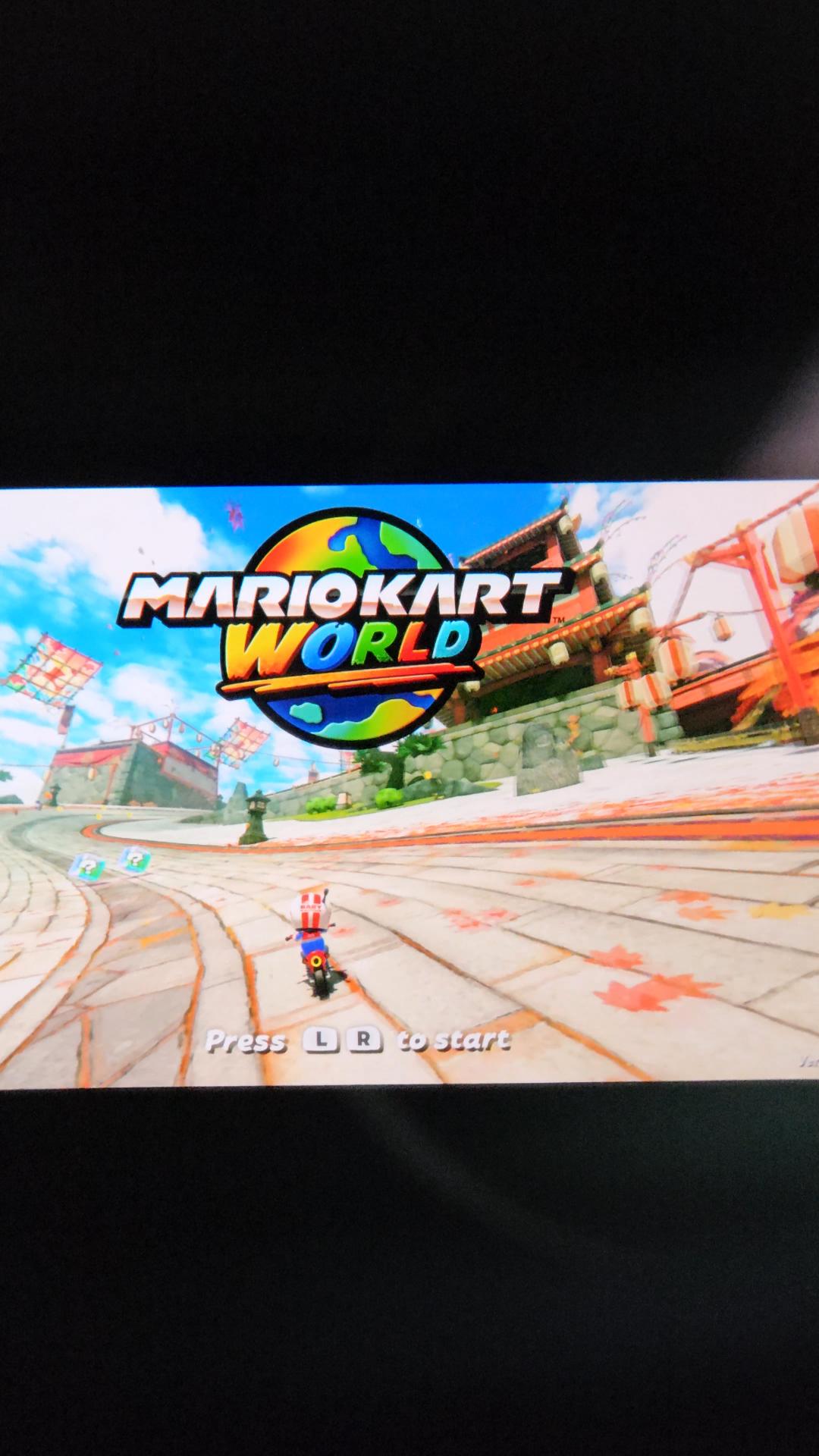
ソニー製マイクロOLEDディスプレイによる鮮やかな色彩と高いコントラストが印象的で、これまで使用してきたテレビやモニターと比較しても、個人的にはVITURE Pro 2の映像の方が美しく感じました。
Nintendo Switch 2の「マリオカート ワールド」でも、背景やキャラクターの細かな描写まで鮮明に楽しめます。
装着感とフィット感
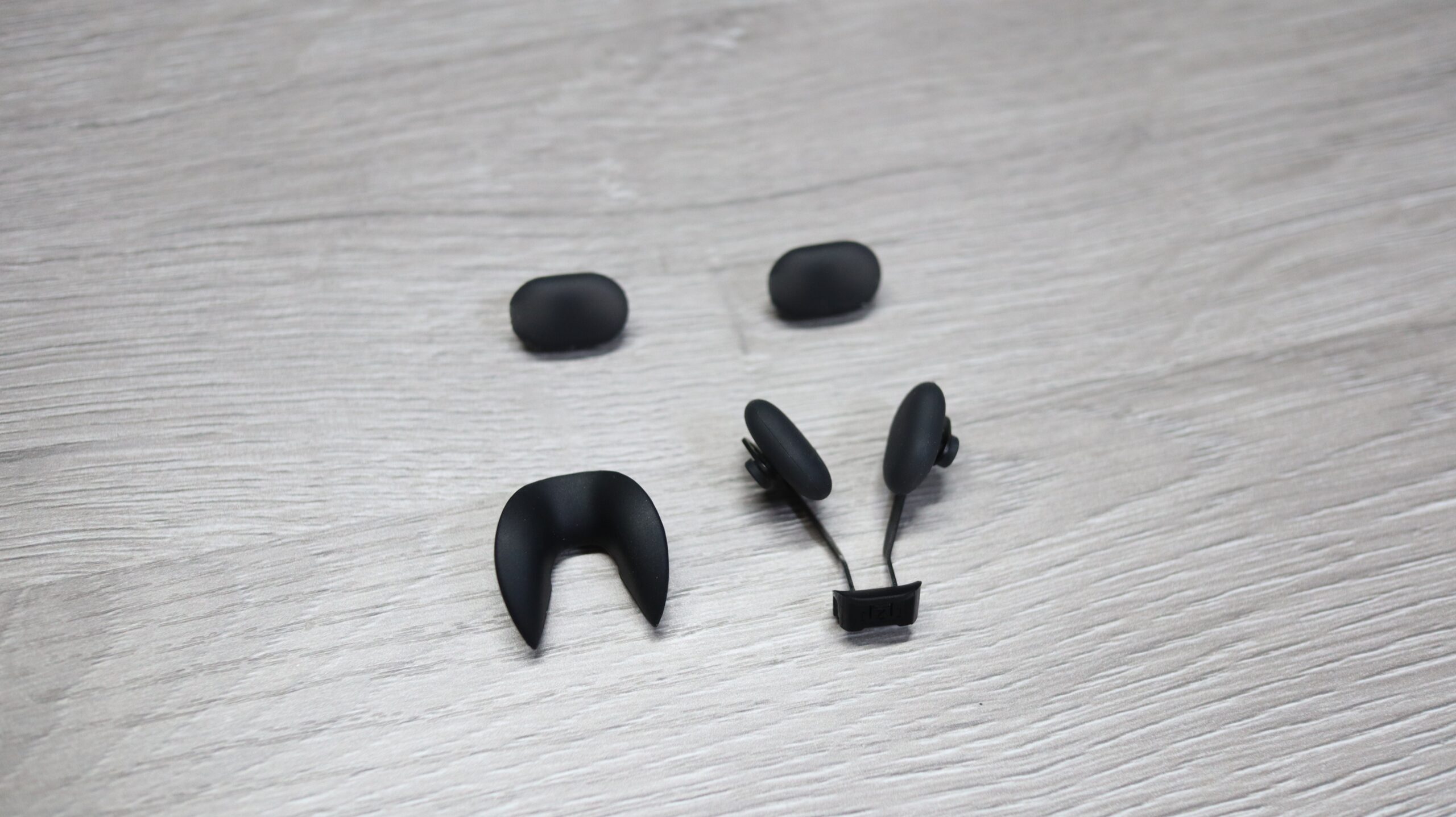
VITURE Pro 2には3種類のノーズパッドが付属しており、鼻の高さや形に合わせて交換できます。
ノーズパッドを交換することで、鼻の高さや顔の形に合わせて、ある程度フィットする位置に調整できるのが特徴です。
さらに、耳にかけるフレーム部分は3段階の角度調整に対応しています。
ノーズパッドと組み合わせることで、自分の顔に合った位置に調整しやすく、装着感も快適です。家族など、体格や顔の形が異なる人と共有しやすいのもポイントです。
視力調整はどこまでできる?近視・乱視・老眼の対応
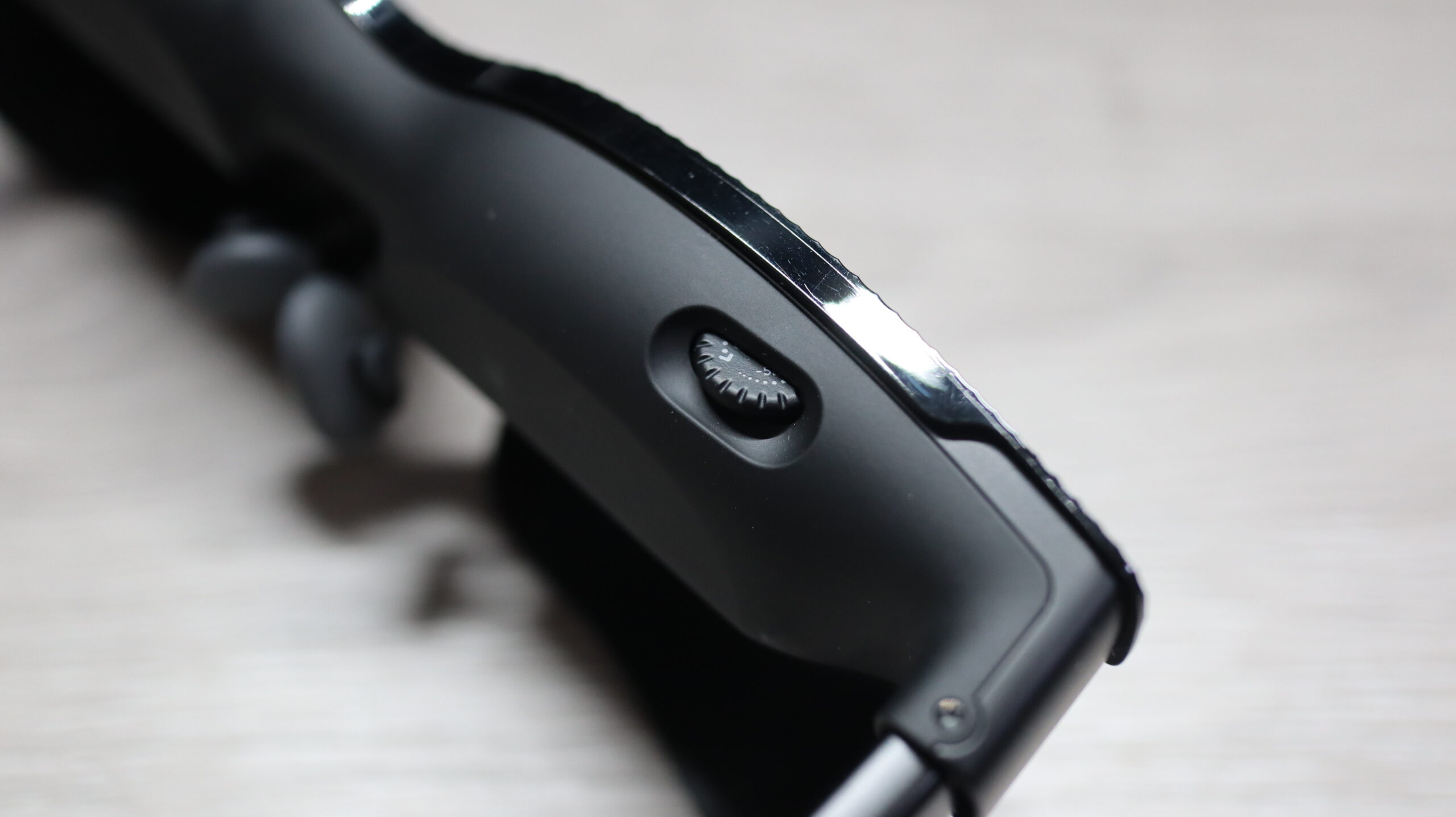
VITURE Pro 2で特に気に入っているのが、左右独立した視度調整機能です。最大−5.0Dまでの近視に対応しており、本体のダイヤルを回すだけでピントを調整できます。
私は普段メガネを使用し、外出時にはコンタクトレンズを使っていますが、VITURE Pro 2なら視度を調整するだけで、メガネやコンタクトレンズなしでも鮮明な映像を楽しめるのが便利です。
左右それぞれ独立して調整できるのも便利なポイントです。家族や友人に貸す際も、その人の視力に合わせてすぐに調整できるため、XRグラスを共有しやすい点も気に入っています。
ただし、乱視には対応しておらず、必要に応じて別売りの度付きインサートレンズなどで補正する必要があります。また、老眼も基本的には補正対象外ですが、実際に貸した人の中には「十分キレイに見える」という感想もありました。
視力の状態によって見え方は異なるため、近視以外の補正が必要な場合は注意が必要です。
音質と音漏れについて
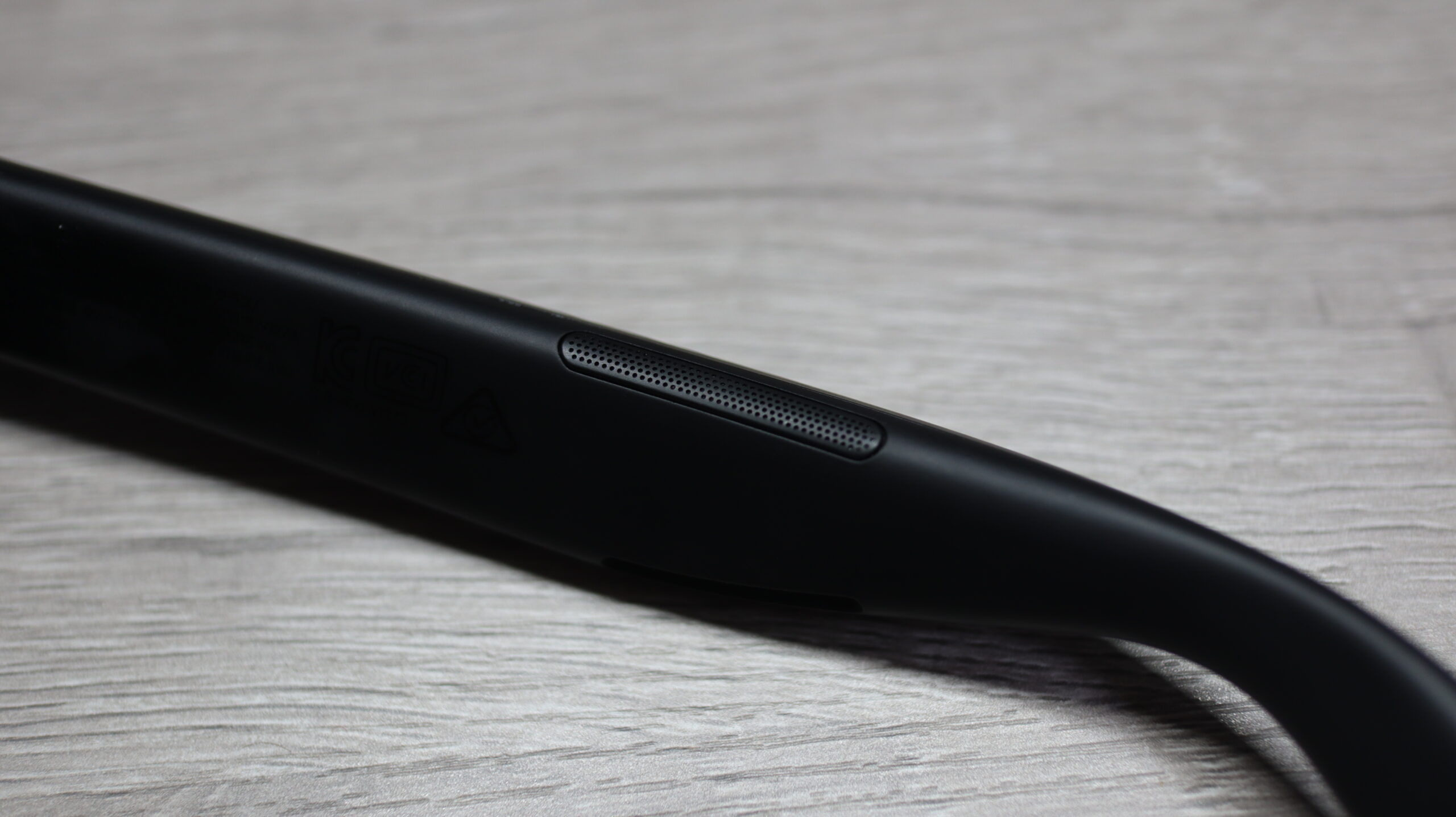
VITURE Pro 2は、耳をふさがないオープン型のスピーカーを内蔵しています。音質は十分よく、映画や動画視聴、ゲームなどもイヤホンなしで楽しめます。
ただし、構造上どうしても音漏れは発生します。特に電車など周囲に人がいる環境では、音量に注意が必要です。
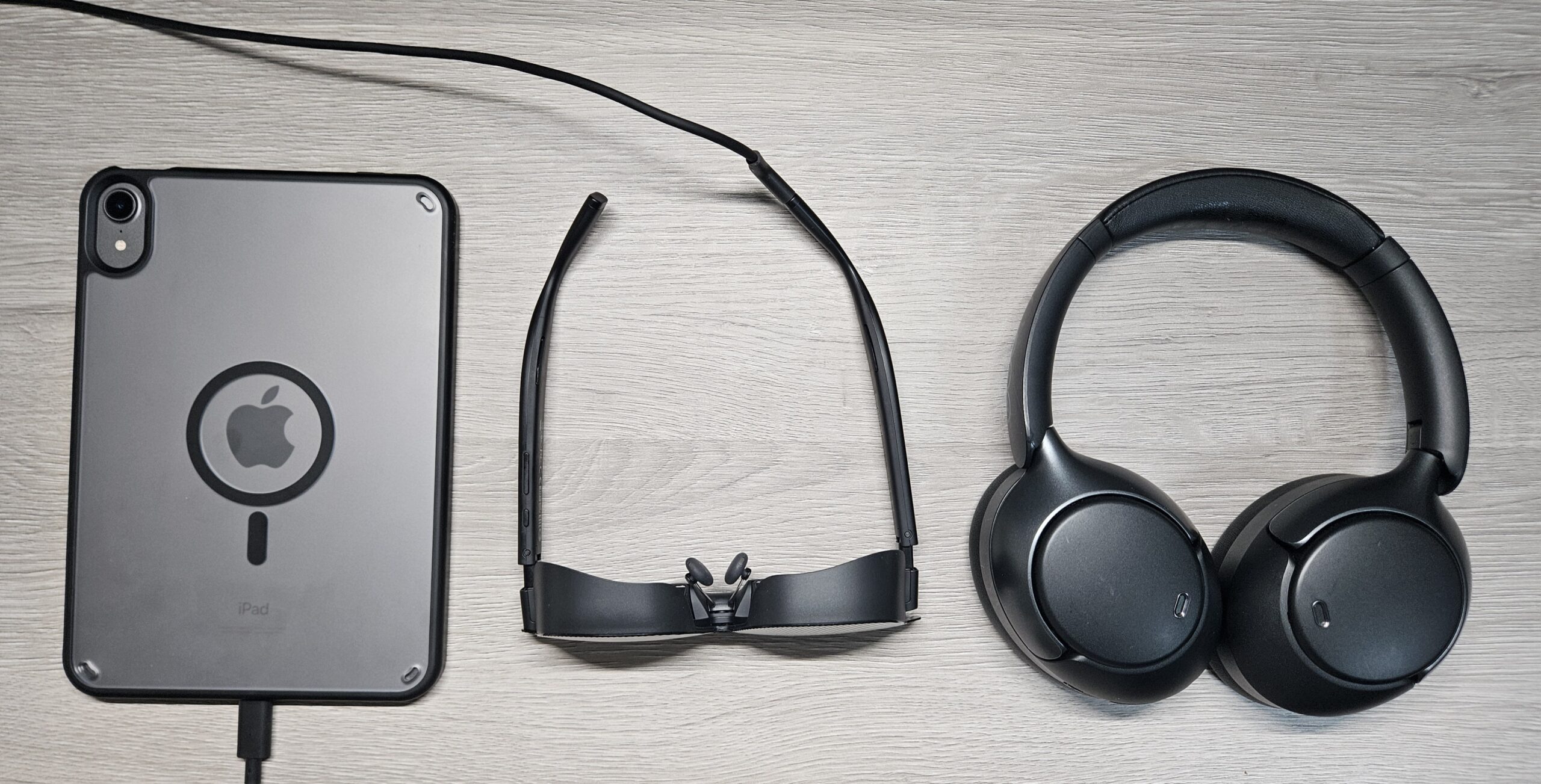
さらに音質にこだわりたい場合は、イヤホンやヘッドホンとの組み合わせがおすすめです。
写真のように、iPad miniとVITURE Pro 2を接続し、音声をワイヤレスヘッドホンから出力することもできます。音漏れを抑えながら、より迫力のあるサウンドで映画やゲームを楽しめます。
ヘッドホンを使用する場合、XRグラスのフレームとイヤーパッドが干渉しますが、柔らかいイヤーパッドを採用したモデルであれば、装着時に大きな違和感はありませんでした。
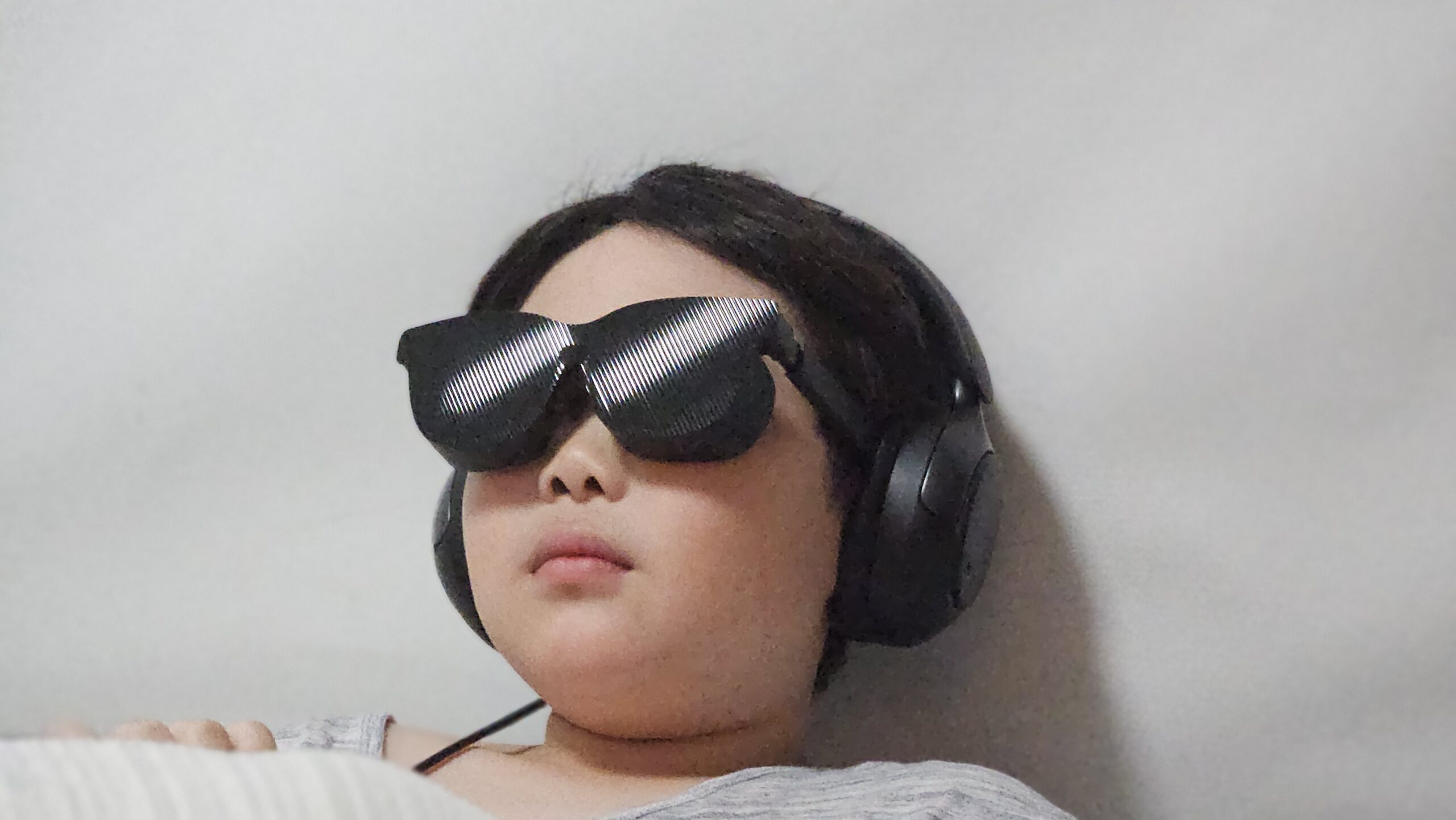
メーカーの公式ユーザーガイドでは、VITURE Pro 2は16歳未満の使用を想定していないと明記されています。
また、本製品のIPD(瞳孔間距離)は57〜71mmで、顔の小さいお子さまでは目の位置が合わず、映像がぼやけたり、目に負担がかかったりする可能性があります。
わが家でも短時間に限定し、必ず大人がそばで見守るようにしています。ただし、短時間の使用や保護者の見守りによって安全性が保証されるわけではありません。
接続方法と対応デバイス
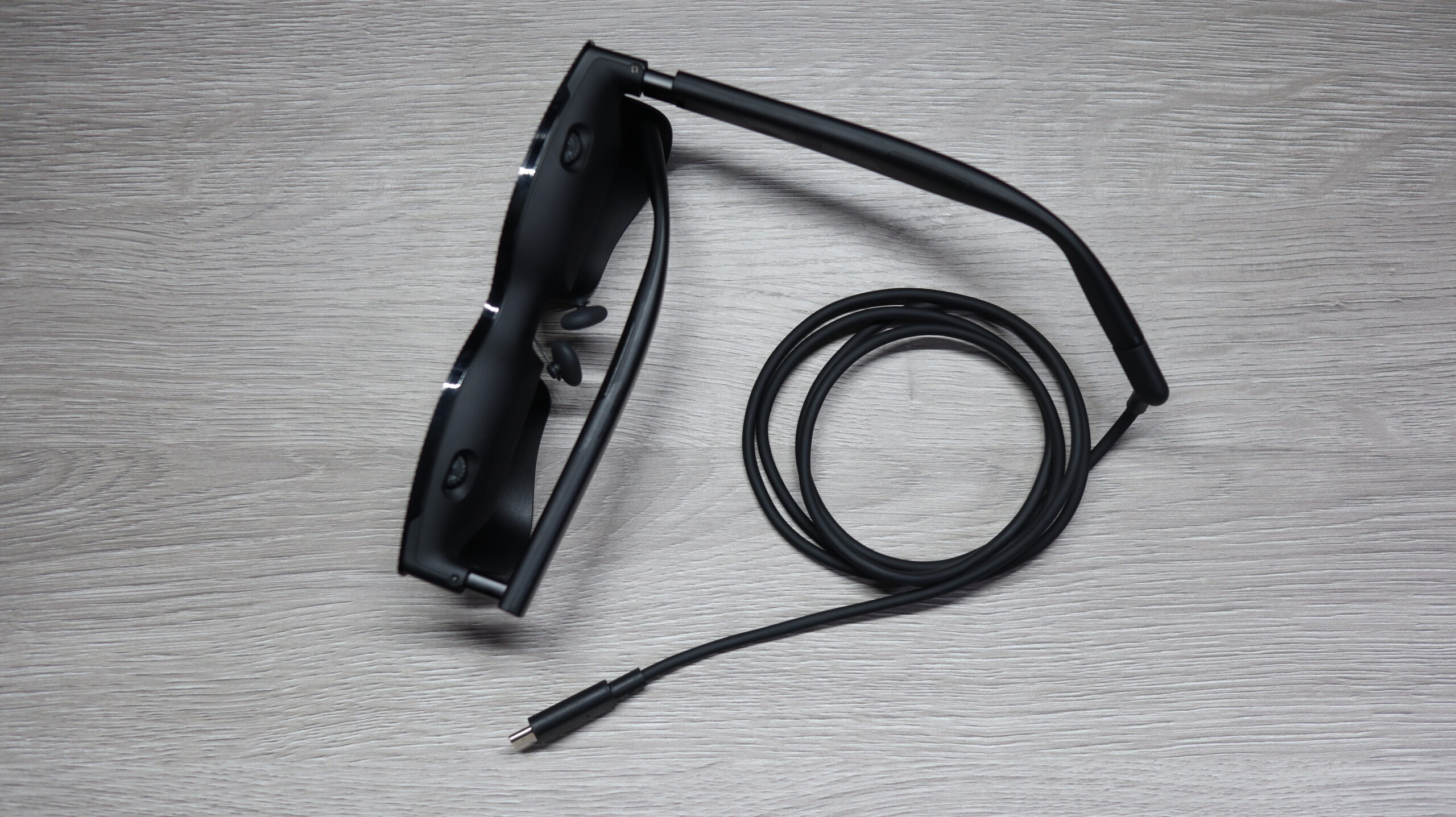
VITURE Pro 2は、映像出力に対応したUSB Type-Cポートを搭載する機器であれば、基本的に付属のケーブルを接続するだけで使用できます。
スマートフォンやタブレット、PCなど幅広いデバイスに対応していますが、USB Type-Cポートがあっても映像出力に対応していない機器では使用できません。特に安価なデバイスでは非対応の場合もあるため、事前に確認が必要です。
また、Nintendo Switch 2などのゲーム機と接続する場合は、別途対応するドックやアダプターが必要になります。
今回、VITURE Pro 2との接続確認に使用したデバイスは以下の8製品です。
| Nintendo Switch 2 | Nintendo Switch | iPhone 16 |
| MacBook Air(M1) | Galaxy S23 | iPad mini 6 |
| iPad Air 4 | VAIO Pro | ― |
※Nintendo Switch 2およびNintendo Switchは、別途対応するドックやアダプターを使用しています。
ゲームや動画視聴での使用感
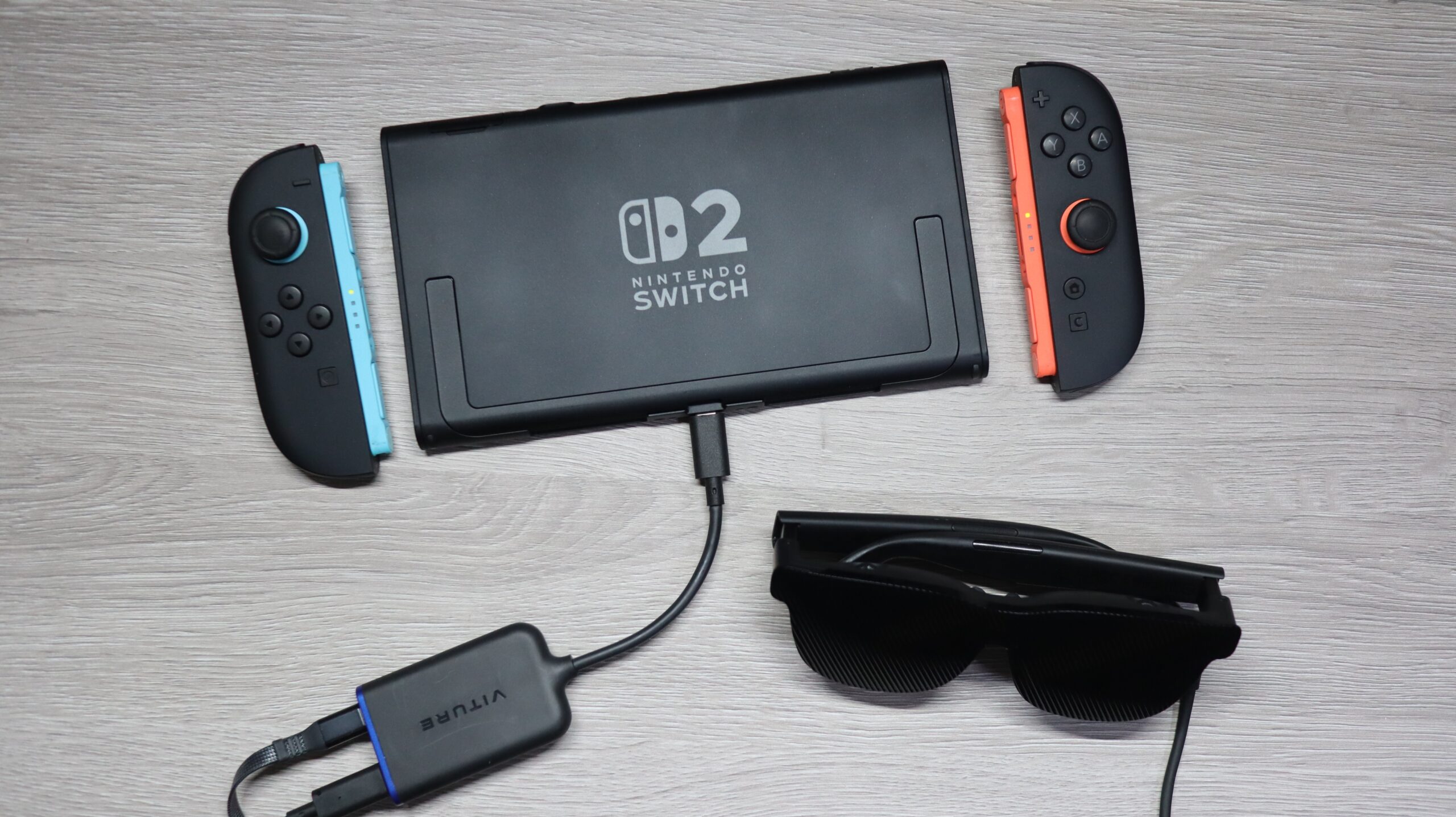
Nintendo Switch 2では、あとで紹介するVITURE純正アダプターを使用することで、XRグラスの大画面でゲームを楽しめます。
映像は非常にキレイで、目の前に広がる大画面は迫力満点。有線接続のため操作時に気になる遅延もなく、快適にプレイできました。
また、この接続方法では給電しながらゲームをプレイできるため、バッテリー残量を気にせず長時間楽しめるのも魅力です。
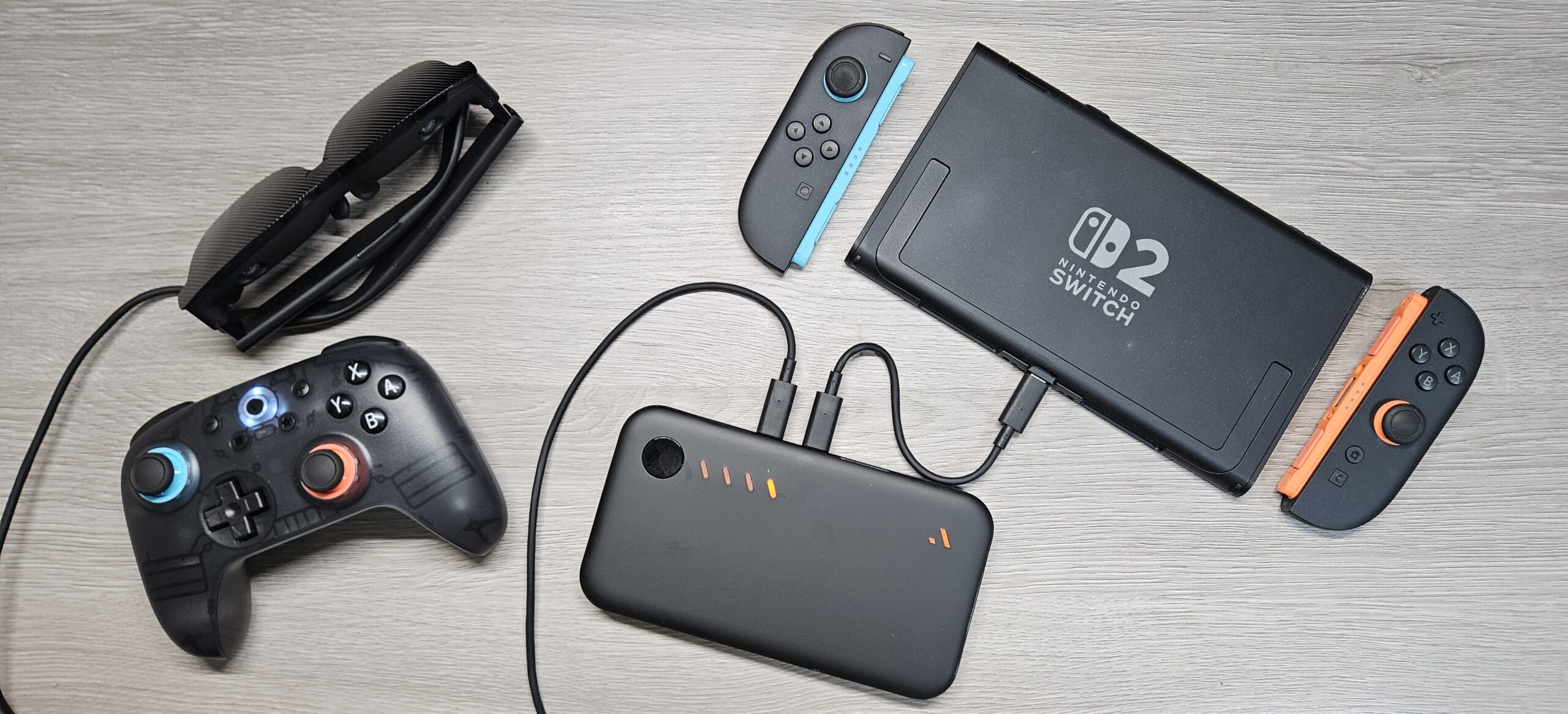
VITURE Pro モバイルドックを使用した接続にも対応しています。モバイルドックにバッテリーが内蔵されているため、外部電源がない場所でもNintendo Switch 2とXRグラスを組み合わせて楽しめます。
ただし、今回の接続構成では外部から給電しながらのプレイができないため、バッテリー残量には注意が必要です。
また、2台のXRグラスへ映像を出力できるため、家族や友人と一緒にゲームを楽しめるのも大きな特徴です。詳しくは後半の純正アクセサリー紹介で解説します。
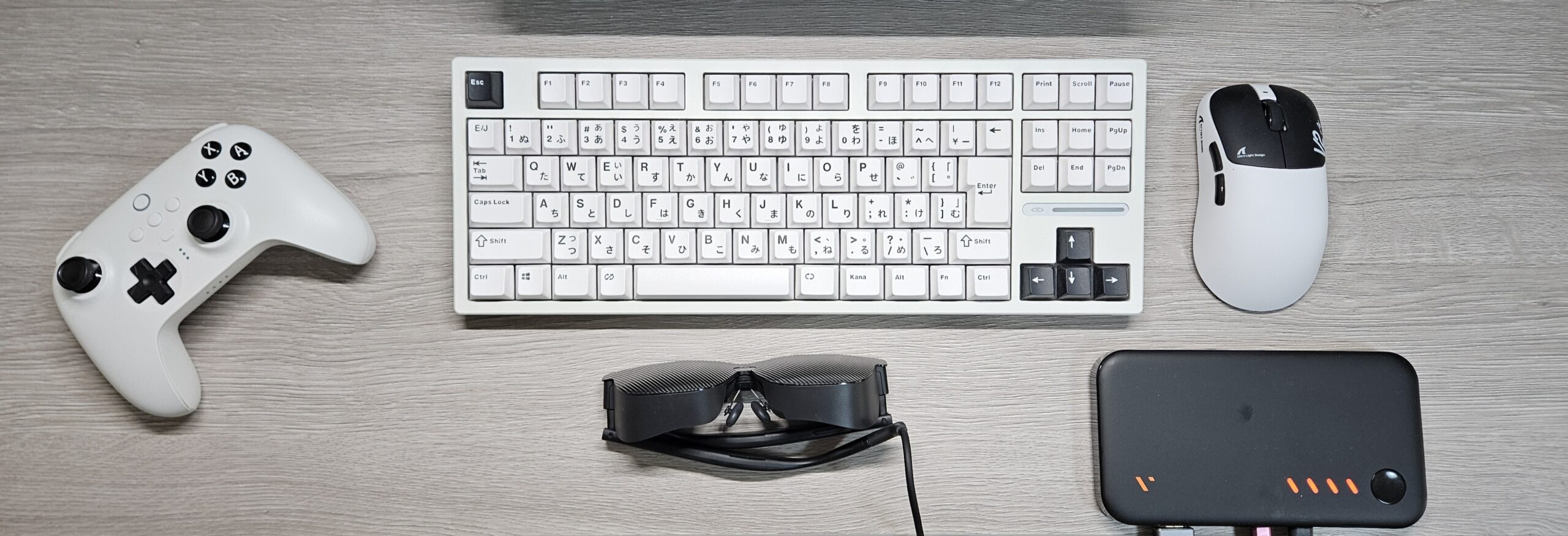
PCゲームでもVITURE Pro 2を活用できます。最大120Hzのリフレッシュレートに対応しており、対応するPCやゲームと組み合わせれば、滑らかな映像で楽しめます。
特に「Marvel’s Spider-Man 2」をプレイした際は、以前USJにあったスパイダーマンのアトラクションを思い出すような感覚で、最初はその没入感に驚きました。
また、HDMI接続の場合は、対応するドックやアダプターを使用することで、給電しながらゲームを楽しめるのも便利なポイントです。
ただし、頭を上下に動かすと映像も一緒に動くため、人によっては違和感を覚えたり、酔いやすく感じたりするかもしれません。
高リフレッシュレートが求められる競技性の高いゲームでは、ゲーミングモニターの方が適している場合もあります。
映画や動画視聴でも、鮮明な大画面を快適に楽しめます。特に映画では、目の前に広がる映像に集中でき、高い没入感を味わえます。
仕事や作業での使用感
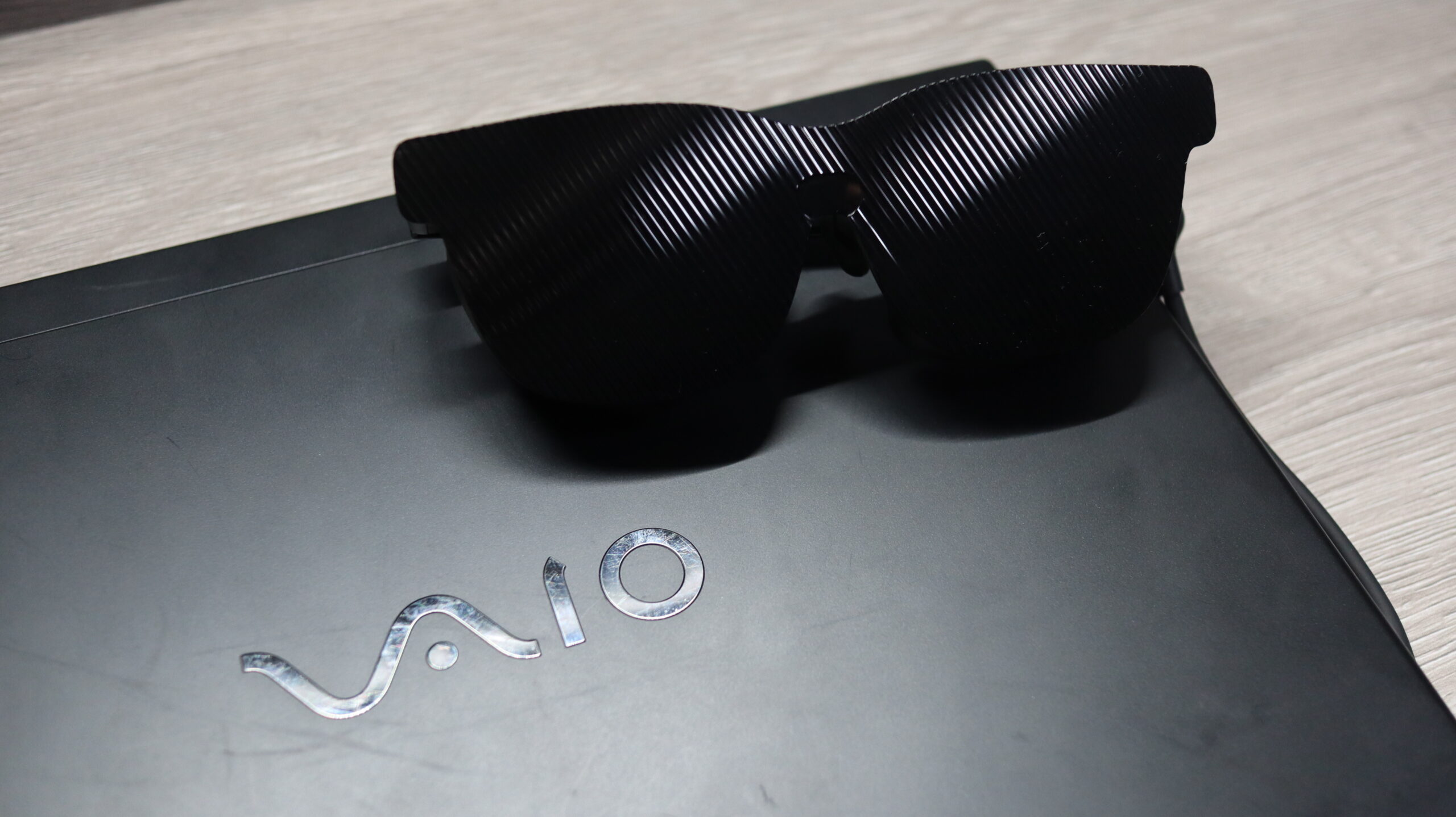
VITURE Pro 2は、ゲームや動画視聴だけでなく、仕事やPC作業でも快適に使用できます。
専用アプリをインストールしなくても、映像出力に対応したPCであれば、USB Type-Cケーブルで接続するだけで1画面の外部ディスプレイとして使用できます。
さらに、専用アプリ「SpaceWalker」をインストールすることで、ウルトラワイド表示や最大3画面のマルチディスプレイ環境を構築でき、仮想画面との距離も調整できます。
特に便利なのが、M1 MacBook Airのように標準では外部ディスプレイの接続台数に制限があるMacでも、SpaceWalkerを利用することで複数の仮想画面を表示できる点です。
文字の見え方についても、テレビ用モニターをPC作業に使用したときのような強いにじみは感じられず、細かな文字も比較的鮮明に表示されます。実際に文章作成やWeb閲覧など、十分実用的なレベルで使用できました。
また、周囲から画面の内容が見えにくいため、カフェなど人が多い場所での作業にも便利です。ただし、外側のレンズに映像が映り込む場合があるため、機密性の高い情報を扱う際は注意が必要です。
大きなモニターを持ち運ばなくても作業領域を広げられるため、外出先や限られたスペースでPC作業をしたい場合にも便利です。
2D映像を3Dに変換!実際に試して感じたこと
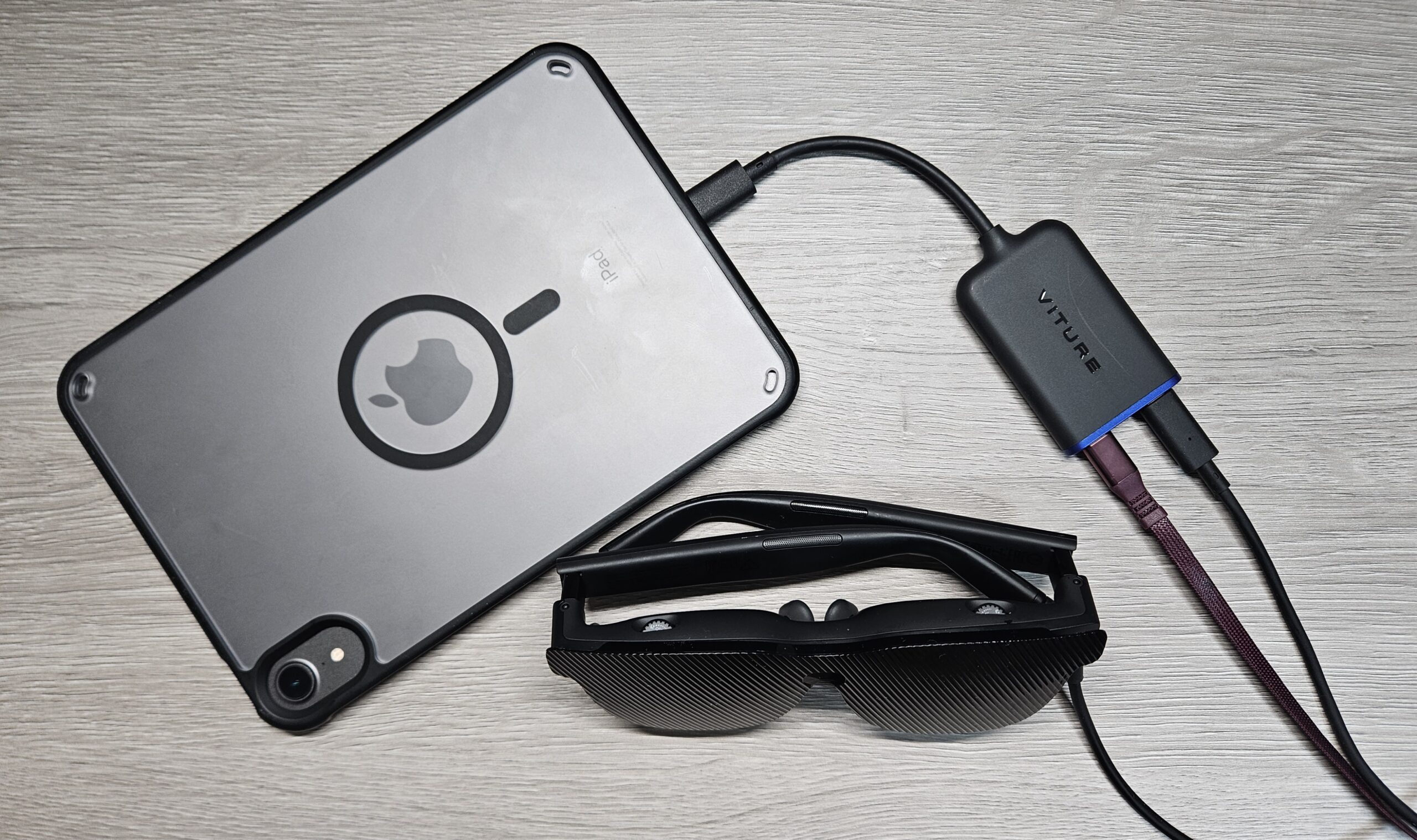
2D映像を3Dに変換するには、VITUREの「Immersive 3D」機能を利用します。対応するPCでは専用アプリ、スマートフォンやタブレットでは「SpaceWalker」アプリから利用できます。
通常の2D映像をリアルタイムで3Dに変換できるのが特徴で、実際に試してみると、特にライブ映像やアニメとの相性がよく、かなり面白い体験ができました。
場面によっては、人物やキャラクターが目の前にいるように感じられるほどの立体感があり、通常の動画視聴とは違った楽しみ方ができます。
この立体感を写真でも伝えようと、レンズ越しにカメラで撮影してみましたが、実際に目で見たときの3D表現をうまく再現できませんでした。
映像によって立体感の感じ方は異なりますが、ぜひ実際に体験してほしい機能の一つです。
外出先での使用感
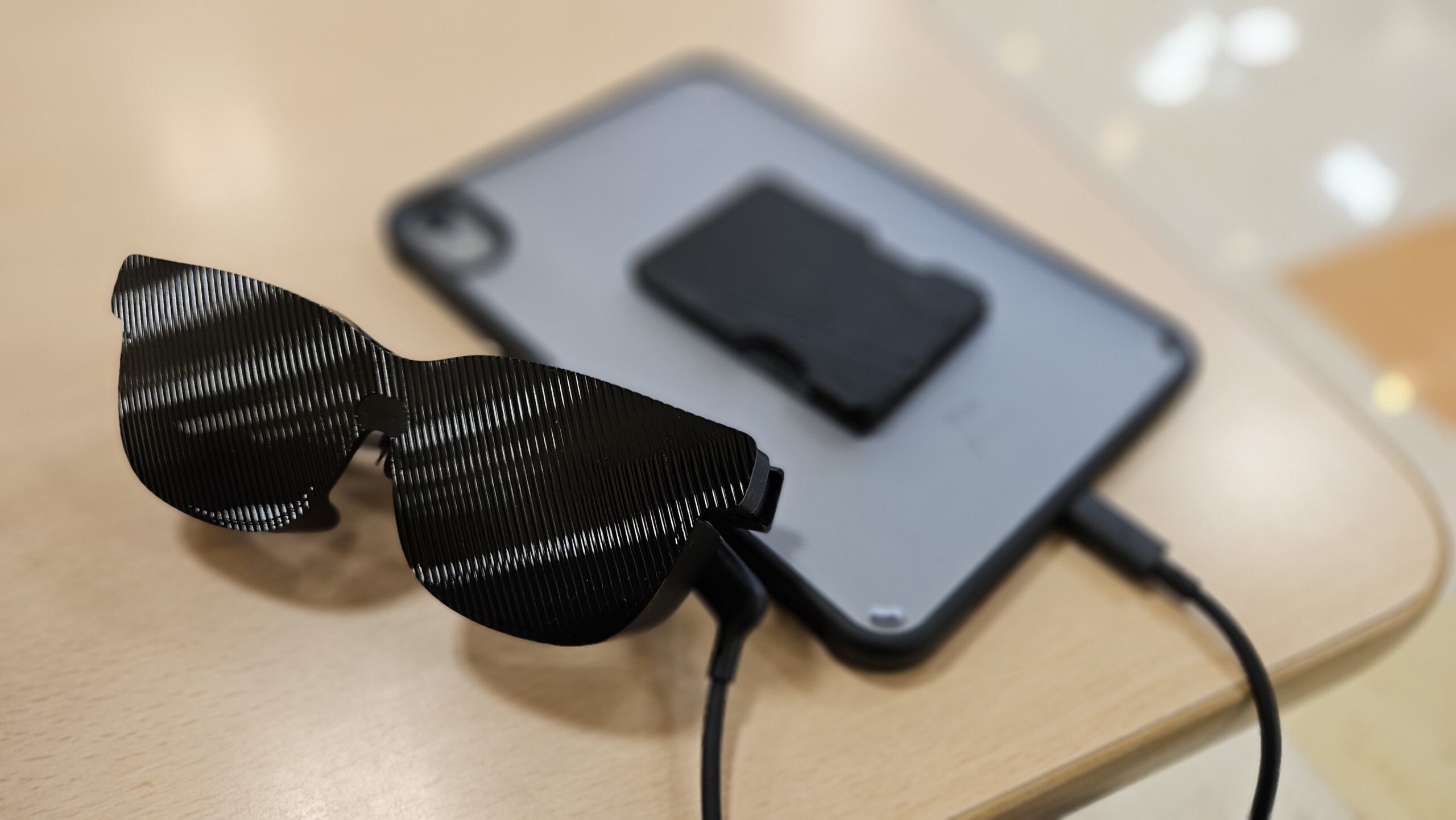
VITURE Pro 2をオフィスやカフェ、フードコートなど、さまざまな場所で使用してみました。
基本的な機能や使い心地は自宅と変わらず、外出先でも大画面で動画視聴やPC作業を快適に行えます。
レンズの表面に映像が一部映り込む可能性があるため、外出先ではレンズフードを装着して使用していました。その影響もあるのか、実際に使っていて周囲の視線が気になることはありませんでした。
ただし、レンズフードを装着すると手元のキーボードが見えにくくなるため、PC作業ではタッチタイピングがほぼ必須になります。
特に外出先では、椅子やテーブルの高さなど作業環境が毎回異なるため、普段とキーボードの位置が変わり、手元を確認できないことが気になりました。自宅以上にタッチタイピングの慣れが必要だと感じます。
ちなみに、今回訪れた場所では、私以外にXR/ARグラスを使っている人は一人も見かけませんでした。まだまだ外出先での使用は珍しいのかもしれません。
長時間使用して感じたこと
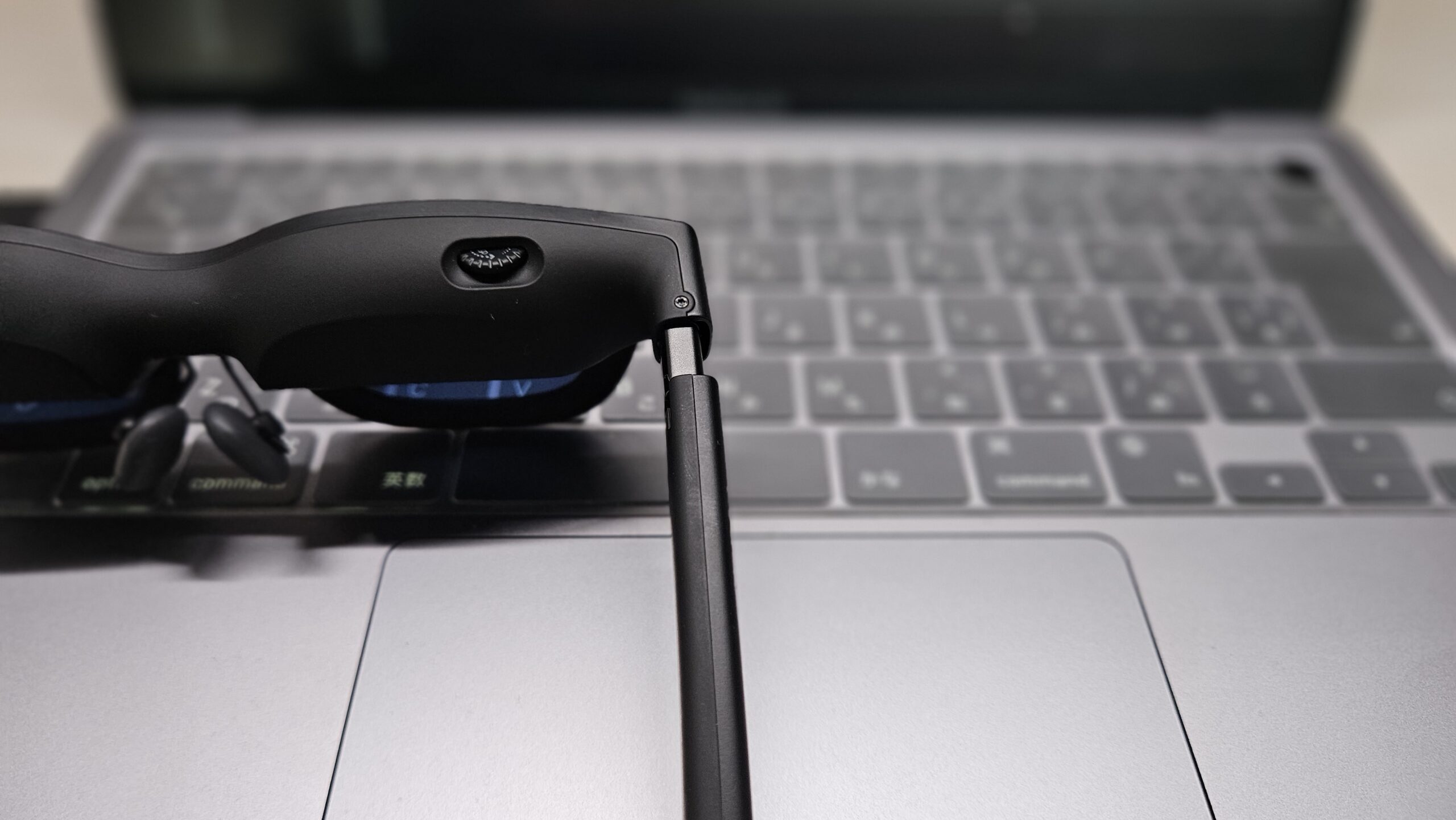
VITURE Pro 2が届いてから、ゲームや動画視聴、PC作業など、何かしらの用途で毎日使用しています。
現在の慣れ具合では、ゲームなら2〜3時間程度、仕事やPC作業では途中で休憩を挟みながら4〜5時間程度使用できています。ただし、ゲームはプレイするタイトルによっても変わります。
PC作業では、SpaceWalkerのウルトラワイド表示が私には合っていました。複数の画面を並べるよりも、横に広い作業領域を使う方が視線を動かしやすく、長時間の作業でも使いやすいと感じています。
長時間使用して特に気になったのが、目の疲れです。映像が非常に明るく鮮明な反面、明るさを高く設定したまま使い続けると、結構目が疲れます。
そのため、長時間使用する場合は明るさを少し落とし、適度に休憩を取るようにしています。映像の美しさだけでなく、自分の目に合った明るさに調整することも大切だと感じました。
実際に使って気になった点
右側フレームの発熱
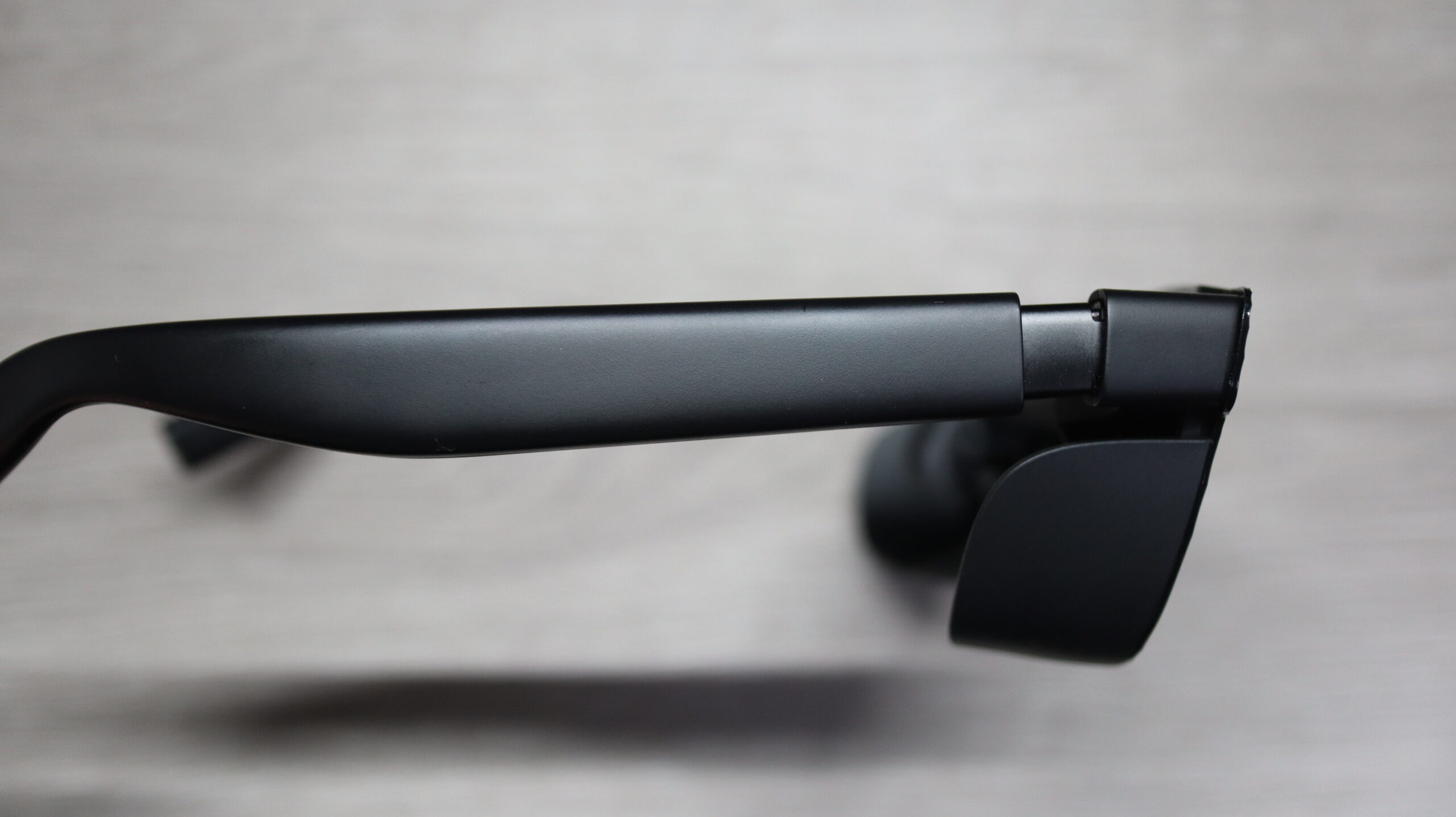
長時間使用していると、右側のフレームの一部が熱くなることがあります。ただし、通常の使用では装着していられないほど熱くなるわけではなく、個人的にはそれほど気になりませんでした。
一方で、ヘッドホンを装着したままブランケットをかぶるなど、熱がこもりやすい特殊な環境では注意が必要です。
実際にこの状態で使用した際は、熱の影響と思われる映像のカクつきやフリーズが発生しました。
通常の使い方では問題ありませんでしたが、熱がこもらないようにした方が安定して使えると思います。
さらに没入感を求めて、ブランケットをかぶって暗くして、ヘッドホンをつけた妻が熱暴走させたっぽく、画面が固まった🤣🤣🤣
今日1日使っていて一度も起こらなかったので、ブランケットや布団をかぶってヘッドホンをつけて使おうと考えている人は、放熱にも注意が必要かも🤔
— Yuji / Gadget&Desk (@yuji_dlv) October 17, 2026
外側レンズへの映像の映り込み
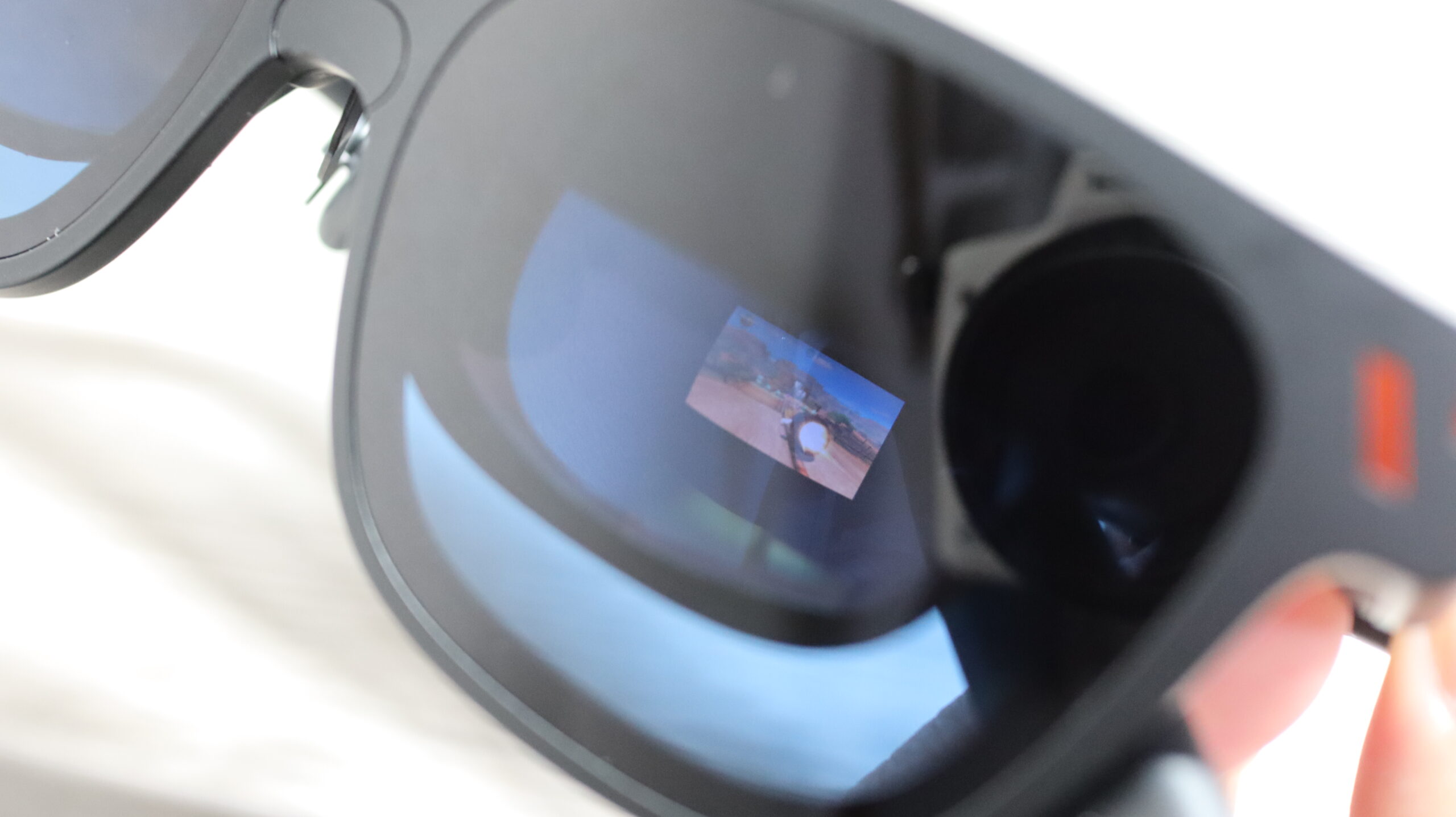
もう一つ気になったのが、外側のレンズに映像が思った以上に映り込むことです。
写真のように、外側からでも映像の一部が確認できます。細かな文字までは読み取れませんが、動画やゲームなど、何を見ているのかはある程度分かってしまいます。
そのため、周囲の視線が気になる場所や、機密性の高い情報を扱う場合は、付属のレンズフードを装着するのがおすすめです。
一人で楽しむものじゃない!VITURE Pro 2で広がる楽しみ方
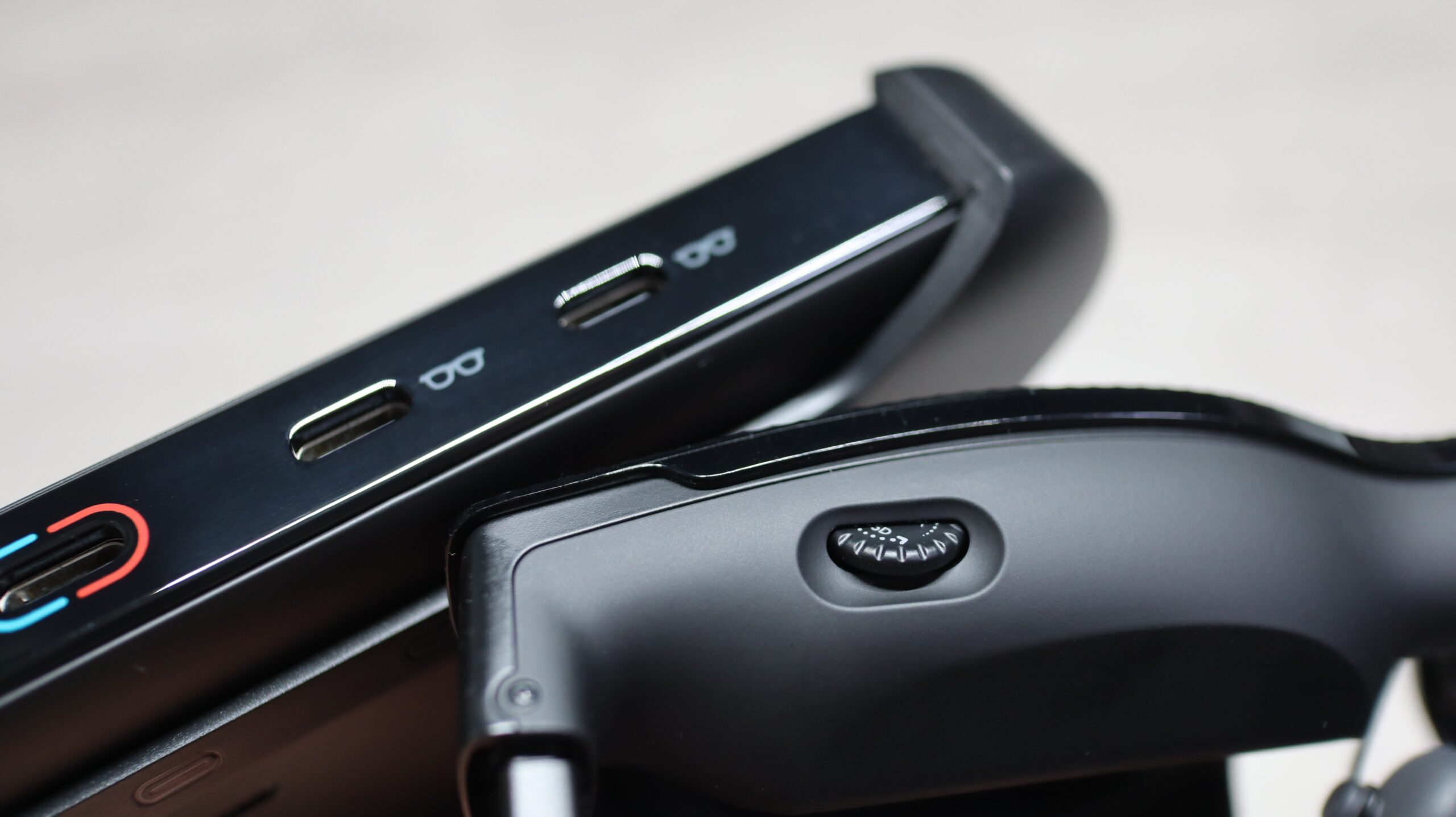
XR/ARグラスは一人で楽しむものというイメージがありましたが、VITURE Pro 2を使って、その印象が変わりました。
一つ目の理由は、別売りの「VITURE Pro モバイルドック」を使用することで、2台のVITURE XRグラスに同時に映像を出力できることです。
例えば、家族や友人とそれぞれXRグラスを装着し、同じ映像を見たり、Nintendo Switch 2でゲームを一緒に楽しんだりできます。テレビやモニターがなくても、2人で大画面を共有できるのは大きな魅力です。
なお、他社製XRグラスとの互換性については、手元の1台でのみ接続を確認しています。気になる方は、私のX(@yuji_dlv)で「他社のXRグラスでも使えた!」という投稿を探してみてください。
二つ目の理由は、左右独立した視度調整機能です。視力は人それぞれ異なりますが、VITURE Pro 2ならダイヤルを回すだけで、その人に合わせてピントを調整できます。
もちろん近視調整には対応範囲がありますが、メガネやコンタクトレンズを使わずに楽しめる人もいるため、家族や友人に貸す際にも便利です。
このように、映像を2人で共有できるだけでなく、使用する人に合わせて手軽に調整できることも、VITURE Pro 2が一人だけでなく、みんなで楽しめるXRグラスだと感じた理由です。
購入前に知っておきたい注意点
VITURE Pro 2を購入する前に、特に確認しておきたいのが「近視調整の対応範囲」と「接続するデバイスの映像出力への対応」です。
近視調整は最大−5.0Dまで対応していますが、範囲を超える場合や乱視などがある場合は、別途度付きインサートレンズが必要になることがあります。
また、USB Type-Cポートを搭載していても、すべてのデバイスで映像を出力できるわけではありません。使用予定のスマートフォンやタブレット、PCが映像出力に対応しているか、事前に確認しておくことをおすすめします。
なお、Nintendo Switch 2との接続には、別途対応するドックやアダプターが必要です。また、HDMI出力を使用するゲーム機やその他の機器についても、対応するドックを用意する必要があります。
純正おすすめアクセサリー4選
USB-C XR 充電アダプター Ultra
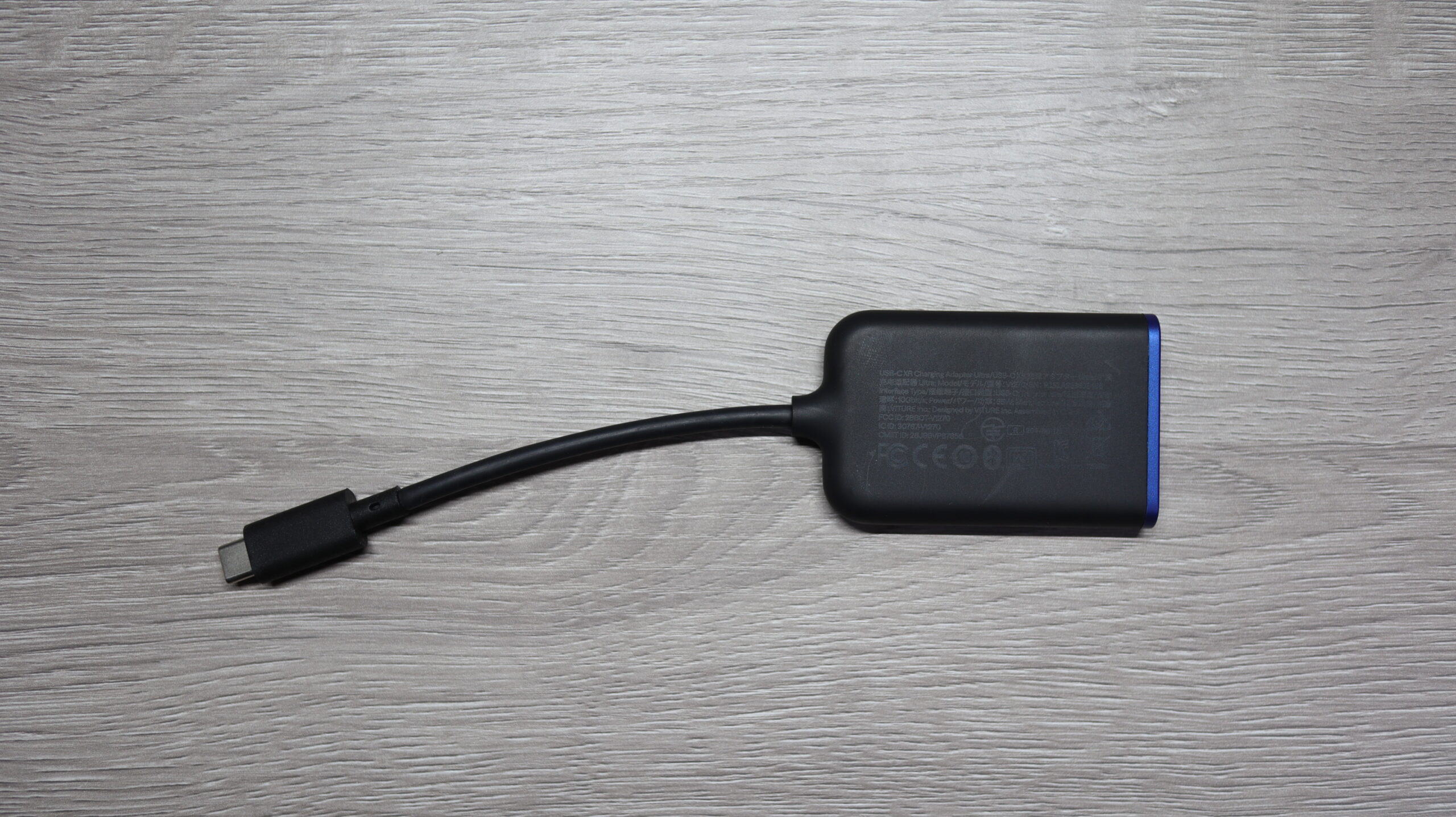
| 項目 | 仕様 |
|---|---|
| 製品名 | VITURE USB-C XR 充電アダプター Ultra |
| カラー | ブラック |
| サイズ | 191 × 43 × 11mm(ケーブル含む・公称値) |
| 重量 | 約31.3g(公称値) |
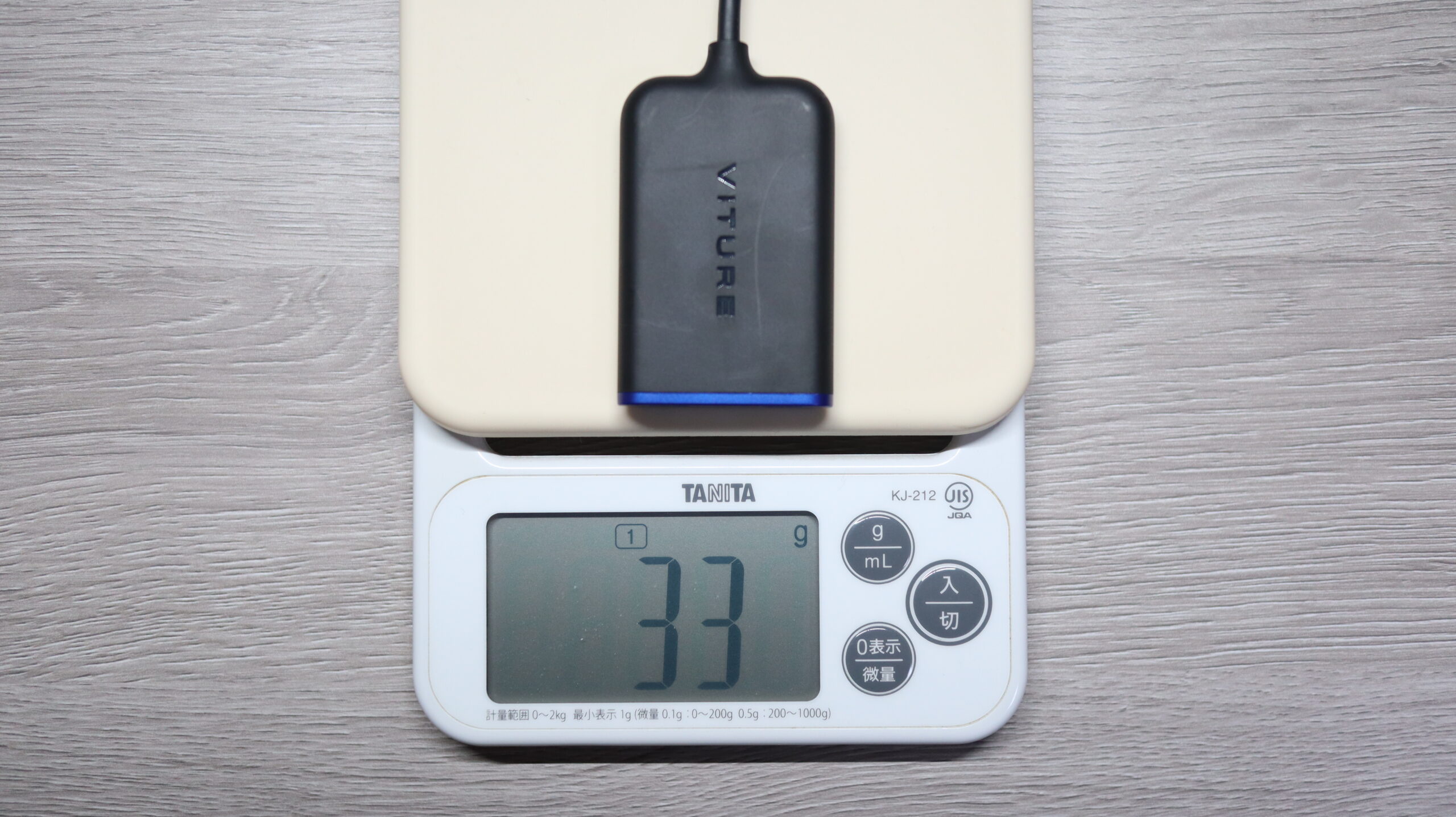
| 実測重量 | 33g |
| 接続方式 | USB Type-C |
| 充電入力 | 最大65W |
| 給電出力 | 最大59W(接続機器向け) |
| 映像出力 | DisplayPort 1.4、最大4K/60Hz |
| Bluetooth | 5.4 |
| 主な対応機器 | VITURE XRグラス、Nintendo Switch / Switch 2、iPhone、Android、携帯型ゲーム機など |
| 主な機能 | パススルー充電、Switch 2接続、対応iPhoneでのSpaceWalker拡張機能 |
※Nintendo Switch / Switch 2との接続には、45W以上のUSB PD出力に対応した電源が必要です。
※SpaceWalkerの拡張機能は、OSやデバイスによって対応状況が異なります。
USB Type-C接続で充電しながら使いたいなら必須
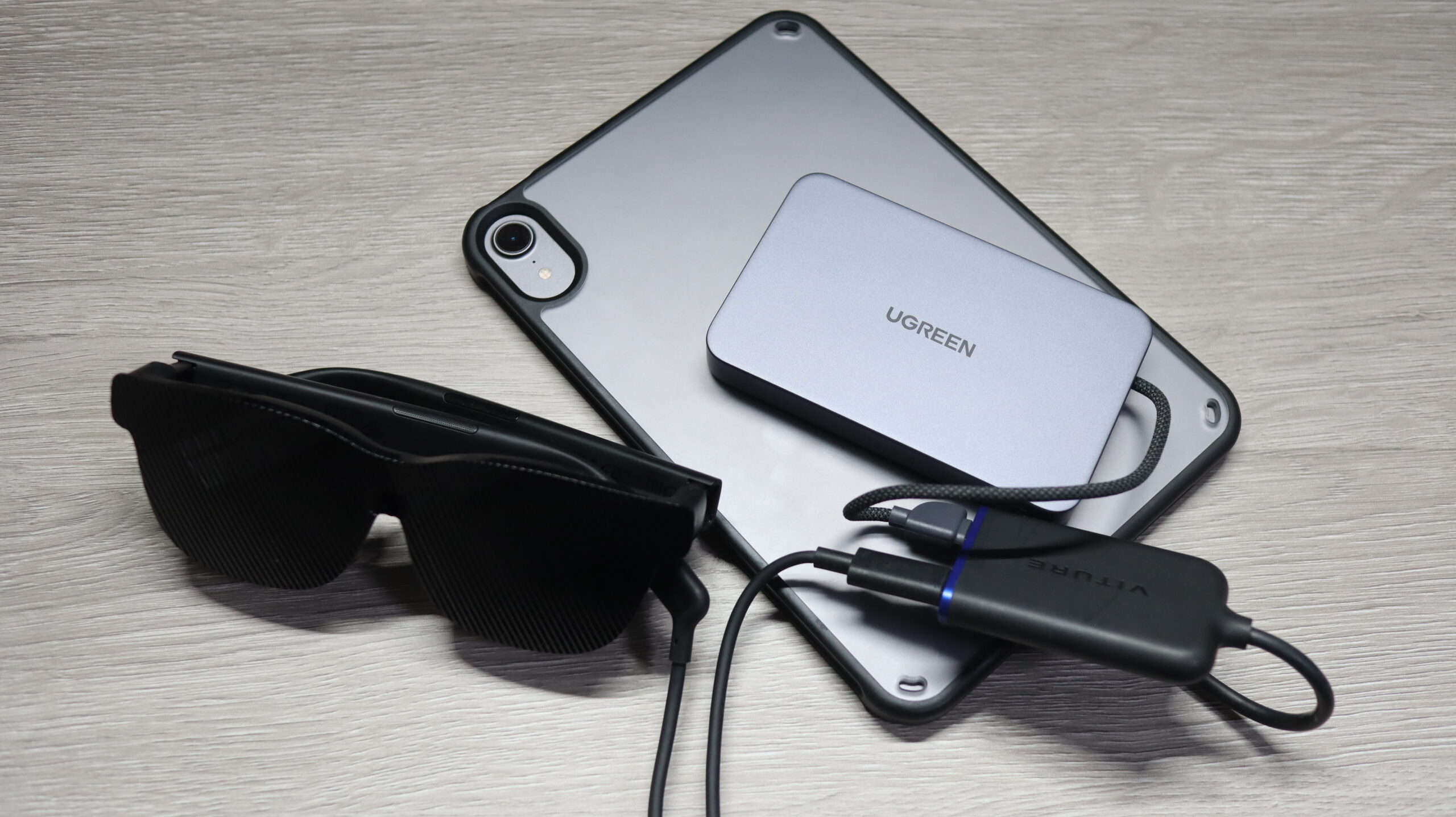
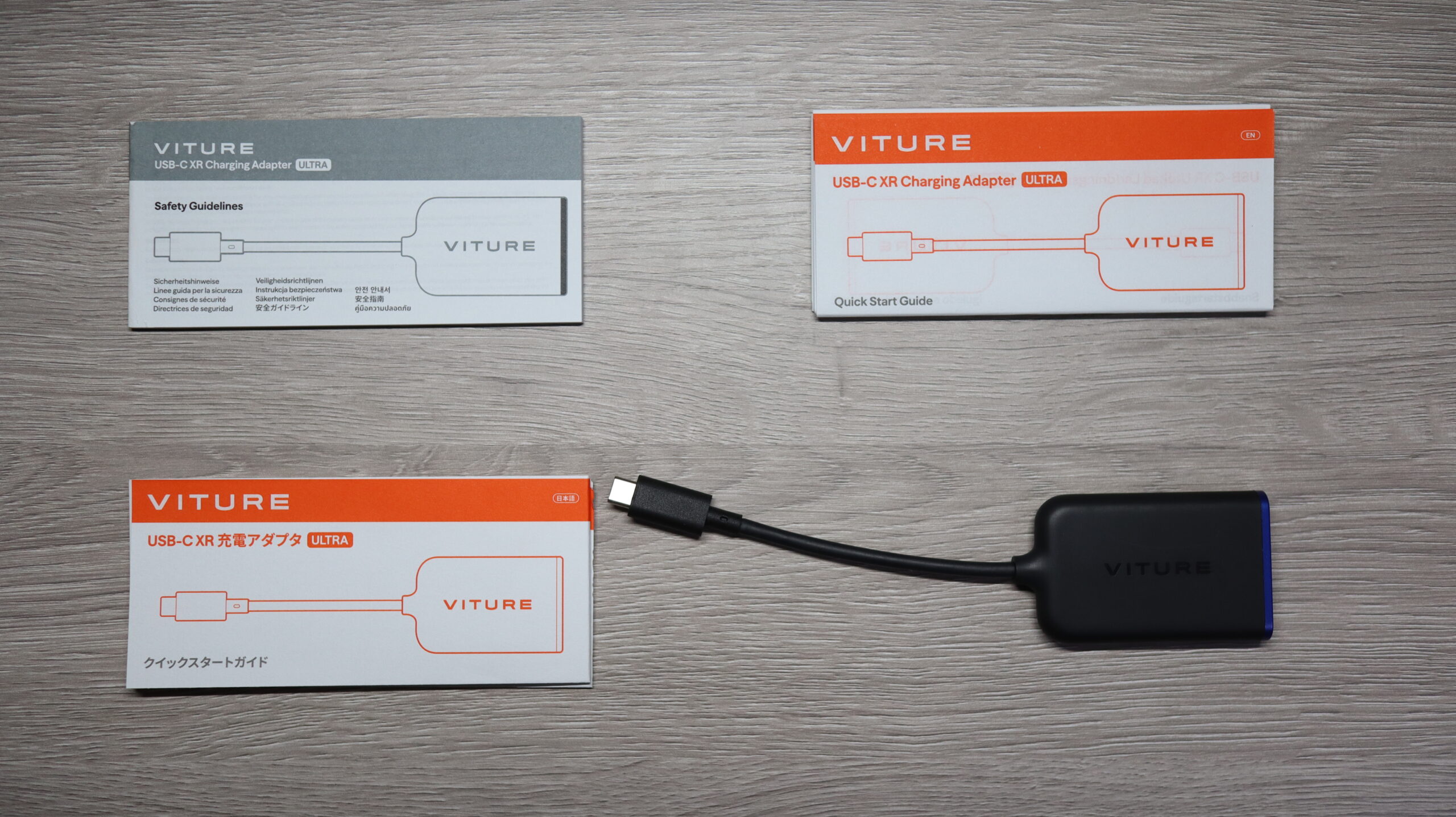
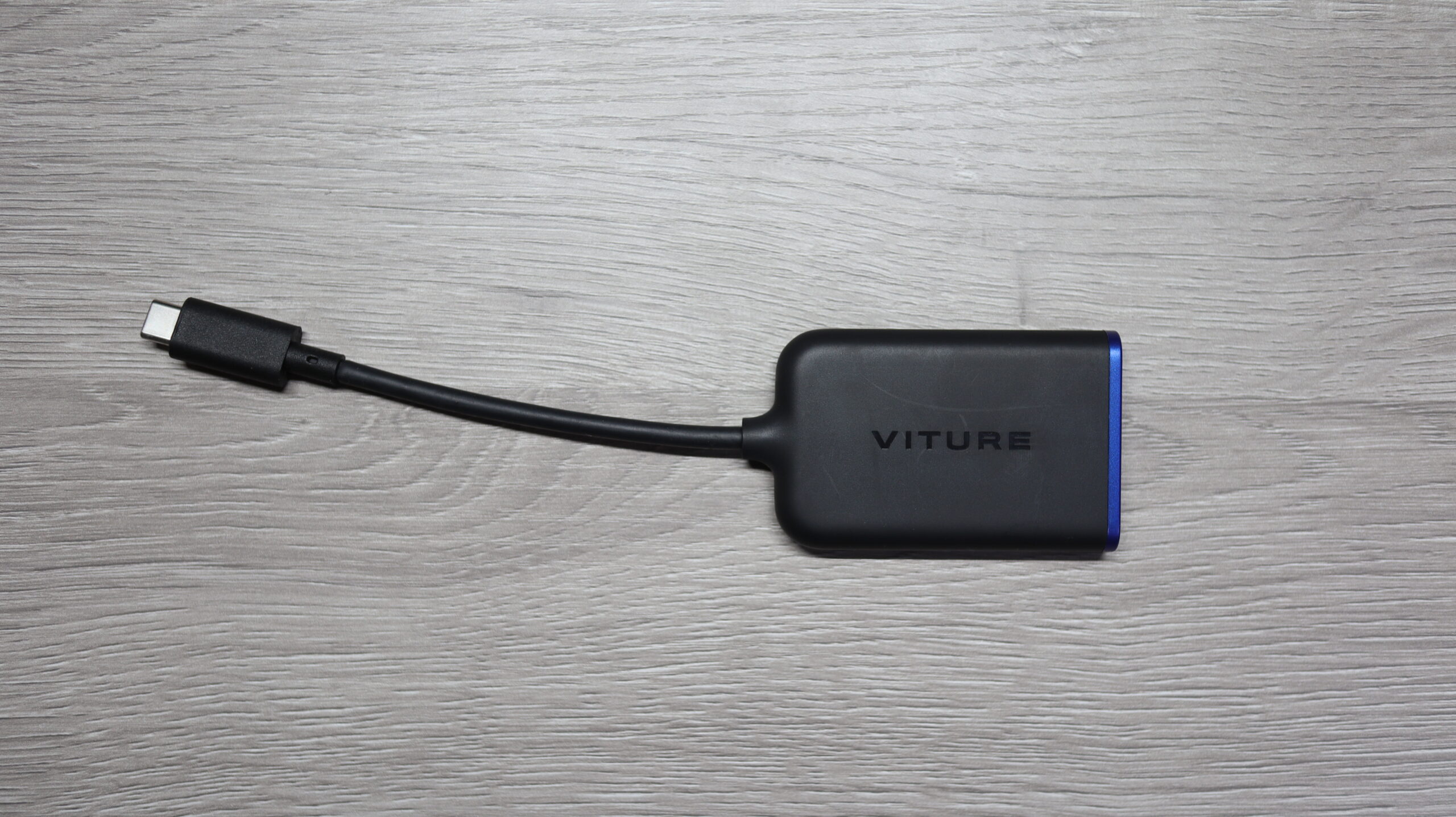
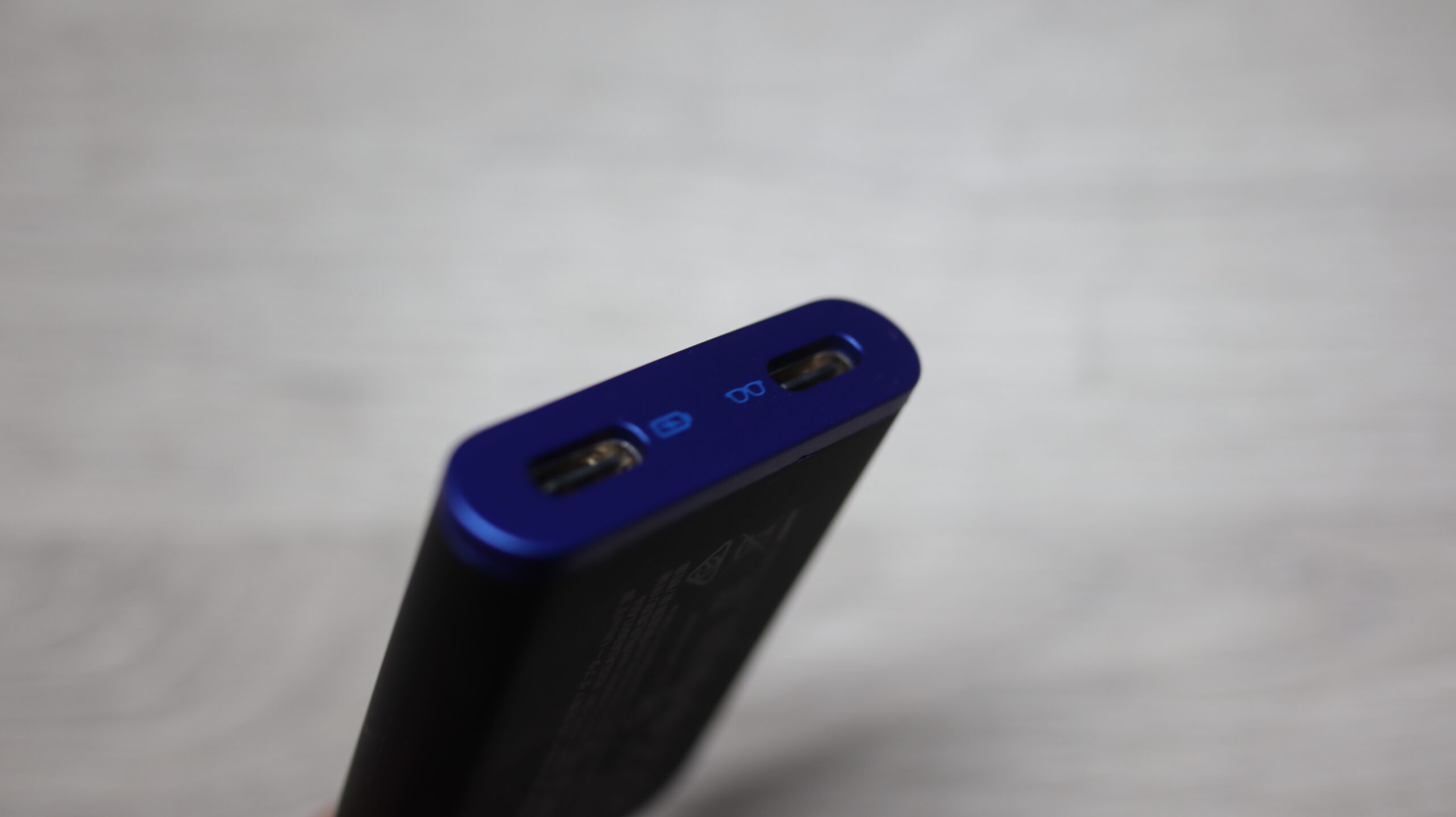
VITURE Pro 2と一緒に購入するアクセサリーとして、個人的に一番おすすめしたいのが「USB-C XR 充電アダプター Ultra」です。
スマートフォンやタブレットと接続した際に、充電しながら映像を楽しめるだけでなく、対応するiPhoneやiPadでは、専用アプリ「SpaceWalker」のVR機能も有効化できます。
さらに、Nintendo Switch 2を別売りのモバイルドックなしで接続できるのも大きなメリットです。給電しながら大画面でゲームを楽しめるため、Switch 2をメインに使う方にもおすすめです。
モバイルバッテリーと組み合わせれば、大きなモバイルドックを持ち運ぶ必要がなくなり、荷物を軽く、コンパクトにまとめられるのも魅力です。
本体はコンパクトで、キッチンスケールで測定した重量は実測33g。VITURE Pro 2の付属ケースにも一緒に収納できるため、持ち運びにも便利です。
充電しながらの使用やSwitch 2との接続など、活用できる場面が多いため、VITURE Pro 2を購入するなら、ぜひ一緒に検討したいアクセサリーです。

VITURE Pro モバイルドック
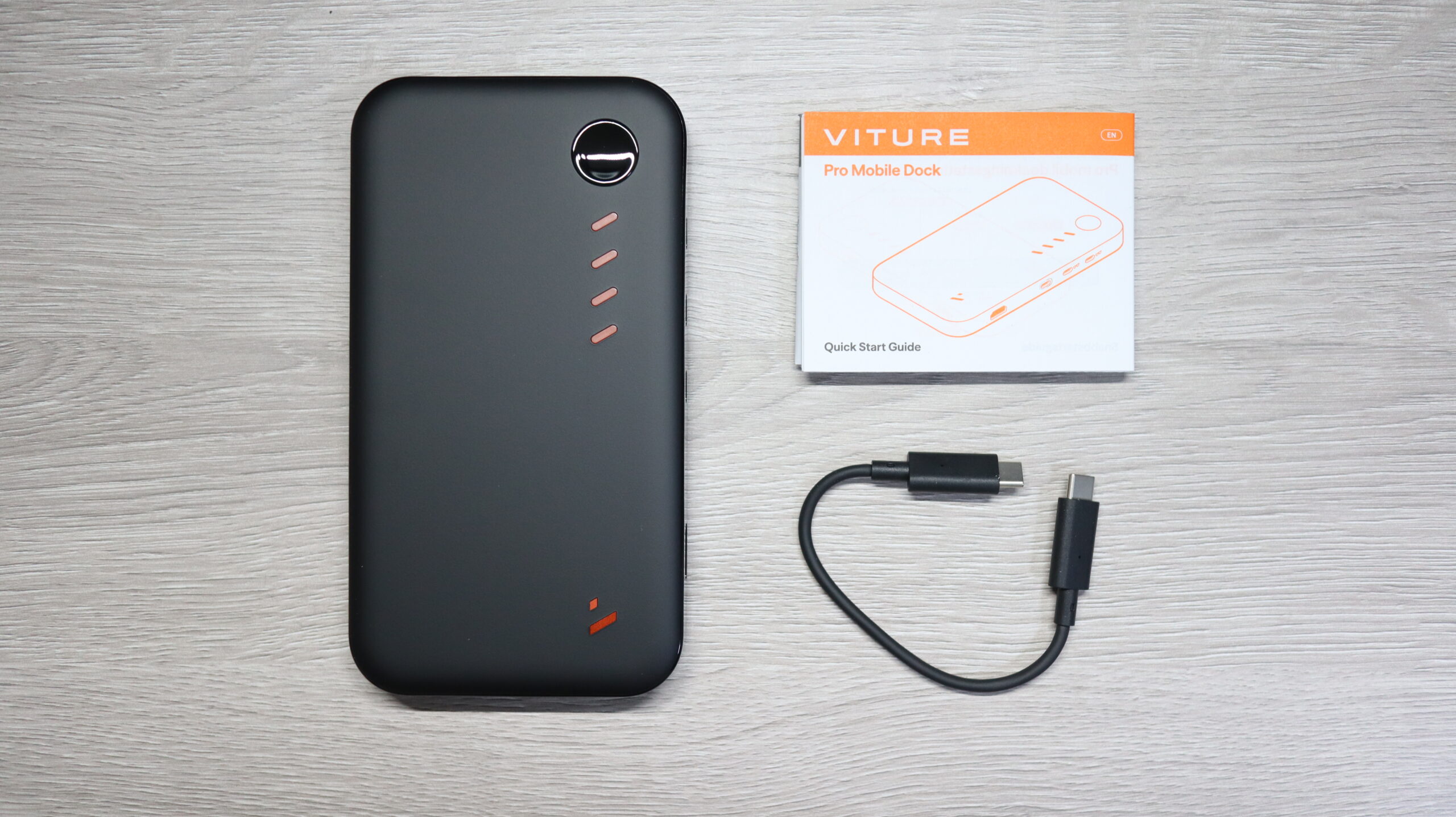
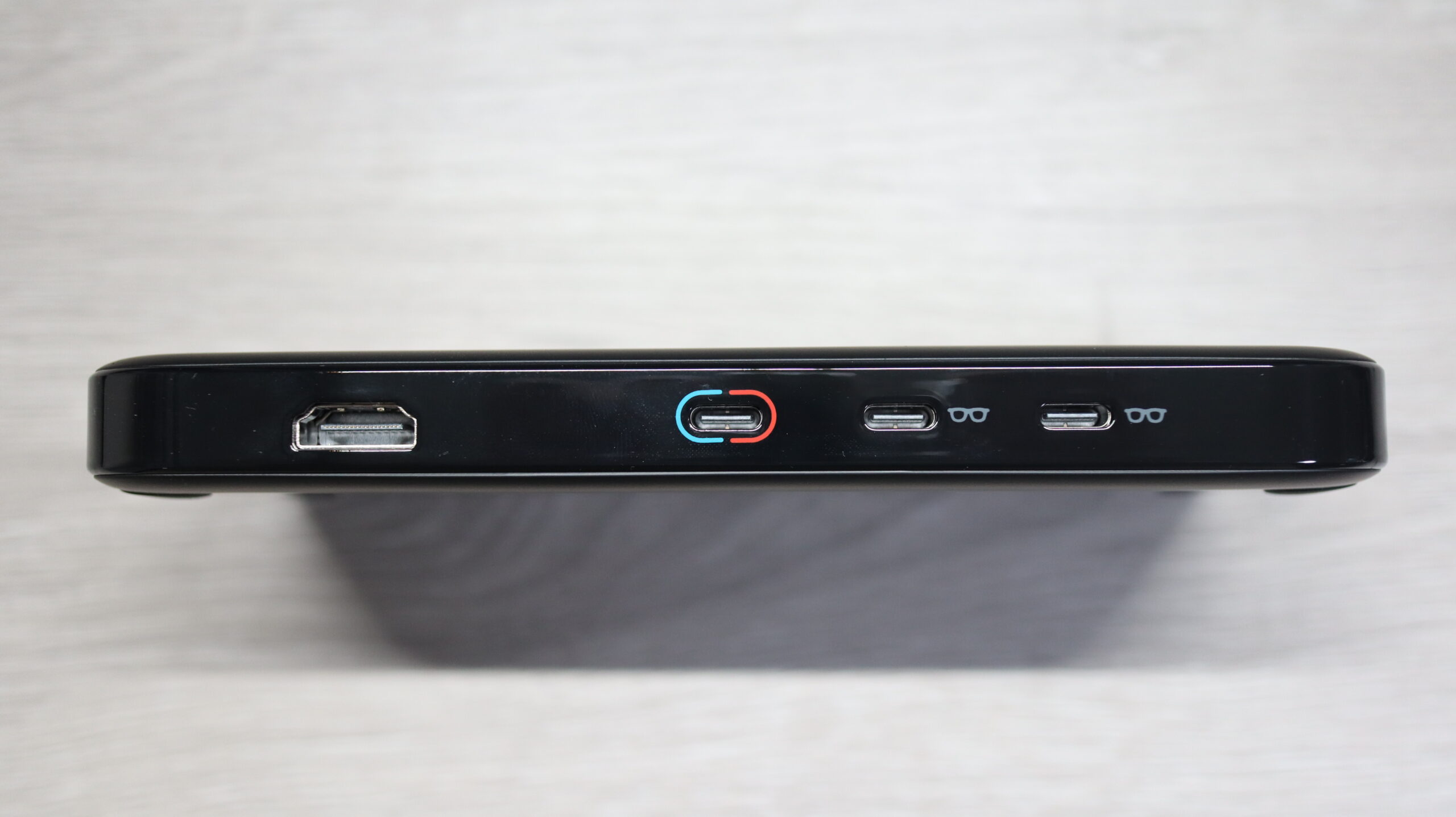
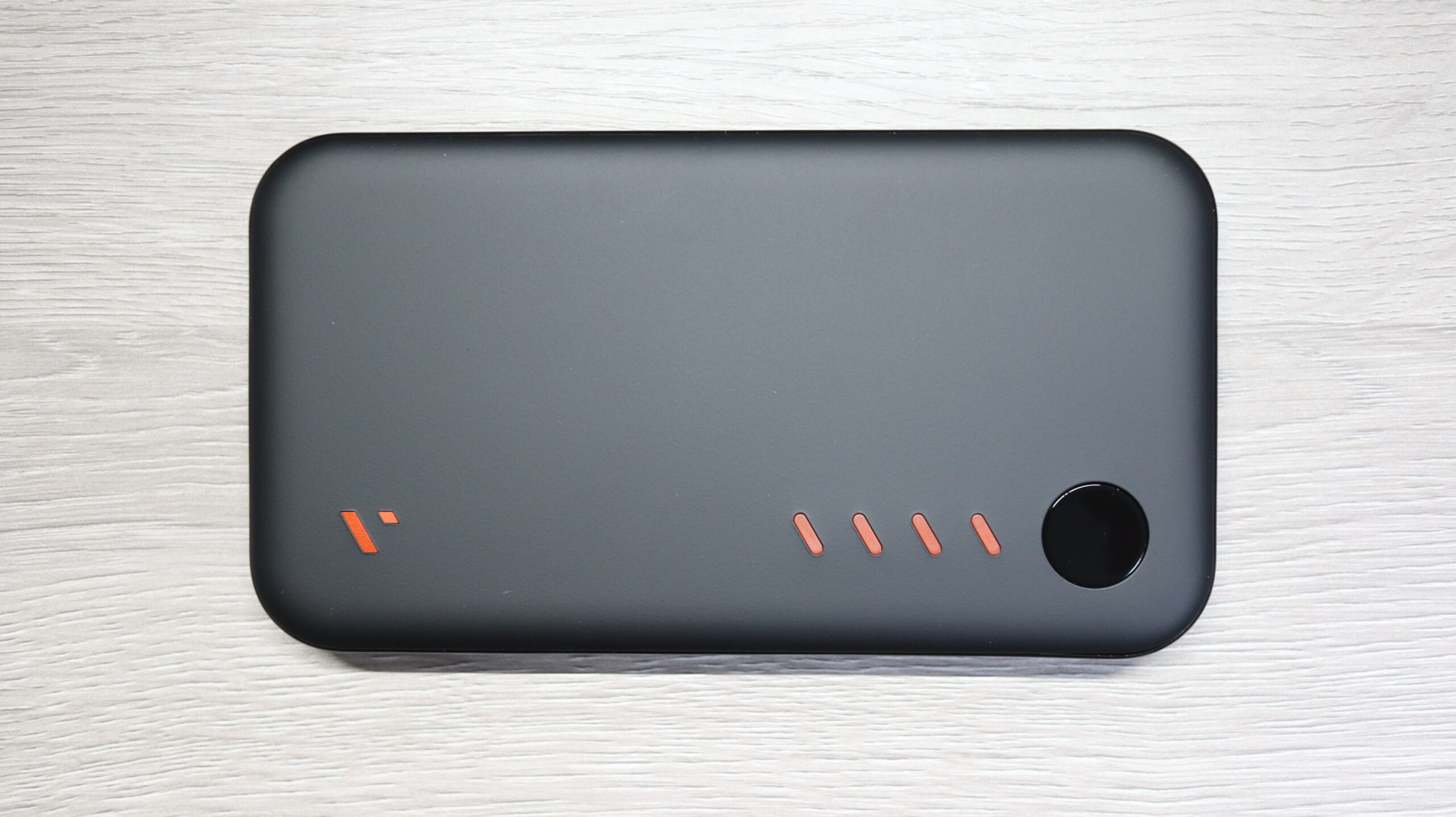
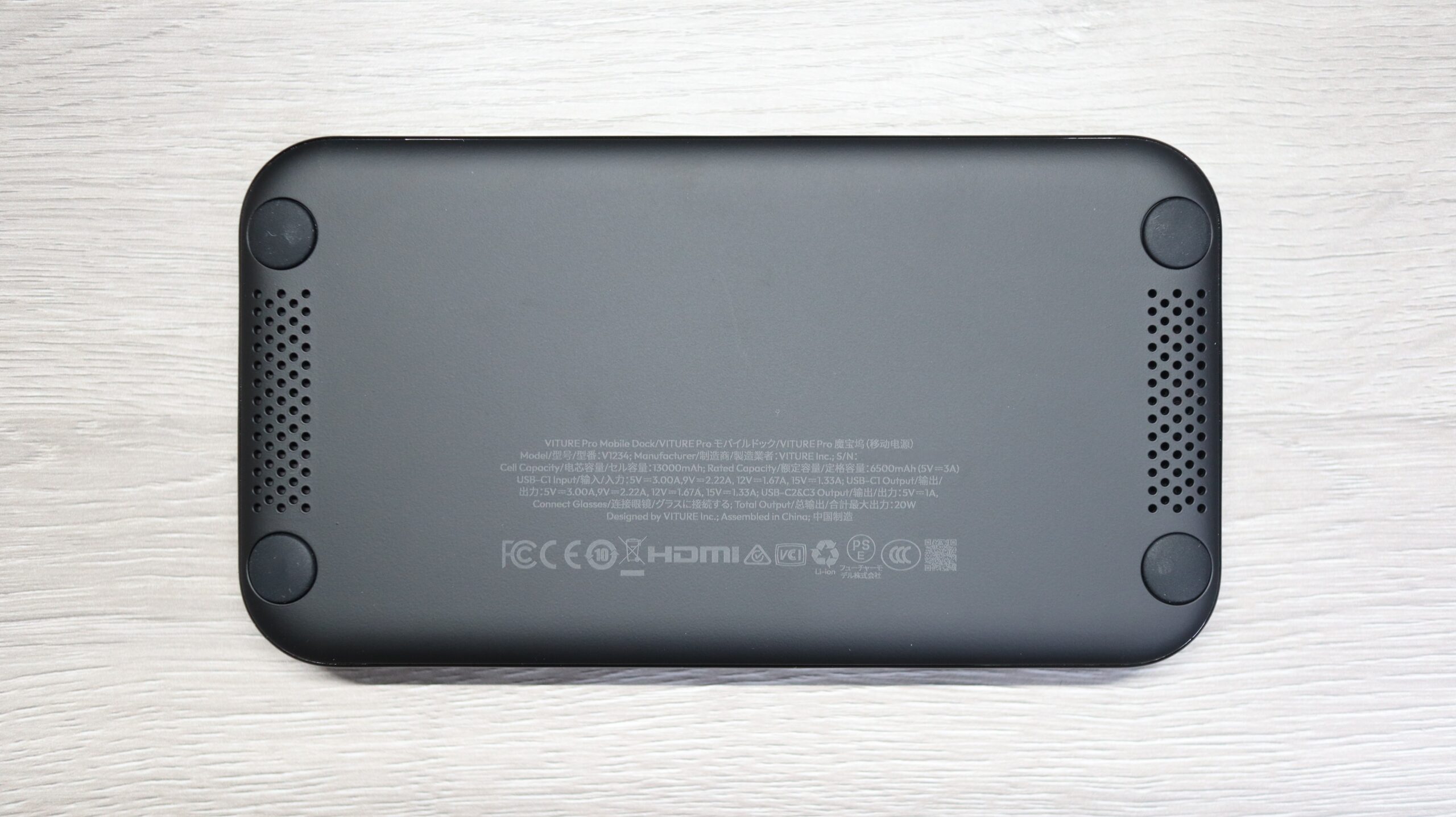
| 項目 | 仕様 |
|---|---|
| 製品名 | VITURE Pro モバイルドック |
| サイズ | 167 × 90.4 × 17.5mm |
| 重量 | 359g(メーカー公称値) |
| バッテリー容量 | 13,000mAh |
| バッテリー駆動時間 | Nintendo Switch:最大8時間 Steam Deck:最大4時間 HDMI機器:最大20時間 |
| HDMI入力 | HDMI 1.4 |
| USB Type-C入力 | DisplayPort対応、PD 2.0 |
| USB Type-C給電 | 最大20W |
| XRグラス出力 | USB Type-C × 2 |
| 映像出力 | 2D:最大1920×1080 / 120Hz 3D:最大3840×1080 / 60Hz |
| 主な対応機器 | Nintendo Switch / Switch 2、PC、PlayStation、Xbox、Steam Deckなど |
| 主な機能 | 2台のXRグラス同時接続、HDMI映像入力 |
※バッテリー駆動時間はメーカー公称の最大値です。使用機器や環境によって異なります。
※映像の解像度・リフレッシュレートは、接続機器やXRグラスの対応状況によって異なります。
2人で映像を共有!HDMI接続にも対応
VITURE Pro モバイルドックは、2台のXR/ARグラスで同じ映像を楽しみたい場合や、PC・ゲーム機などをHDMI経由で接続したい場合に必須のアクセサリーです。
HDMI入力端子とXRグラス用のUSB Type-C出力端子を2つ搭載しており、家族や友人とそれぞれXRグラスを装着して、同じ映像を楽しめます。
また、バッテリーを内蔵しているため、外部電源がない場所でも使用できます。HDMI接続では給電しながら使用できますが、今回試したUSB Type-C接続の構成では、外部から給電しながら使用できませんでした。
一人で楽しむだけなら先ほど紹介した「USB-C XR 充電アダプター Ultra」でも十分な場面がありますが、2人で映像を共有したい場合やHDMI機器を接続したい場合には、こちらのモバイルドックがおすすめです。
 Amazonで見る
VITURE × 8BitDo コントローラー
| 項目 | 仕様 |
|---|---|
| 製品名 | VITURE × 8BitDo Ultimate 2C Bluetooth コントローラー |
| ボタン配置 | Switchレイアウト |
| サイズ | 147 × 103 × 61.4mm |
| 重量 | 約225g |
| 接続方式 | Bluetooth/USB有線接続 |
| 対応機種 | Nintendo Switch/Nintendo Switch 2 |
| バッテリー容量 | 480mAh |
| 連続使用時間 | 最大15時間 |
| 充電時間 | 約2時間 |
| ジョイスティック | ホールエフェクト式 |
| モーションセンサー | 6軸モーションコントロール |
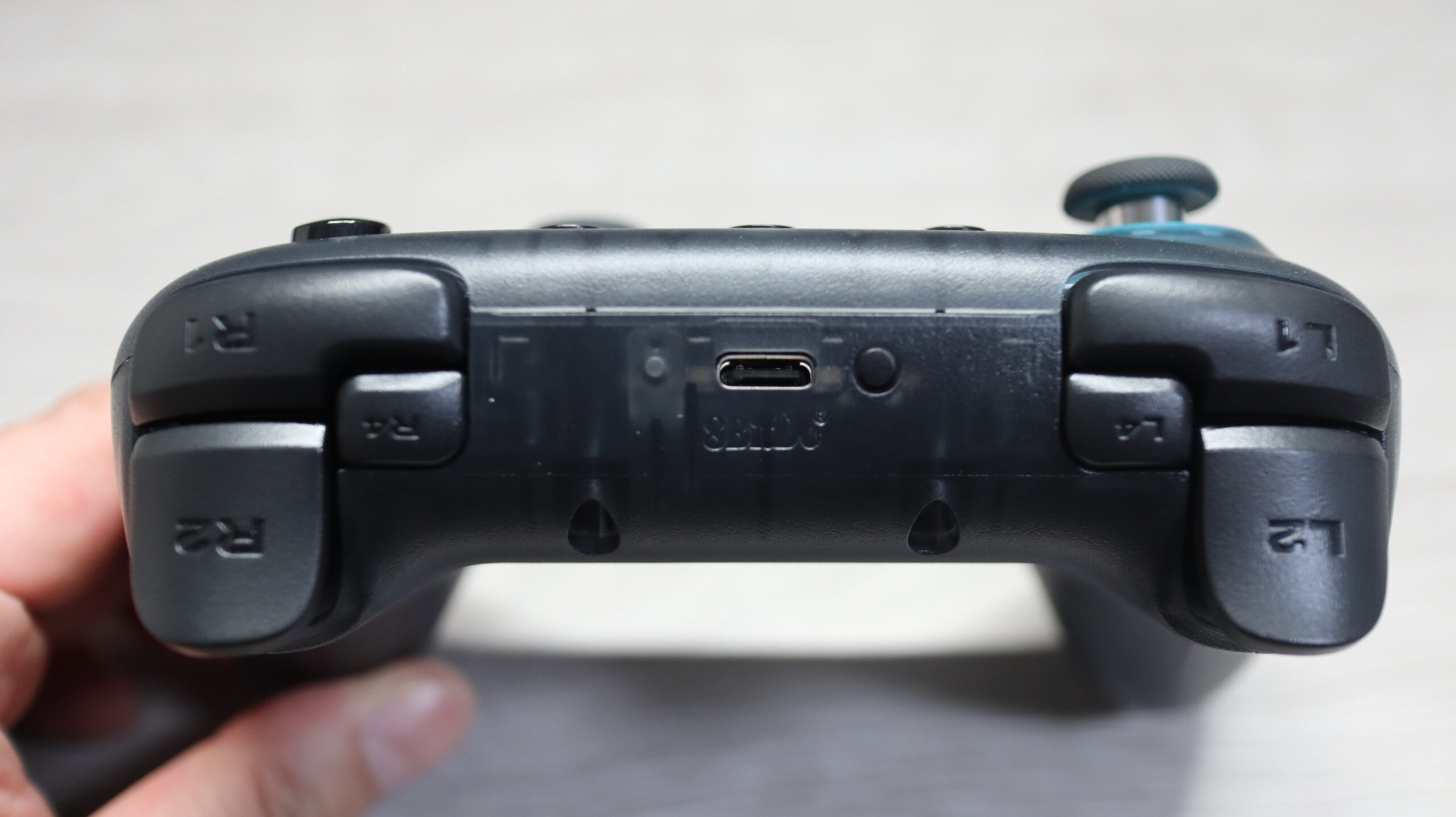
| その他の機能 | 振動機能、追加ボタン(L4/R4)、ボタンマッピング |
8BitDoとのコラボで使いやすい
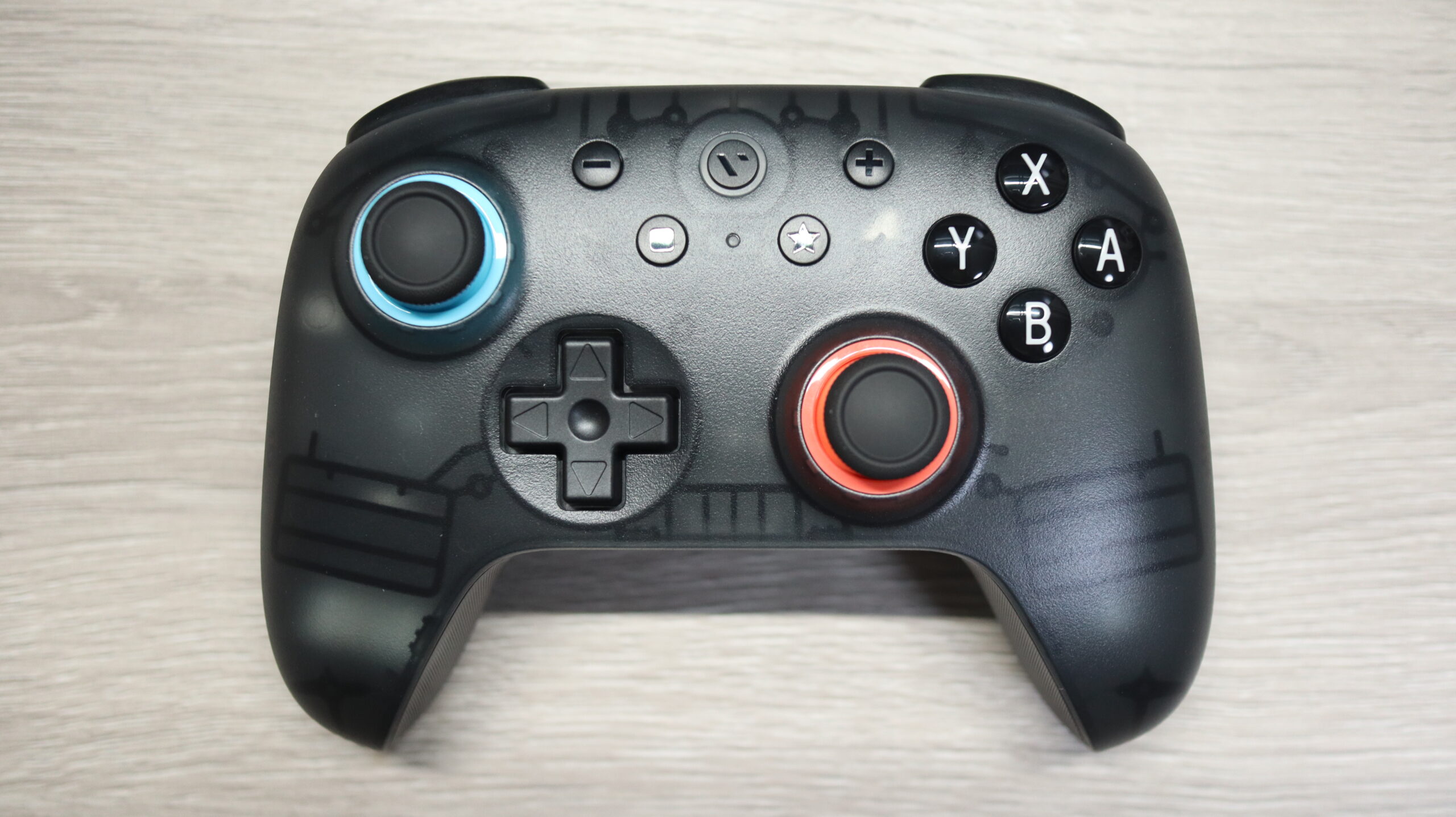
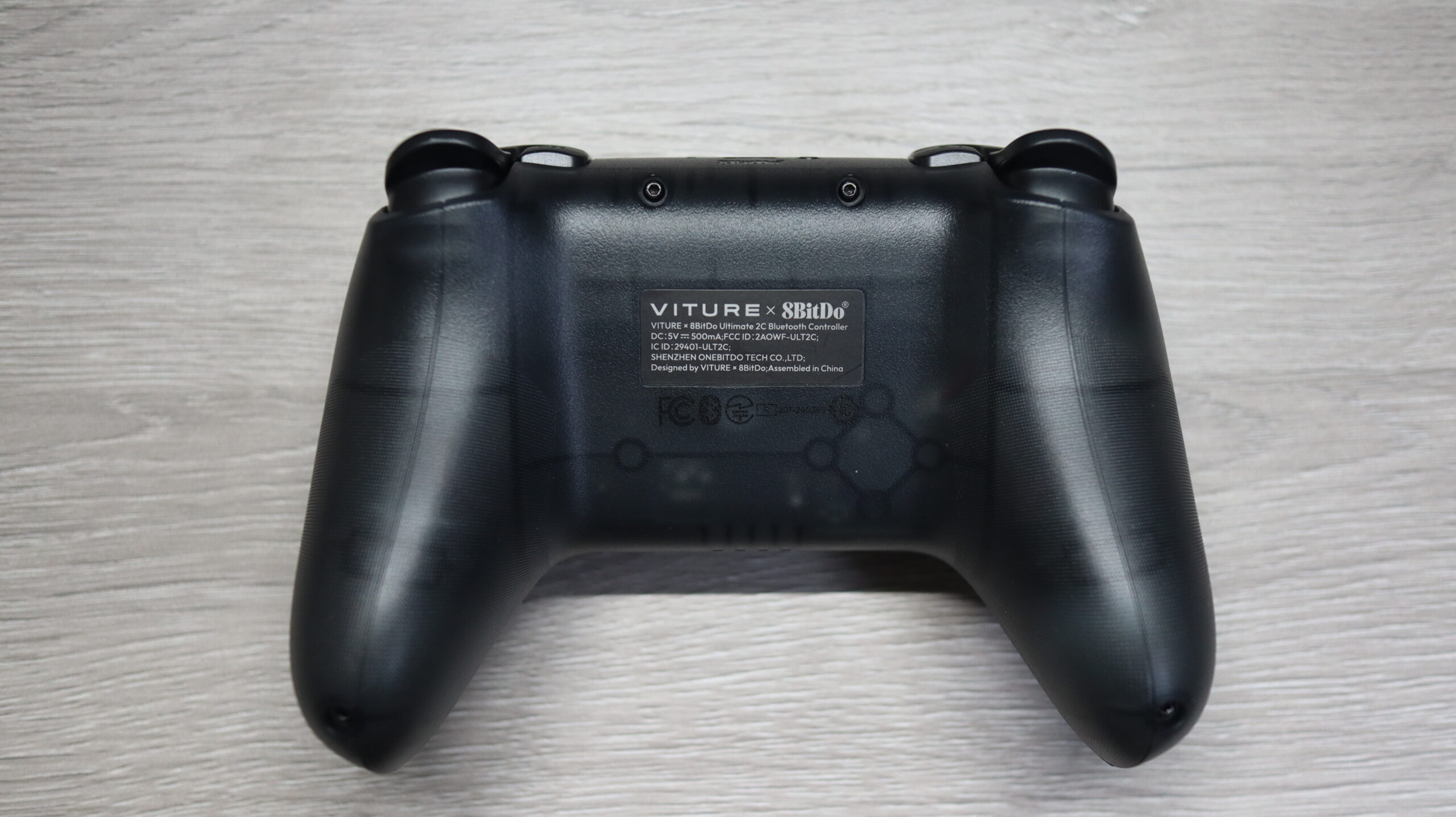
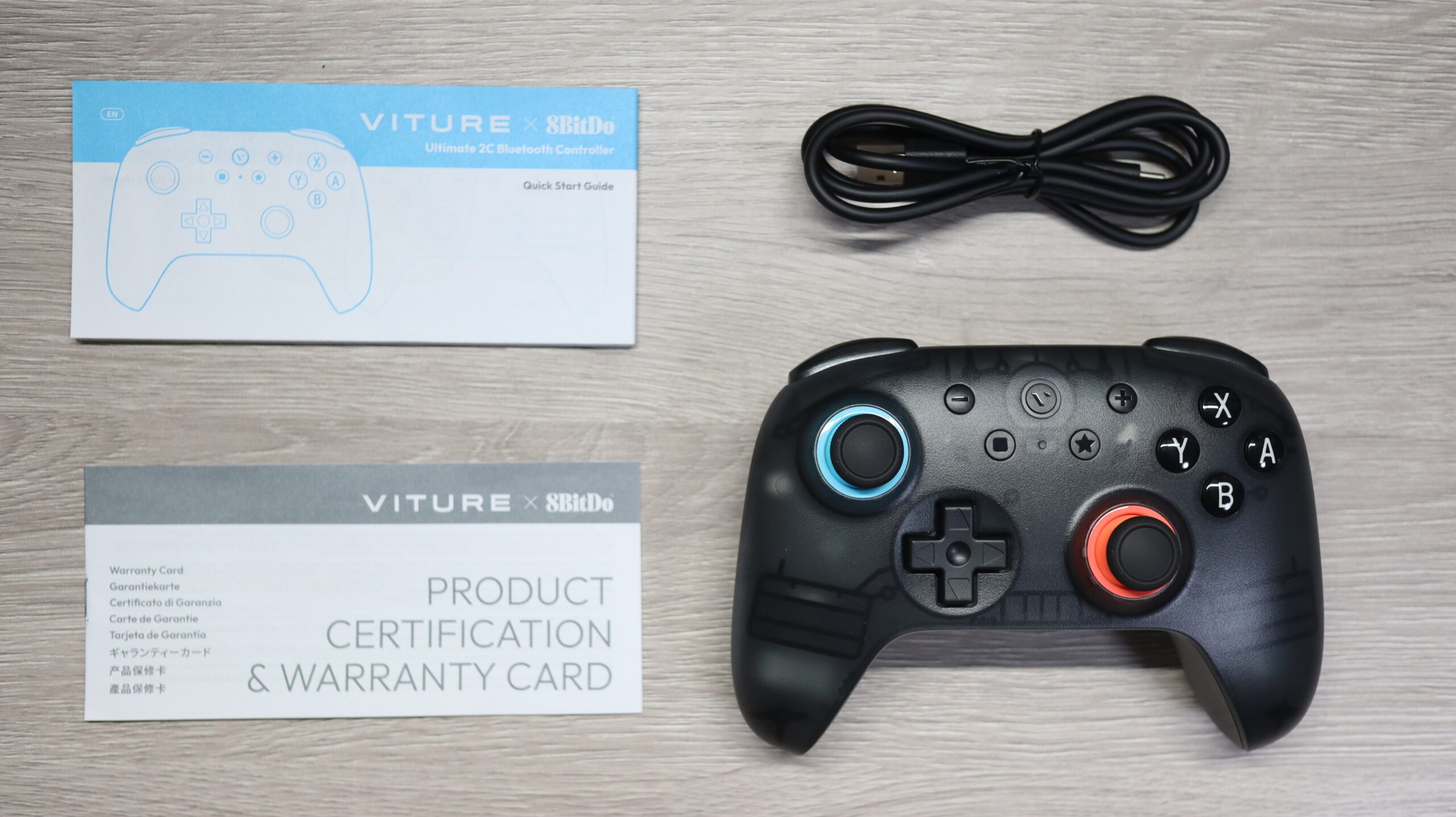
VITUREとゲームコントローラーメーカー「8BitDo」がコラボした「VITURE × 8BitDo Ultimate 2C Bluetoothコントローラー」です。
ブラックを基調とした半透明のボディに、ブルーとオレンジのアクセントカラーが採用されており、VITURE Pro 2とも相性のよいデザインになっています。
グリップは握りやすく、有線・無線の両方で使用でき、Nintendo Switch 2やNintendo Switchにも対応しています。
価格も5,000円台と比較的手頃で、コストパフォーマンスの高さも魅力です。もともと8BitDoのコントローラーが好きな私としては、ぜひおすすめしたいアクセサリーの一つです。
 Amazonで見る
Nintendo Switch 2用 モバイルドックカバー
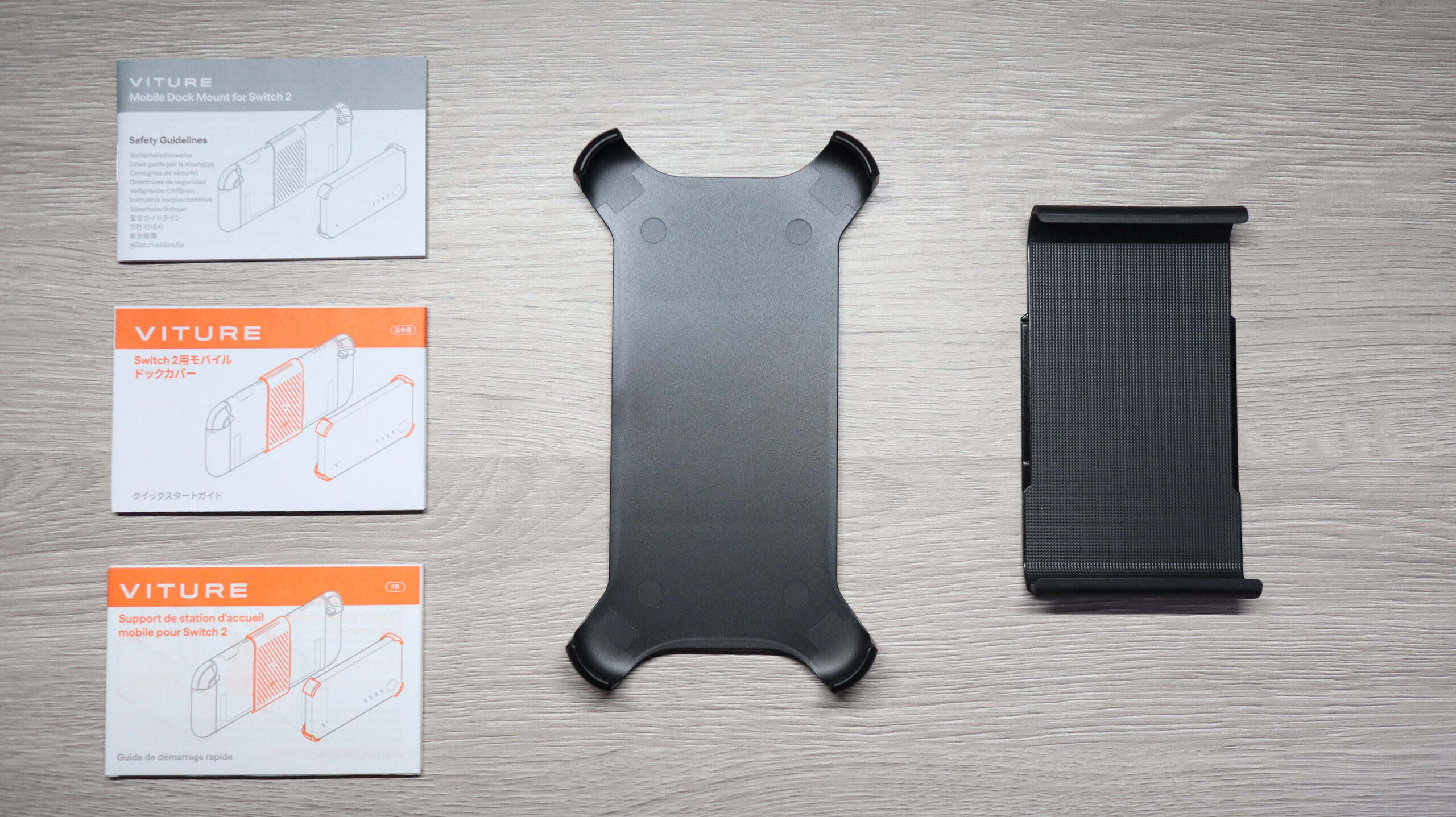
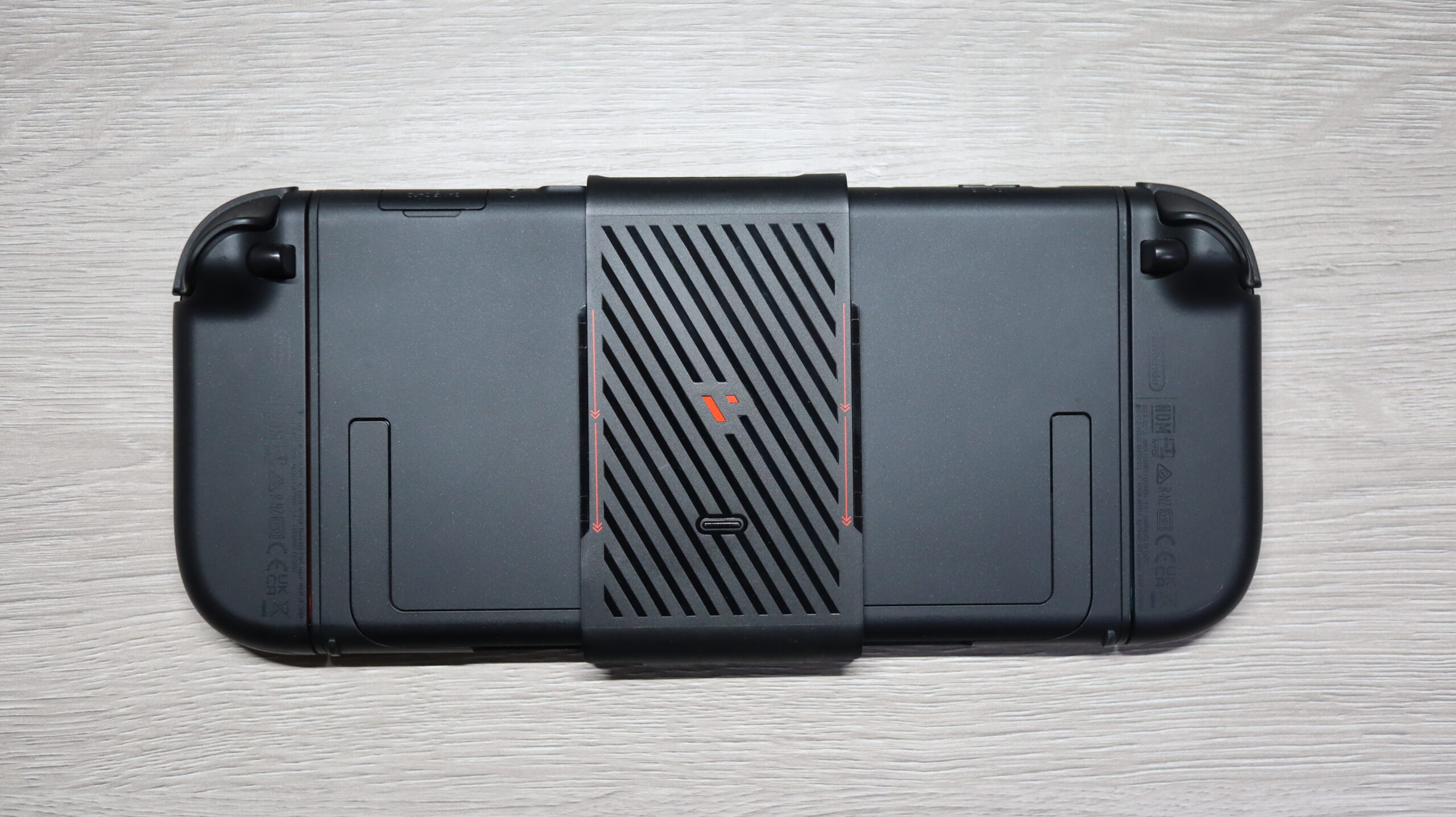
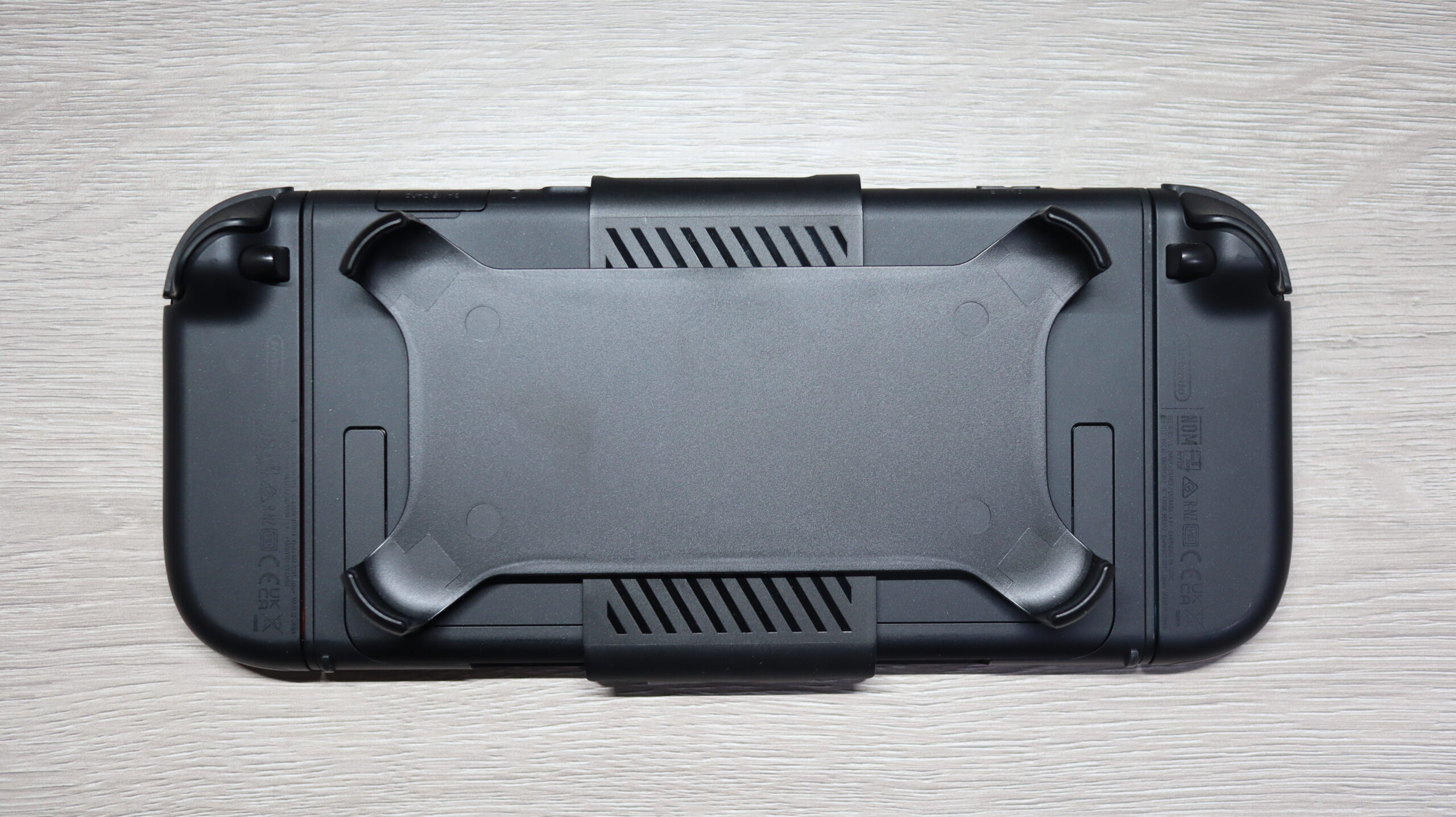
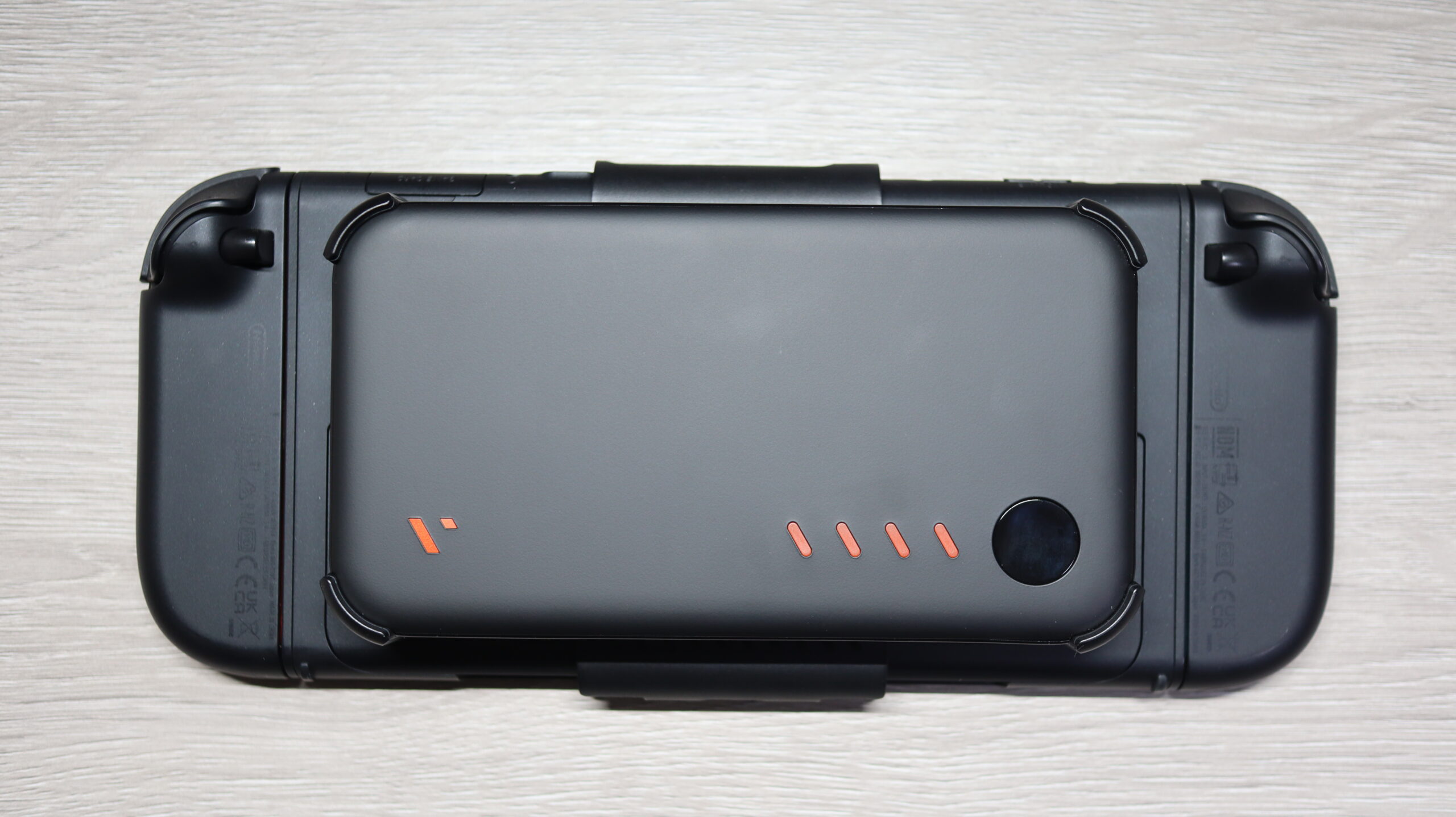
| 項目 | 仕様 |
|---|---|
| 製品名 | VITURE Nintendo Switch 2用 モバイルドックカバー |
| 型番 | DKMT-SWH2-BLK |
| 対応機種 | Nintendo Switch 2 |
| 対応ドック | VITURE Pro モバイルドック |
| サイズ | 171.7 × 121.1 × 41.6mm |
| 重量 | 約69.9g(メーカー公称値) |
| 素材 | PA66 + TPE |
| カラー | ブラック |
| 主な機能 | モバイルドックの背面固定・一体化 |
Switch 2とモバイルドックを使うなら便利
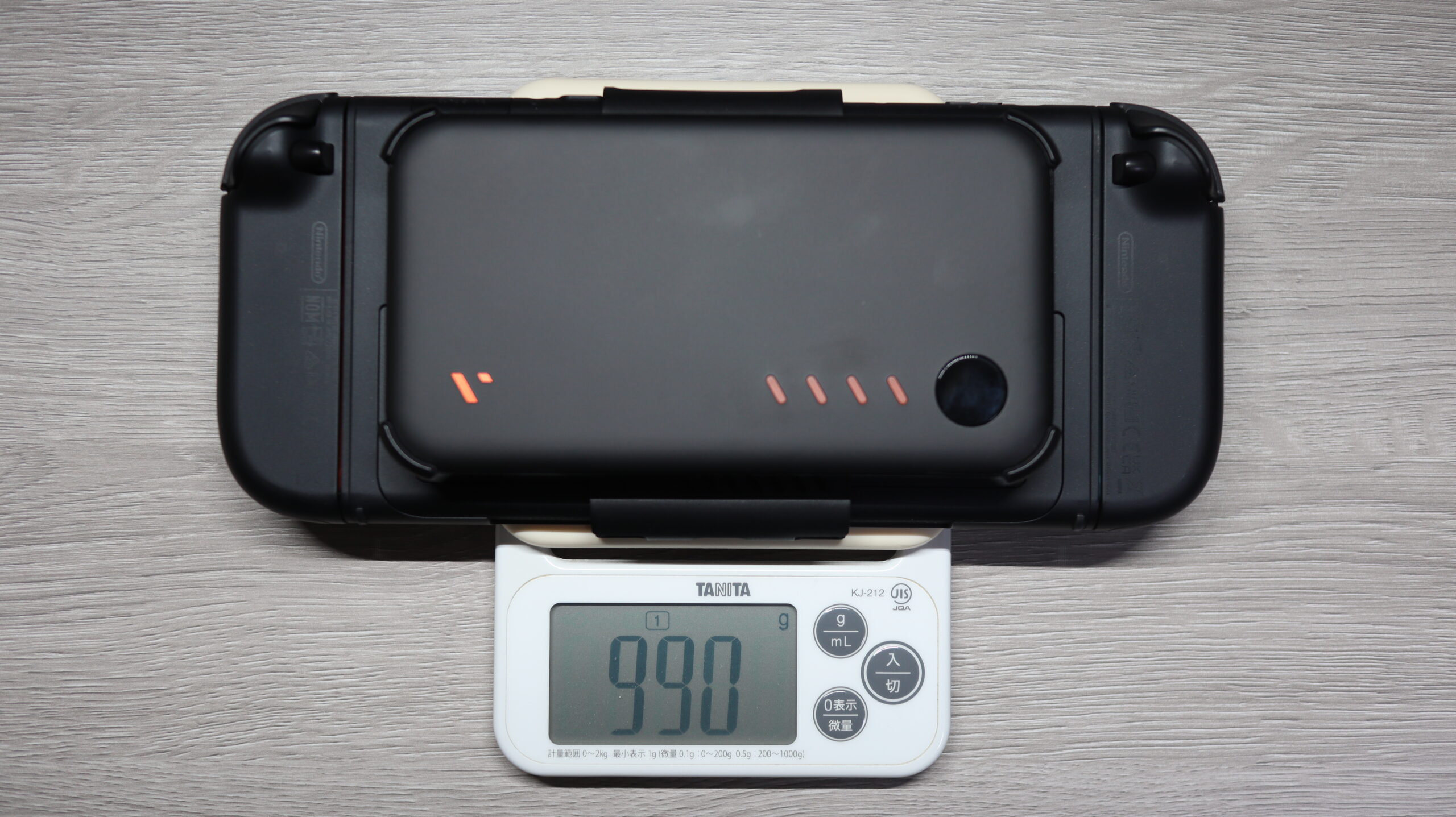
最初は必要かなと思っていたアクセサリーですが、実際に使ってみると、あった方が便利だと感じたのが「Nintendo Switch 2用 モバイルドックカバー」です。
Nintendo Switch 2の背面にモバイルドックを固定できるため、ゲーム機とドックをまとめて持ち運べます。取り付けた状態の重量は実測990gと約1kgになりますが、別々に持つよりも扱いやすく感じました。
特に便利だと感じたのが、ケーブルでつながった機器を別々に置かずに済むことです。実際に子どもがゲームに夢中になって動いた際、Switch 2とモバイルドックのどちらかが落下し、ケーブルでつながったもう一方まで引っ張られてしまうことがありました。
一方、カバーで一体化しておけば、ケーブルが引っ張られた際にUSB Type-C端子が抜ける場合もあるため、機器が連鎖的に落下するリスクを減らせると感じました。ただし、落下を防げるわけではないため、取り扱いには注意が必要です。
重量は増えますが、持ち運びやすさだけでなく、家族でゲームを楽しむ際にも持っておきたいアクセサリーです。
 Amazonで見る
その他おすすめアクセサリー3選
Zeque サングラスケース 縦型
縦に出し入れしたいなら最適なケース
持ち物を減らしたい派、電車移動時のVITURE Pro 2 XRグラス収納問題が解決!
K&F CONCEPTのバッグとZequeのサングラスケースを組み合わせてみました。
厚みが出ず、サッと取り出せて便利!
ケースの存在感は少しあるけど、背負っていると意外と目立たない。
使ったアイテムはリプ欄へ👇 https://t.co/03uLu81doi
— Yuji / Gadget&Desk (@yuji_dlv) October 29, 2026
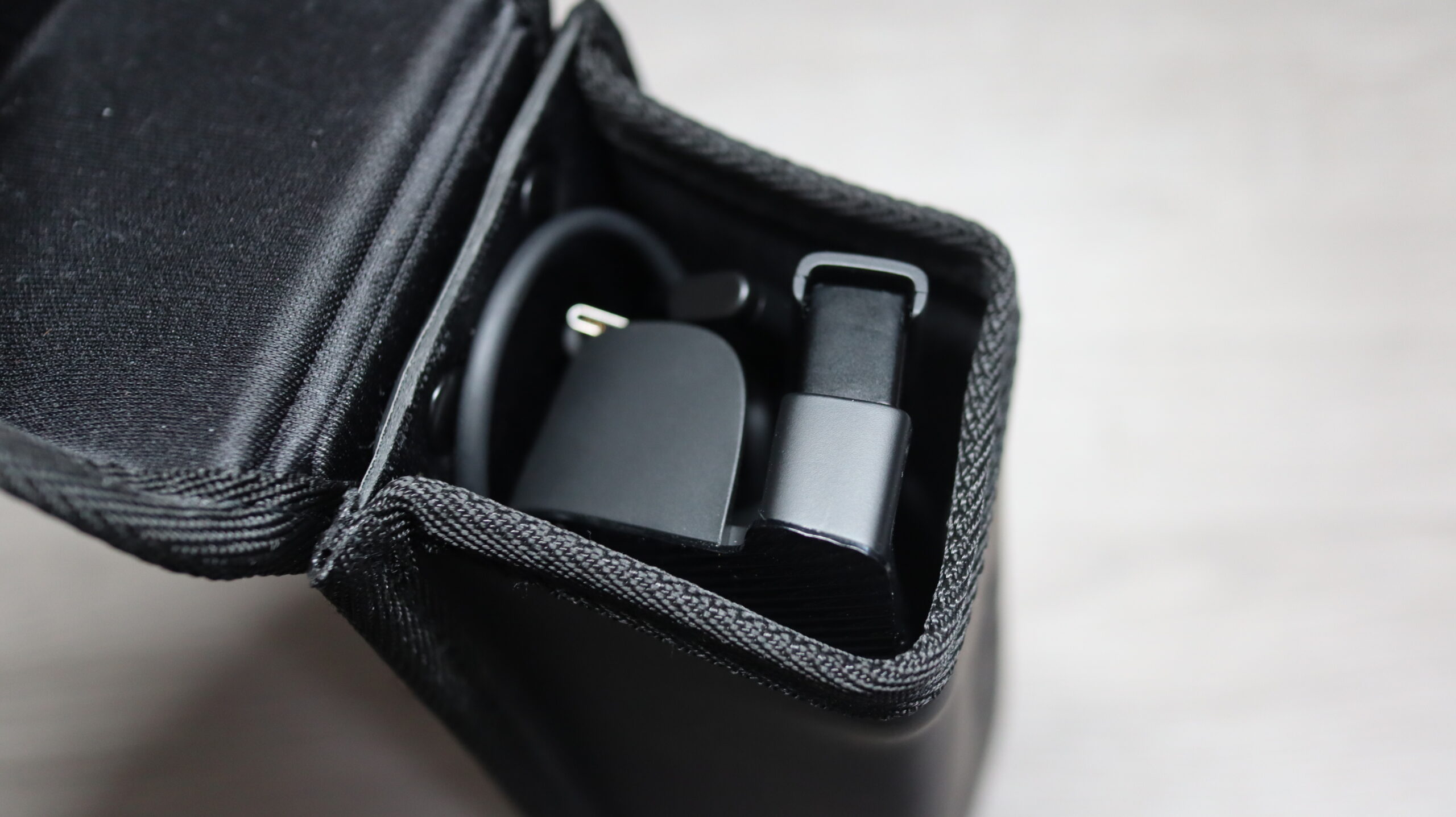
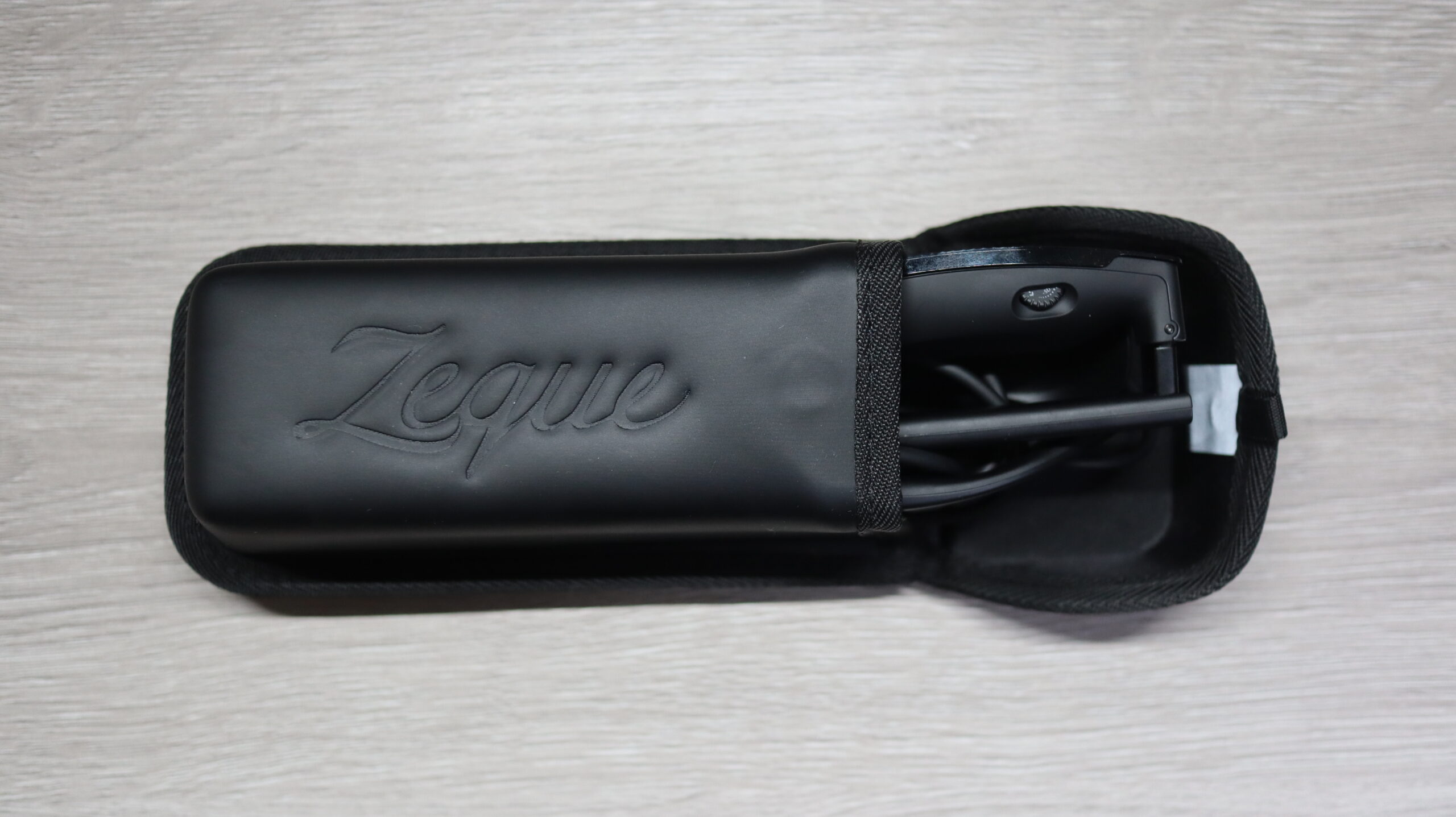
XRグラスの収納ケースはシェル型が多いですが、Zequeの「HARD SHELL CASE AS-038」は、縦型でスッと出し入れできるのが特徴です。
VITURE Pro 2がジャストフィットするサイズ感で、ケース内で余計なスペースを取らず、コンパクトに収納できます。
特に気に入っているのが、バッグに外付けした状態でもXRグラスをサッと取り出せることです。写真のようにK&F CONCEPTのショルダーバッグと組み合わせれば、バッグの収納スペースを圧迫せずに持ち運べます。
一般的な横開きのケースとは異なり、縦方向に出し入れできるため、持ち運びや取り出しやすさを重視する方におすすめです。

Fintie サングラスケース ハード
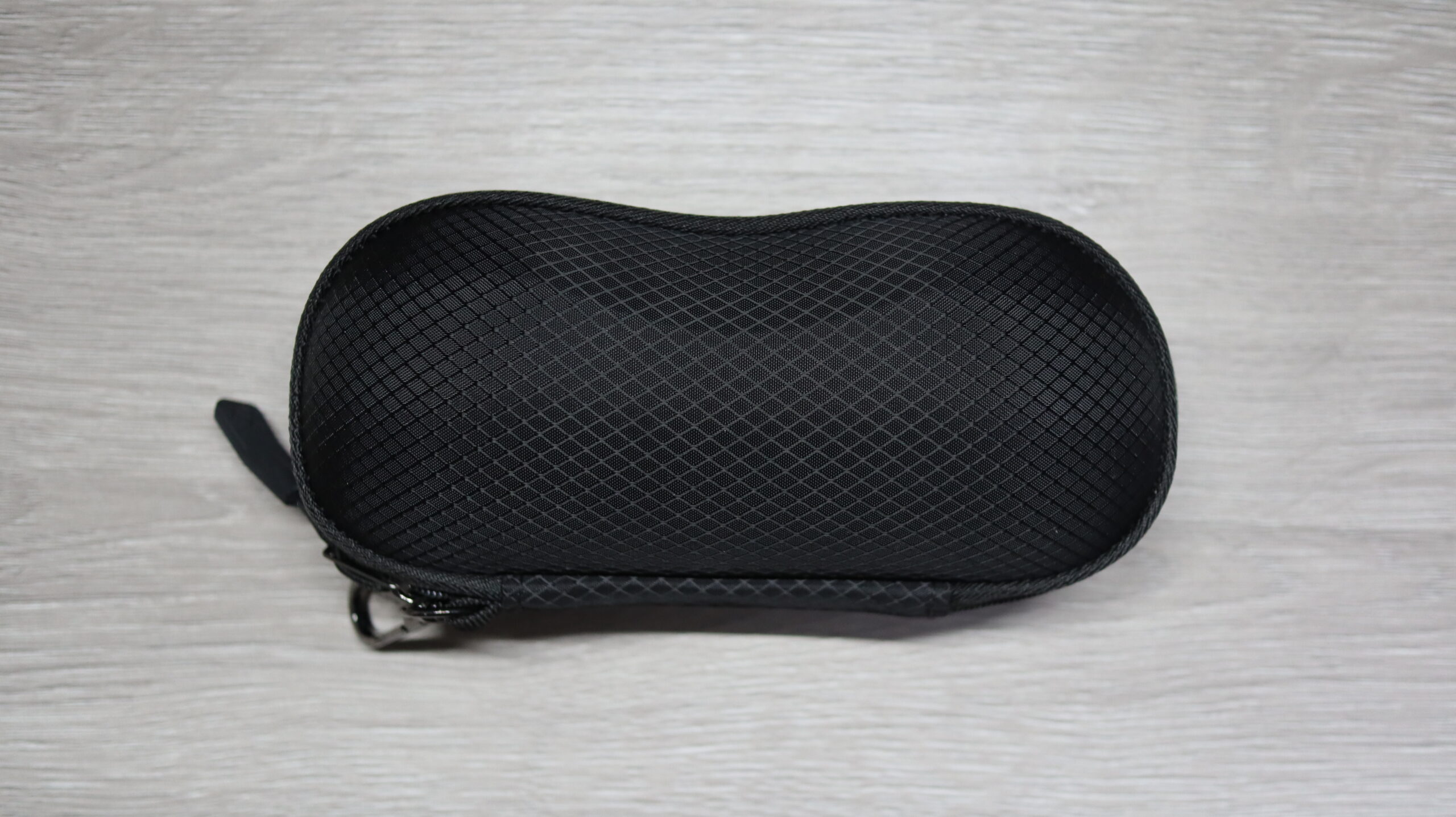
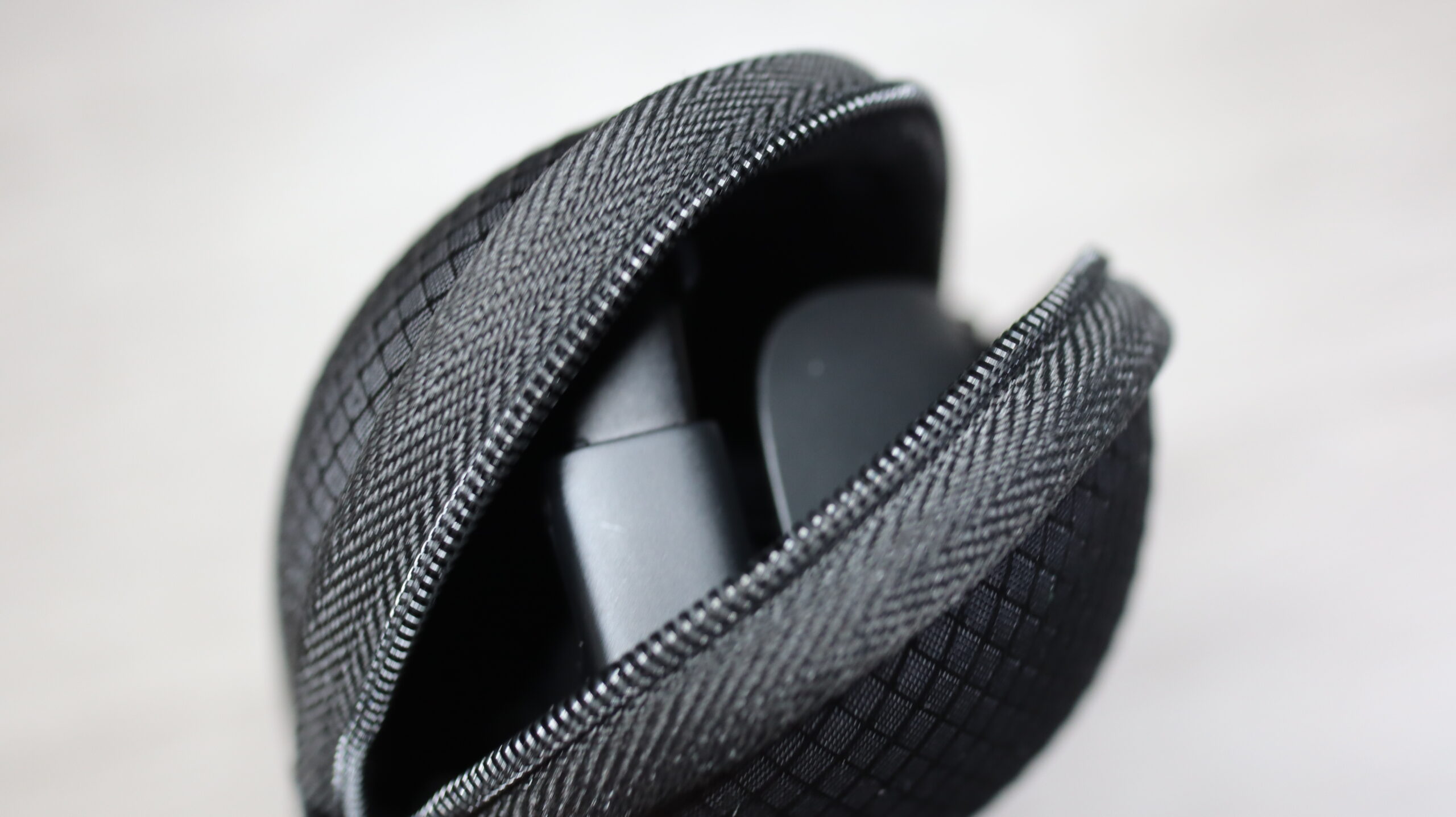
コンパクトに持ち運びたいならこのケース
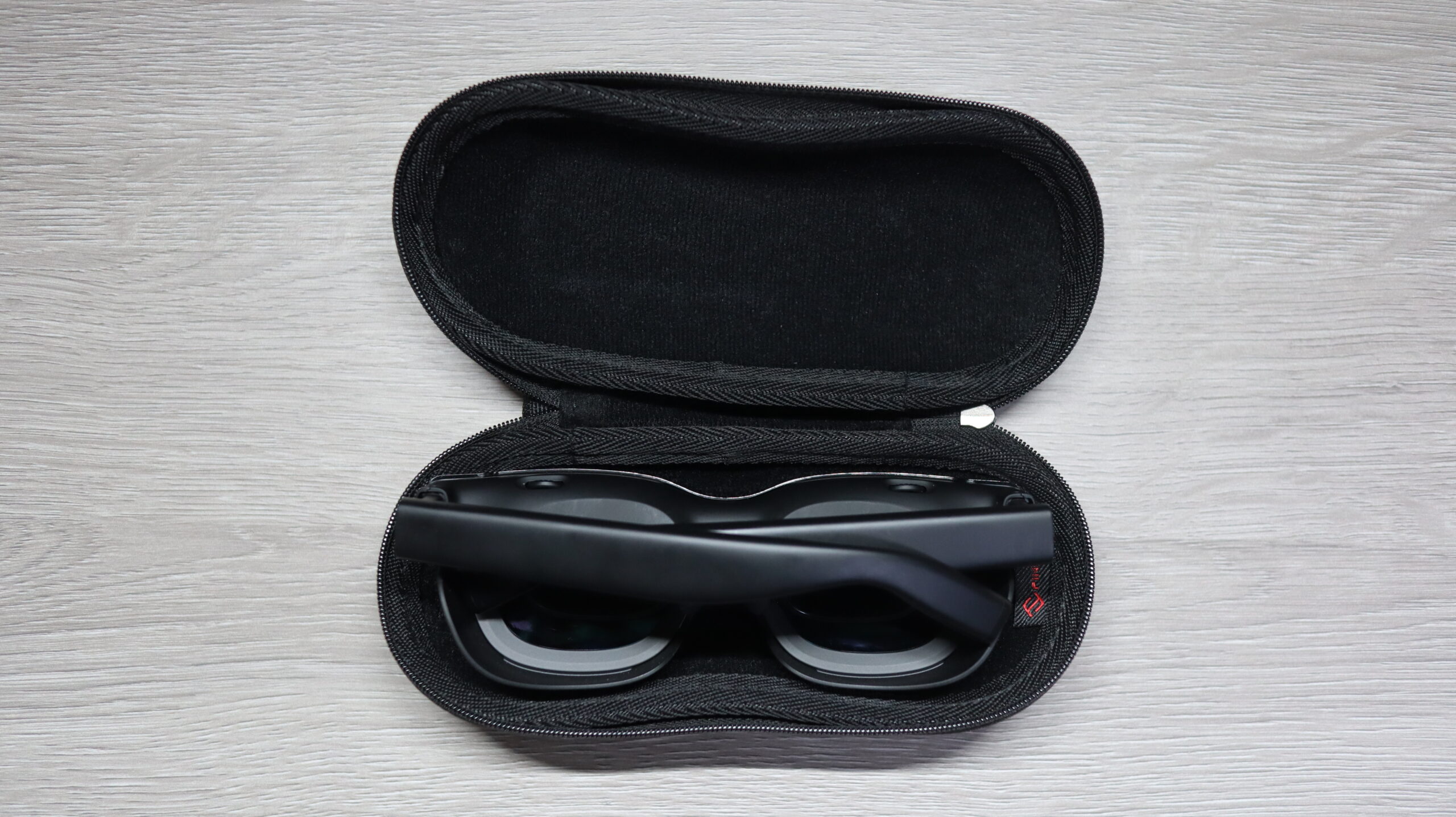
Xで交流のある「てずさん」に教えていただいた、Fintieのハードタイプのサングラスケースです。
VITURE Pro 2はフレームの縁がケース内部に干渉するため、そのままでは収納しにくいのですが、ケースを少し押し広げて形を変えることで、本体のみ収納できました。
付属ケースよりもコンパクトなので、XRグラスをむき出しでは持ち歩きたくないけれど、できるだけ荷物を減らしたい場合に便利です。
ただし、ジャストサイズよりも少し窮屈な収納になるため、ケース内部からXRグラスに圧力がかかる可能性があります。特に満員電車など、バッグが強く押される環境では使用を避けた方がよさそうです。
メーカーが想定した収納方法ではないため、使用する場合は自己責任になりますが、コンパクトさを優先したい方には選択肢の一つになると思います。
XREALのARグラス持ち歩くのに使ってるケース。純正よりコンパクトで硬さもあるしフック付きなのがいい。
https://t.co/iTVSDPCiXb https://t.co/3sEJ0Vx2Ep— てず / Tezlog (@tezlog10) October 21, 2026

Evoon かわるガジェットポーチ
アクセサリー類をまとめて収納できる
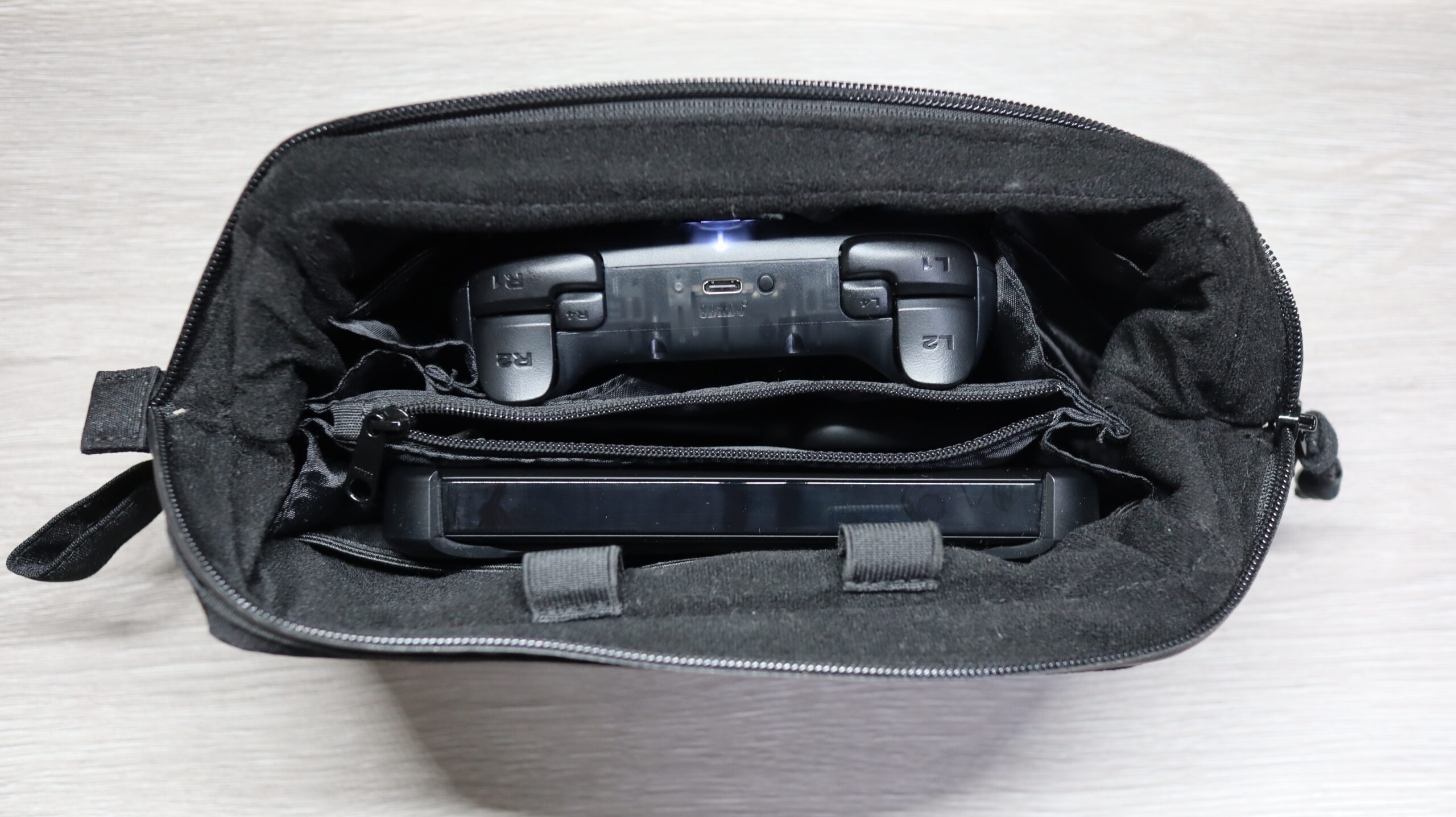
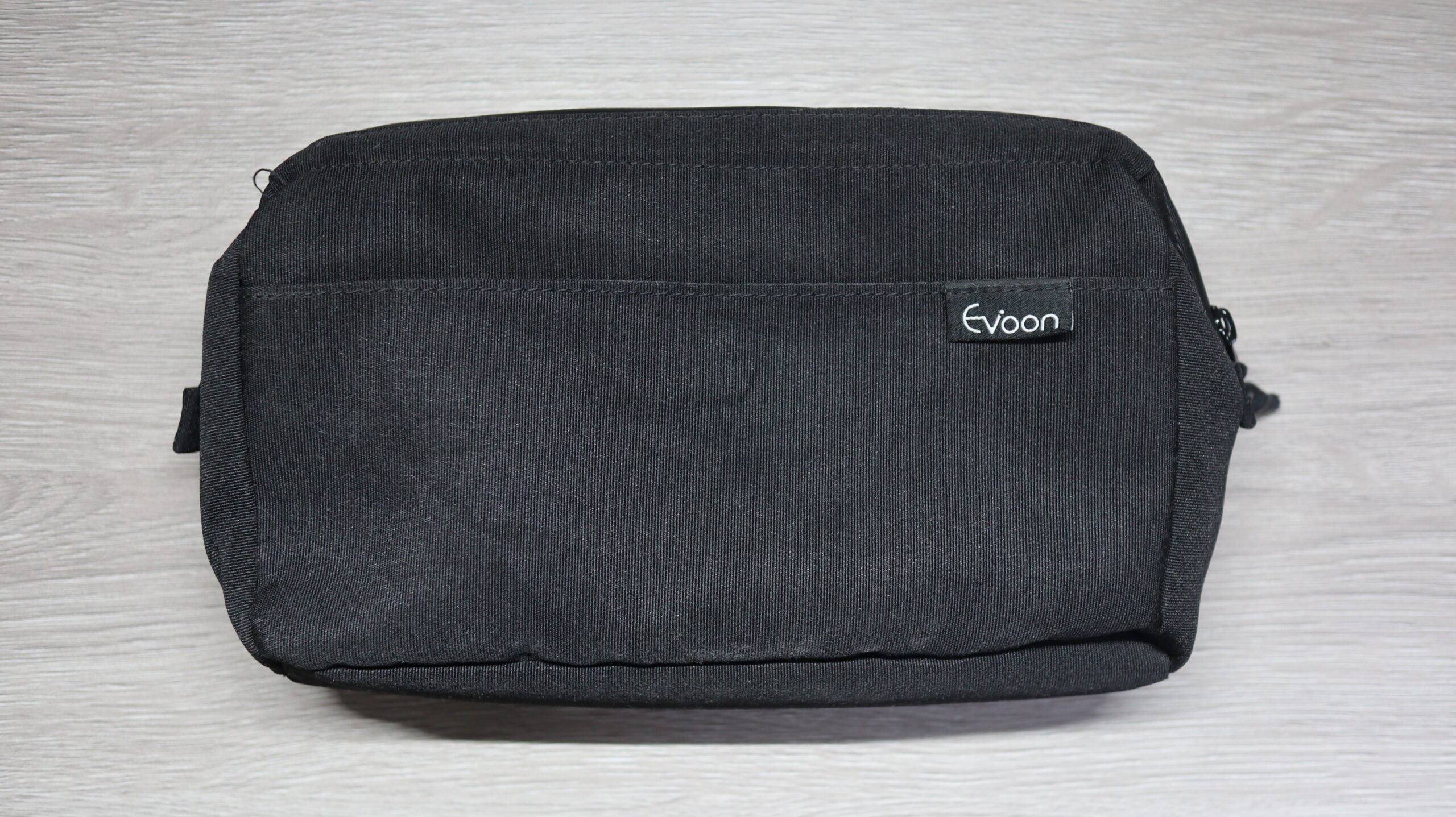
VITURE Pro 2の純正アクセサリーをまとめて収納するのに便利なのが、Evoonの「かわるガジェットポーチ」です。
開口部がガバッと大きく開くため、中身が見やすく、必要なアクセサリーをサッと取り出せます。内部には仕切りやポケットもあり、モバイルドックやコントローラー、ケーブル類などをまとめて整理できます。
外出時の持ち運びだけでなく、自宅でもこのポーチにアクセサリー類をまとめて収納しています。使いたいときに必要なものを取り出しやすく、使い終わったらそのまま片付けられるのも便利です。
アクセサリーが増えて収納場所に困っている方や、周辺機器をひとまとめにして持ち運びたい方におすすめのポーチです。

まとめ
VITURE Pro 2は、鮮明な映像を楽しめるだけでなく、ゲームや動画視聴、PC作業など、幅広い用途で活用できるXRグラスです。
届いてから毎日何かしらの用途で使用していますが、特に気に入っているのが映像の美しさと左右独立した視度調整機能です。メガネやコンタクトレンズを使わずに映像を楽しめるだけでなく、家族や友人に貸す際も手軽に調整できます。
また、純正モバイルドックを使用すれば、2台のXRグラスで同じ映像を共有できるため、一人だけでなく複数人で楽しめるのも大きな魅力です。
私自身、他社製の初期のARグラスも所有していますが、映像の美しさや装着感、使い勝手など、さまざまな面で進化を実感しました。VITURE Pro 2を使って、XR/ARグラスが次の世代に進んだと感じています。
一方で、フレームの発熱や外側レンズへの映像の映り込みなど、気になる点もありました。用途によっては別売りのアクセサリーも必要になるため、購入前に確認しておきたいところです。
映画やゲームを大画面で楽しみたい方はもちろん、仕事や外出先でのPC作業にも活用したい方、そして家族や友人と映像を共有したい方にもおすすめできるXRグラスです。
こんな人に向いているVITURE Pro 2
※映像共有には、別売りの「VITURE Pro モバイルドック」が必要
Bad point
※外側レンズへの映像の映り込みは、付属のレンズフードを装着することで防げます
Overall Review
 Amazonで見る
Amazonで見る