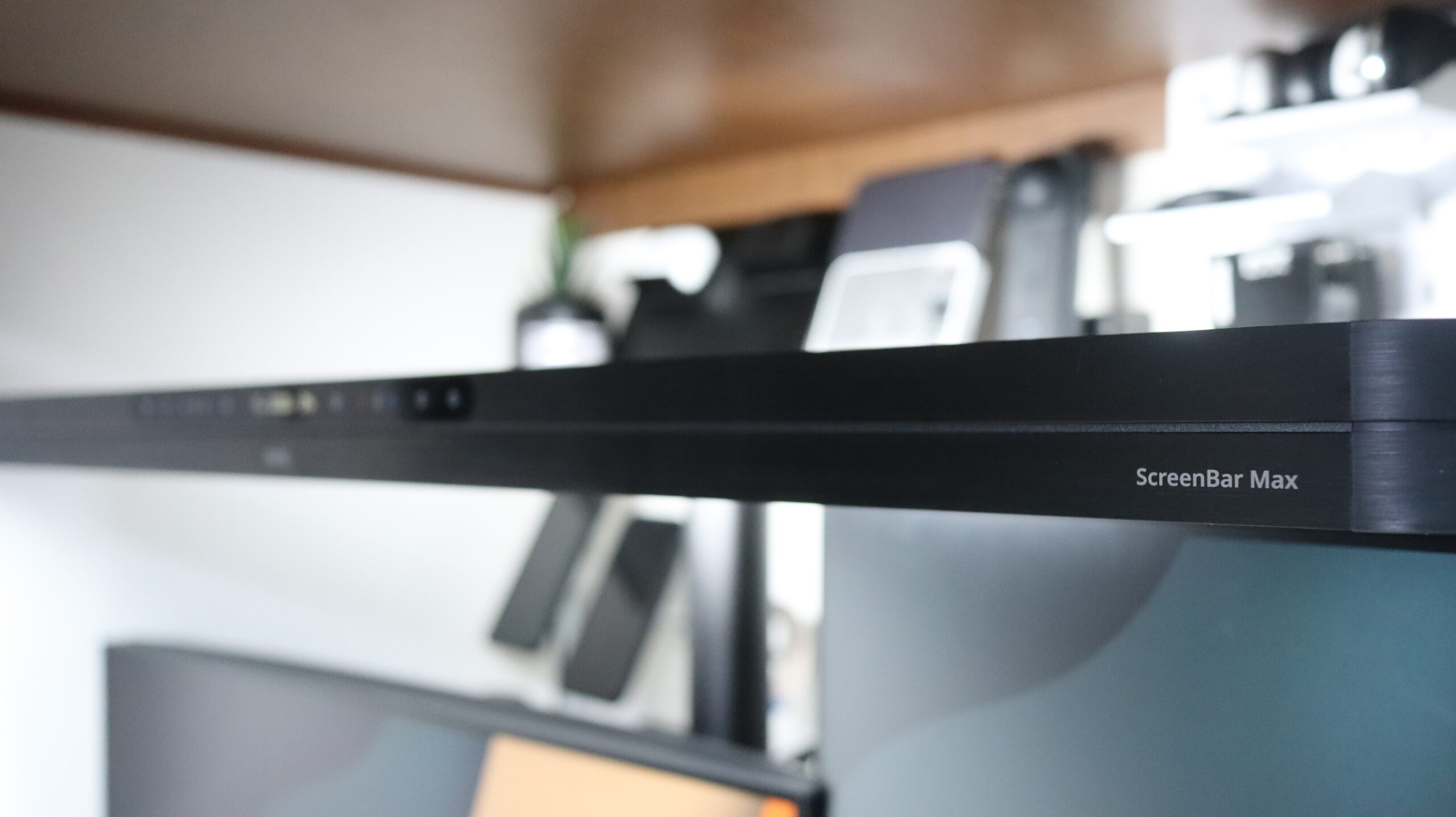

BenQのデュアルモニター向けモニターライト「ScreenBar Max」を約3週間使用しました。
ScreenBar Maxは、最大34インチまでのモニターに対応し、最大135×58cmの広い範囲を照らせる大型モニターライトです。前後10cmのスライド調節や3段階の高さ調節にも対応しており、横置き・縦置きを組み合わせたマルチディスプレイ環境でも設置しやすい設計になっています。
今回は、実際に2つのデスク環境で使いながら、外観や設置方法、明るさ、操作性、自動点灯・消灯などの使用感を紹介します。
楽しみにしていた製品が届いた!
お昼休みにさっそく設置します🤭#ScreenBar pic.twitter.com/sdQnmfNqFb— Yuji / Gadget&Desk&3DP (@yuji_dlv) September 3, 2026
目次
基本情報/内容物
| 項目 | BenQ ScreenBar Max |
|---|---|
| 製品名 | ScreenBar Max |
| 光源種類 | デュアルカラーLED |
| 演色性 | Ra≧95 |
| 色忠実度 | Rf≧96、Rg≈100 |
| 照明範囲 | 135 × 58cm(500Lux) |
| 中央照度 | 1,400Lux以上 ※照射面から71cmの場合 |
| 明るさ調節 | 対応(1%刻み) |
| 自動調光 | 対応 |
| 画面反射軽減 | 対応 |
| 操作方式 | 本体タッチ |
| 色温度・照度表示 | 数値表示 |
| 自動点灯・消灯 | 対応 |
| 自動消灯設定 | 3分 / 5分 / 10分 / 15分 |
| 自動感知センサー範囲 | 60±10cm |
| お気に入りモード | 対応 |
| 照明技術 | ASYM-TriZone Light™ |
| 電源入力 | 24V / 最大1.5A |
| 電源 | ACアダプタ |
| 最大消費電力 | 36W |
| 電源ケーブル長 | 180cm |
| 外形寸法 | 約85 × 37.4 × 75.5cm(W×D×H) |
| 本体重量 | 約2.65kg |
| 梱包重量 | 約5.35kg |
| 材質 | アルミニウム合金、PC/ABS樹脂、ポリカーボネート、亜鉛合金 |
| 本体カラー | ダークグレー |
| 対応モニター | 最大34インチ |
| 対応デスク厚 | 1.5〜6cm |
| 前後調節 | 最大10cm |
| 高さ調節 | 55cm / 63cm / 71cmの3段階 |

外観/デザイン
ライトバー部分
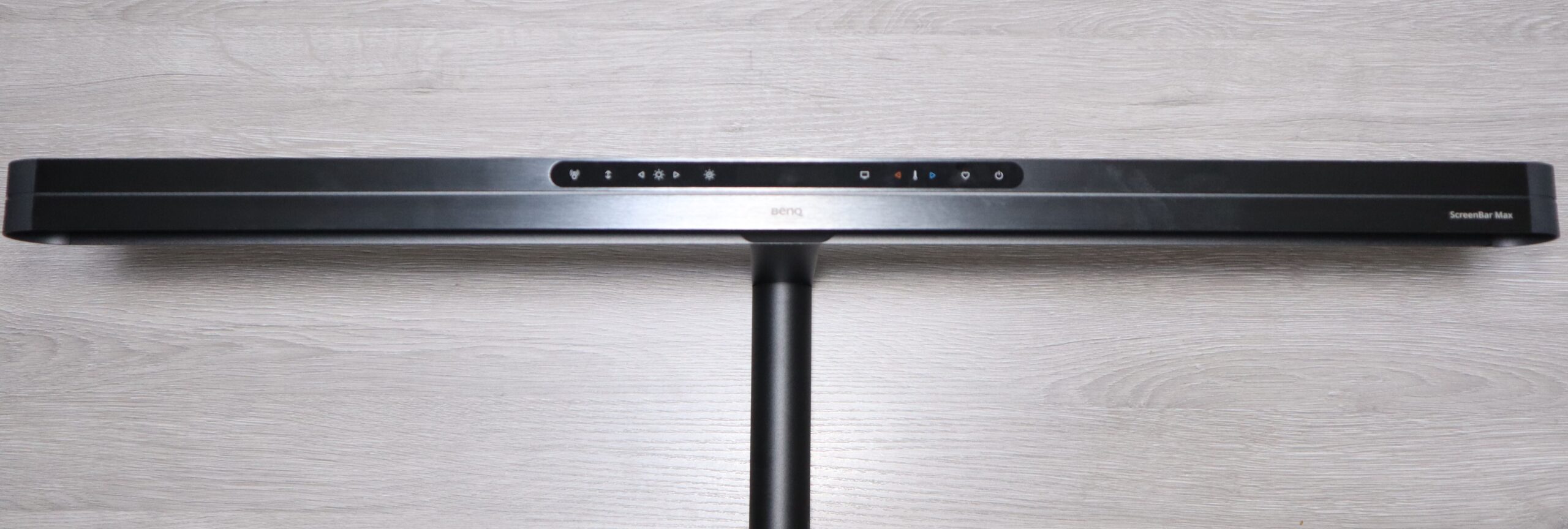
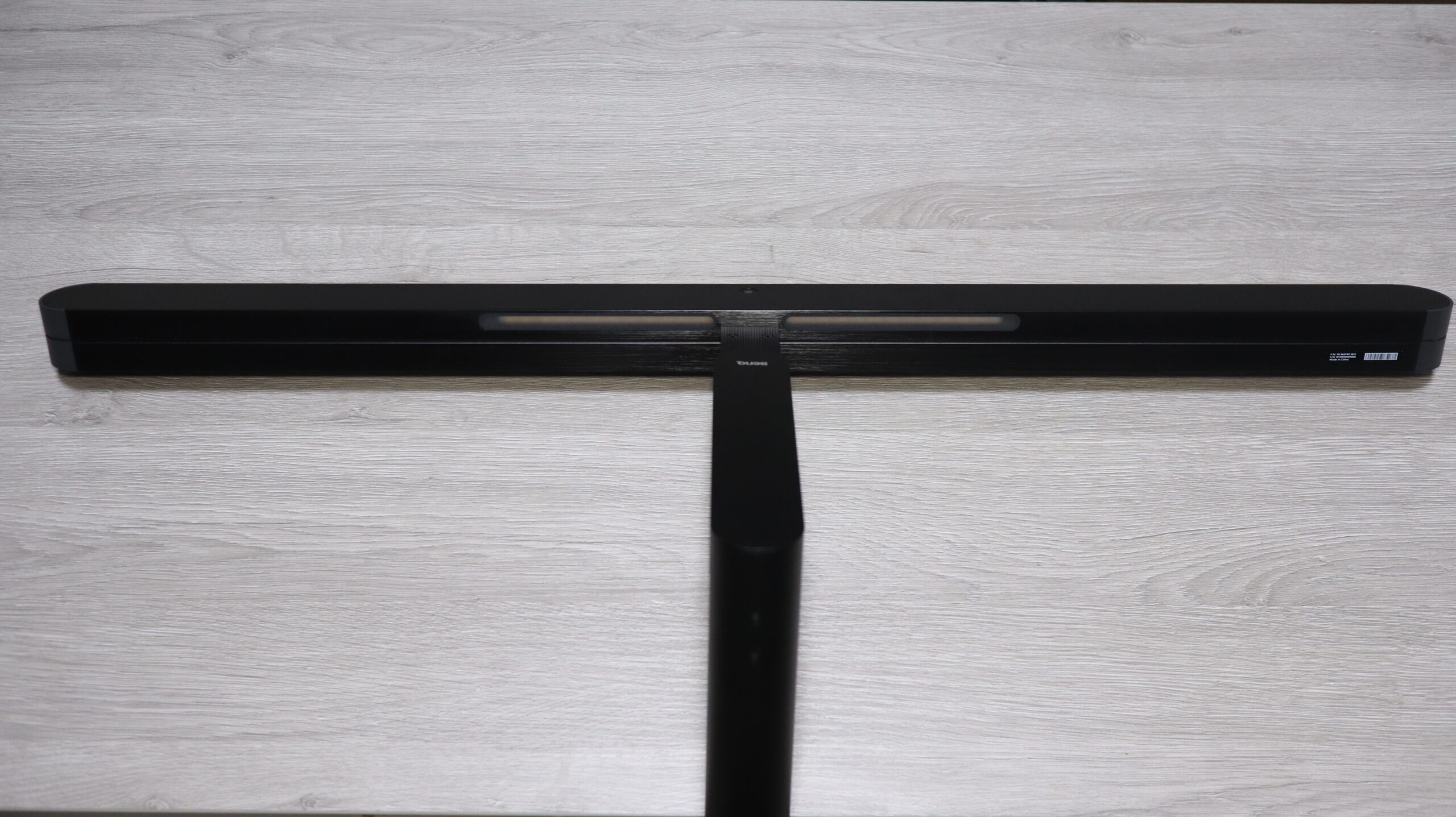
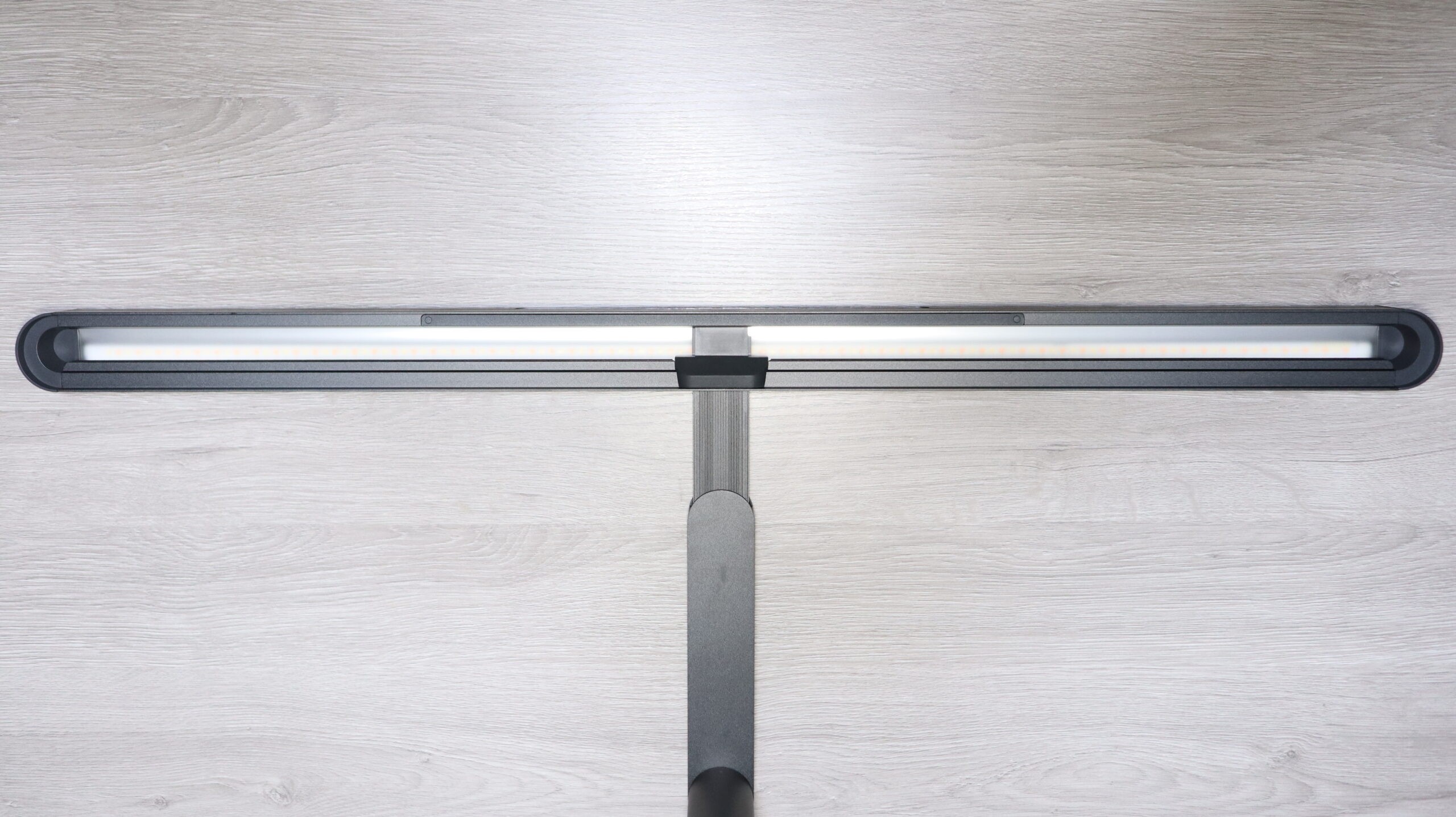
まず目を引くのが、約85cmある横長のライトバーです。
デュアルディスプレイ環境を想定した製品ということもあり、一般的なモニターライトと比較するとかなりワイドです。
今回使用している2枚のモニターを並べた環境でも、左右までしっかりカバーできる長さがあります。
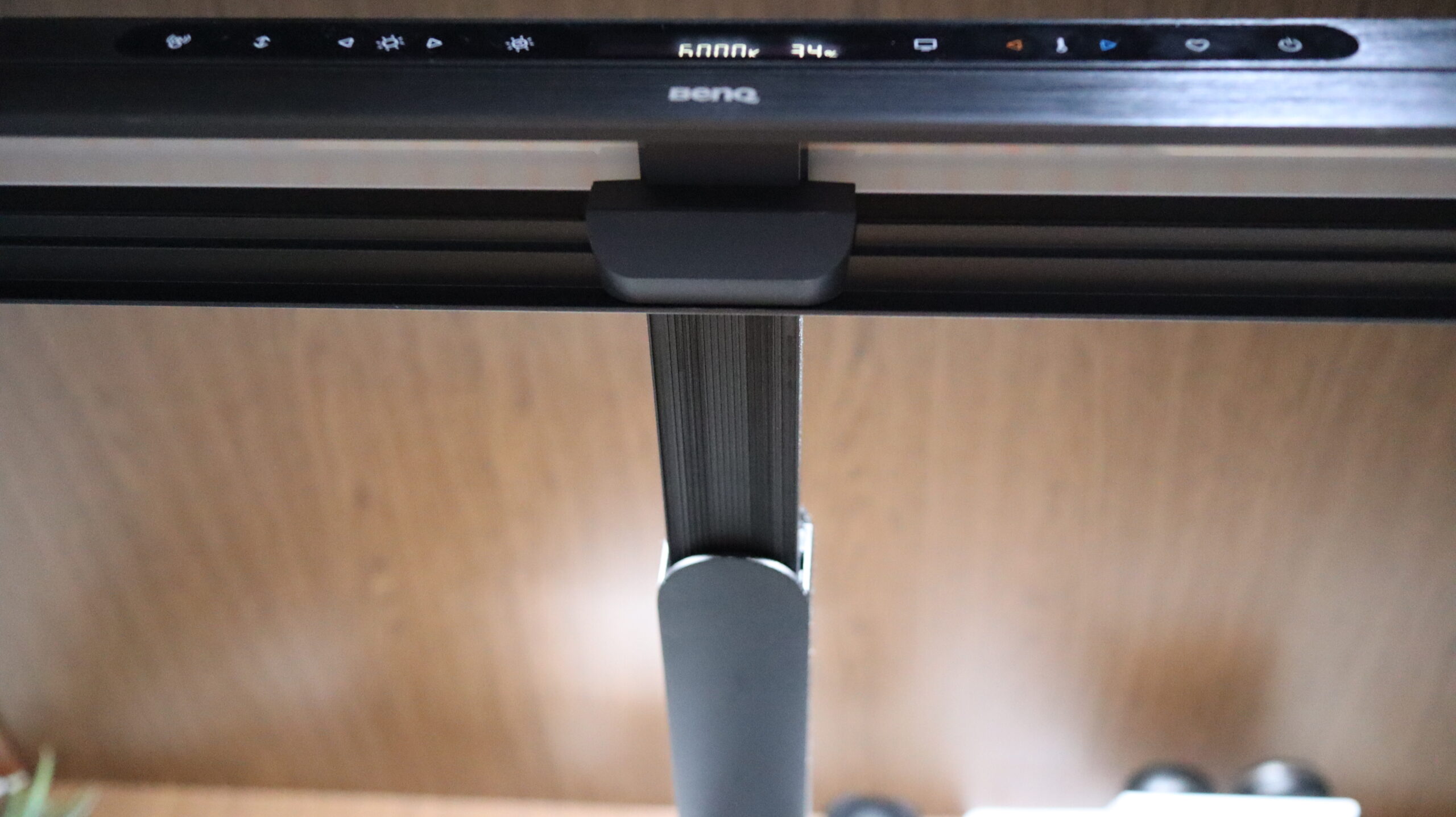
正面中央にはタッチ操作部分が配置されており、ボタンを物理的に押し込む必要はありません。
照明器具ではありますが、デスク上に常時見える製品なので、見た目にもかなり気を使って作られていると感じます。
支柱部分もこだわられている
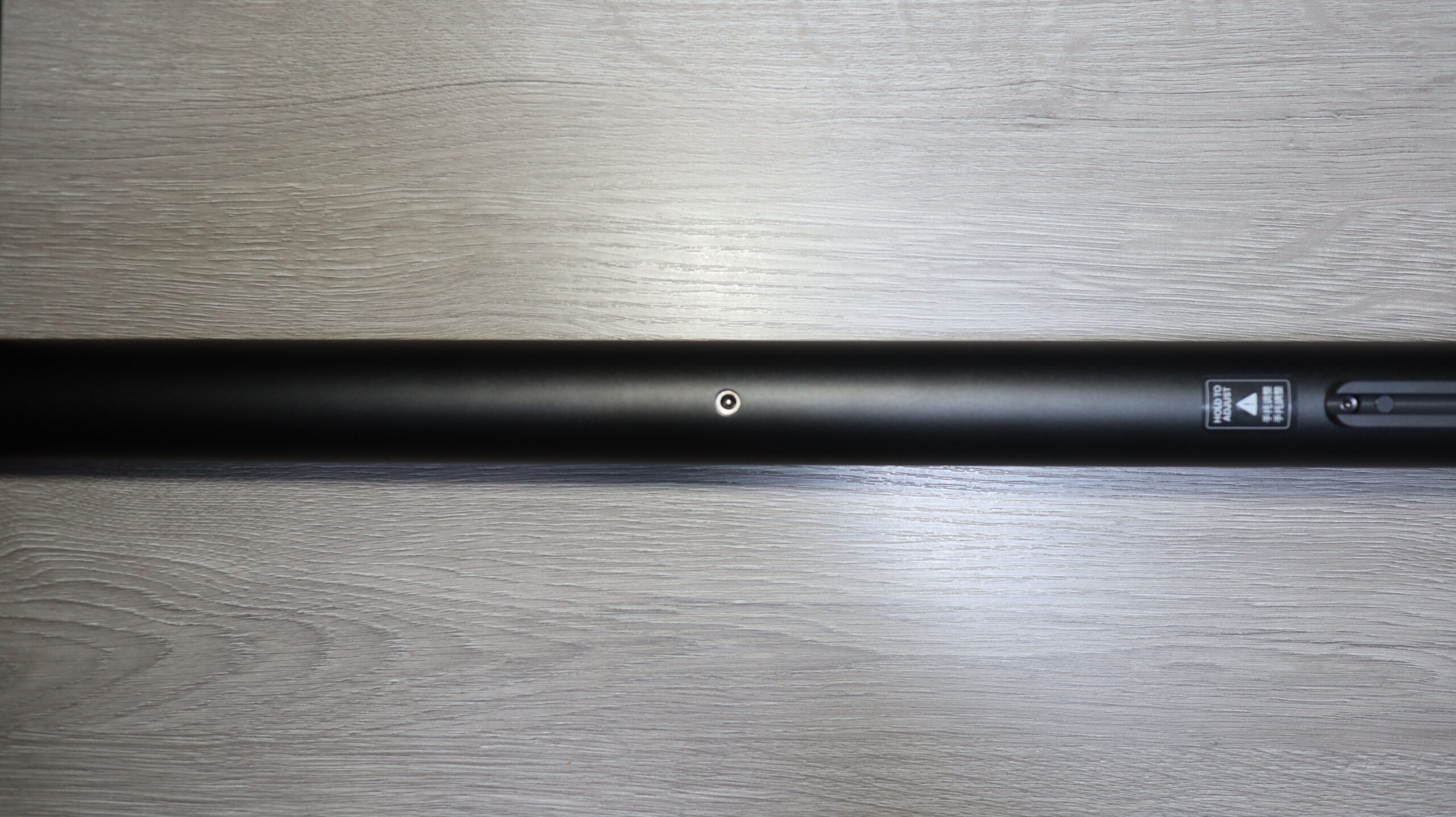
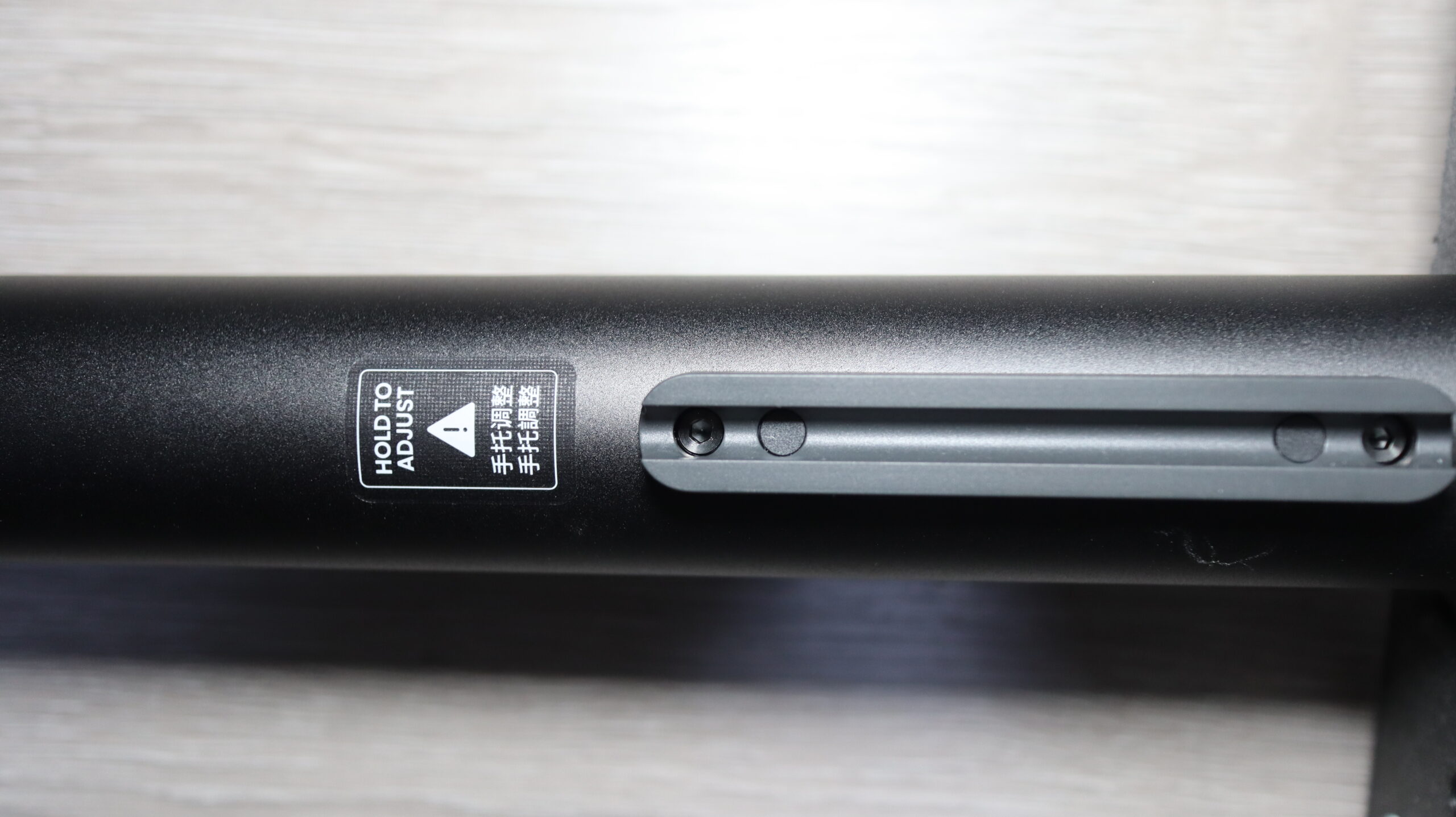
ライトバーを支える支柱部分も、単なるポールではなく高さ調整ができる構造になっています。
高さは55cm・63cm・71cmの3段階。電源部分の配線も固定できる仕様になっています。
横置きモニターだけでなく、縦置きモニターを組み合わせた環境でも高さを確保しやすくなっています。
支柱自体も比較的スリムなので、本体サイズの割にはデスク上で圧迫感を感じにくいです。
ライトバーはモニターにのせるのではなく、支柱からL字
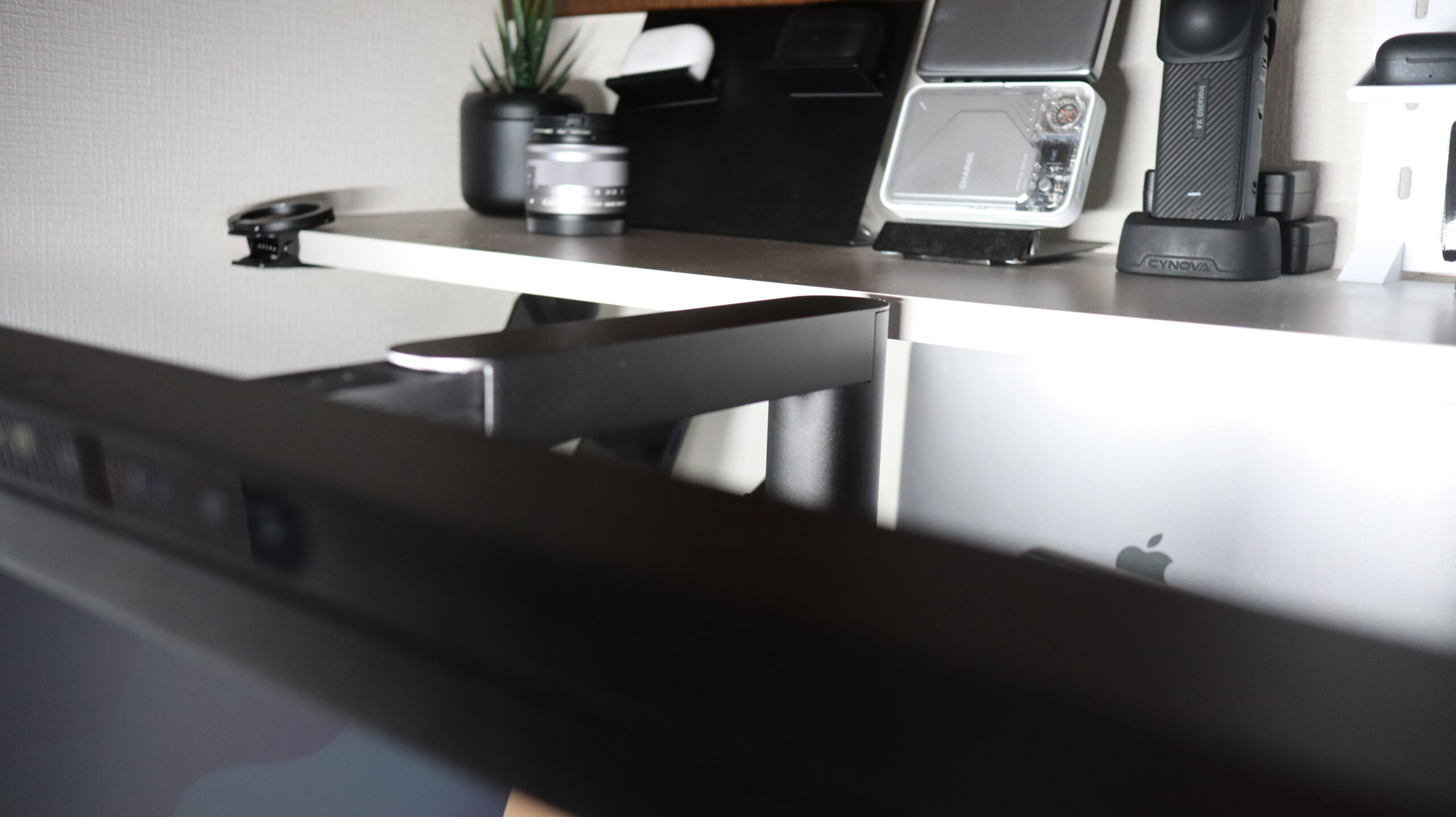
ScreenBar Maxが一般的なScreenBarシリーズと大きく違うのが、ライトバーをモニター本体に取り付けないことです。
デスク後方に固定した支柱からアームを前方に伸ばし、その先にライトバーを取り付けるL字型の構造になっています。
そのため、モニター上部に重量がかからず、モニターの厚みや背面形状にも左右されにくいのがメリットです。
特にデュアルモニターの場合、2台の中央に設置すれば1本のライトで左右をまとめて照らせます。
また、ライトバー部分は前後方向に最大10cmスライドできます。
モニターを一直線に並べるだけでなく、少し角度を付けた配置でも、照射位置を合わせやすいです。
設置方法は基本クランプ式
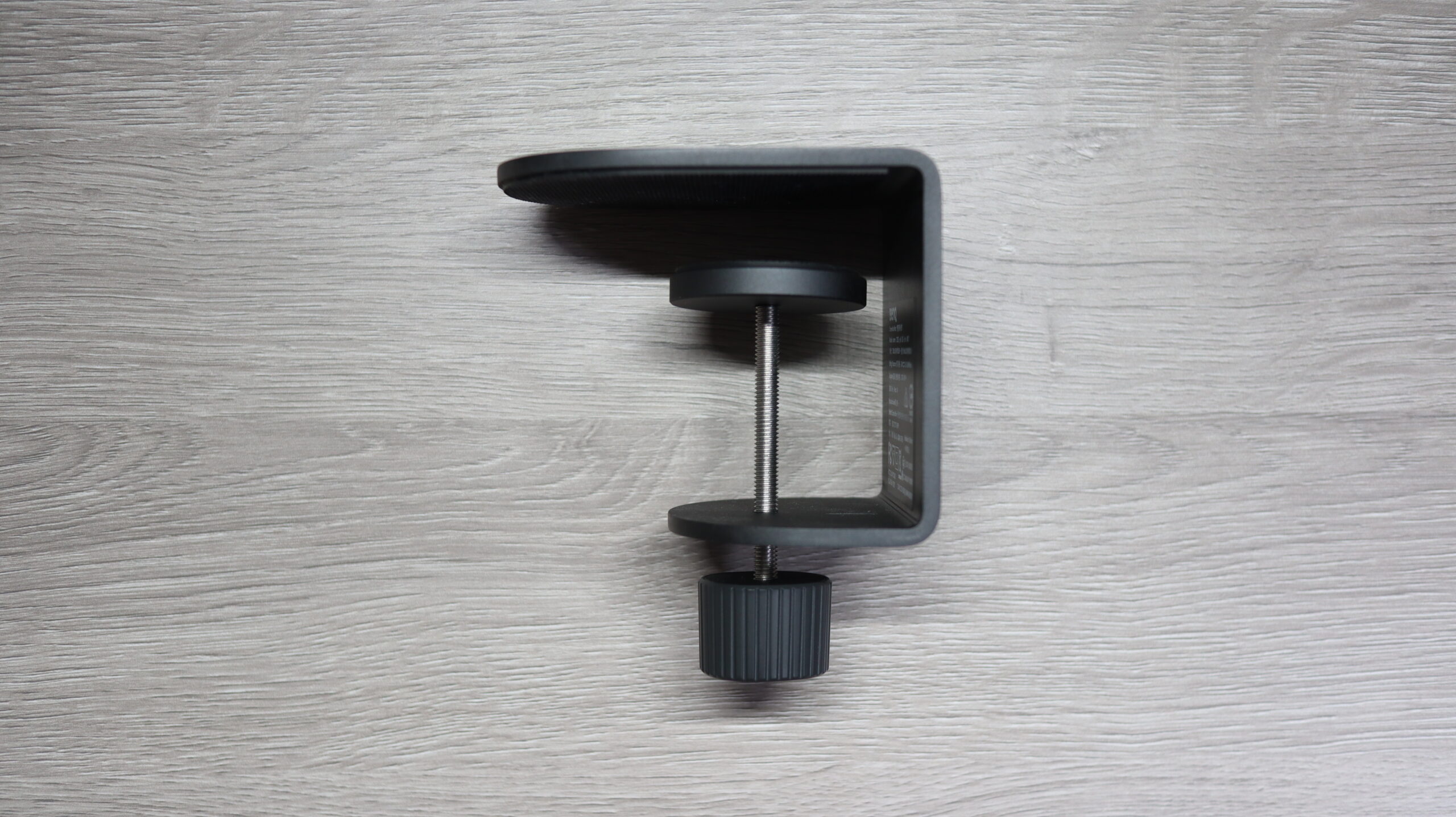
標準の設置方法はデスクへのクランプ固定です。
対応する天板厚は1.5〜6cm。
クランプ部分はデスク後方に取り付けるため、デスク上の設置面積をほとんど使わずに済みます。
実際に取り付けてみても、ライト自体はかなり大きいものの、足元に大きなスタンドがないのでデスク上はすっきりしています。
一方、天板の形状や厚みによってはクランプを取り付けられないケースもあります。
その場合は、別売のScreenBar Max Baseを利用することでスタンド式として設置することも可能です。
ACアダプターは大きめ
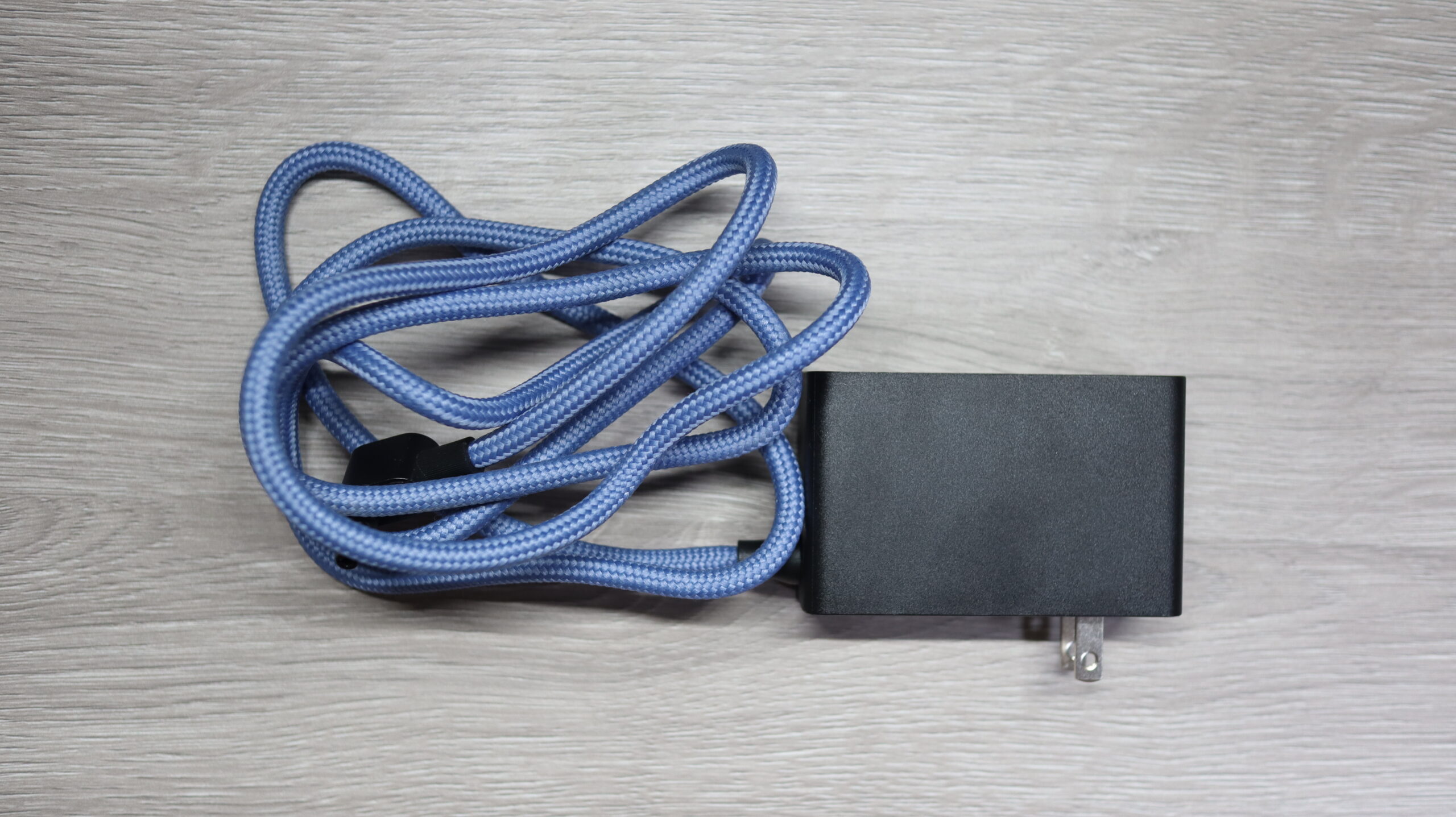
気になったポイントのひとつがACアダプターです。
ScreenBar Maxは最大36Wの消費電力ということもあり、USB給電タイプのモニターライトとは異なり専用のACアダプターを使用します。
ACアダプター自体はやや大きめなので、電源タップ周辺のスペースは事前に確認しておいたほうがよさそうです。
ケーブル長は180cmあるため、配線自体の自由度は比較的高めです。
使用感
直感的に操作ができ、デザインも◎
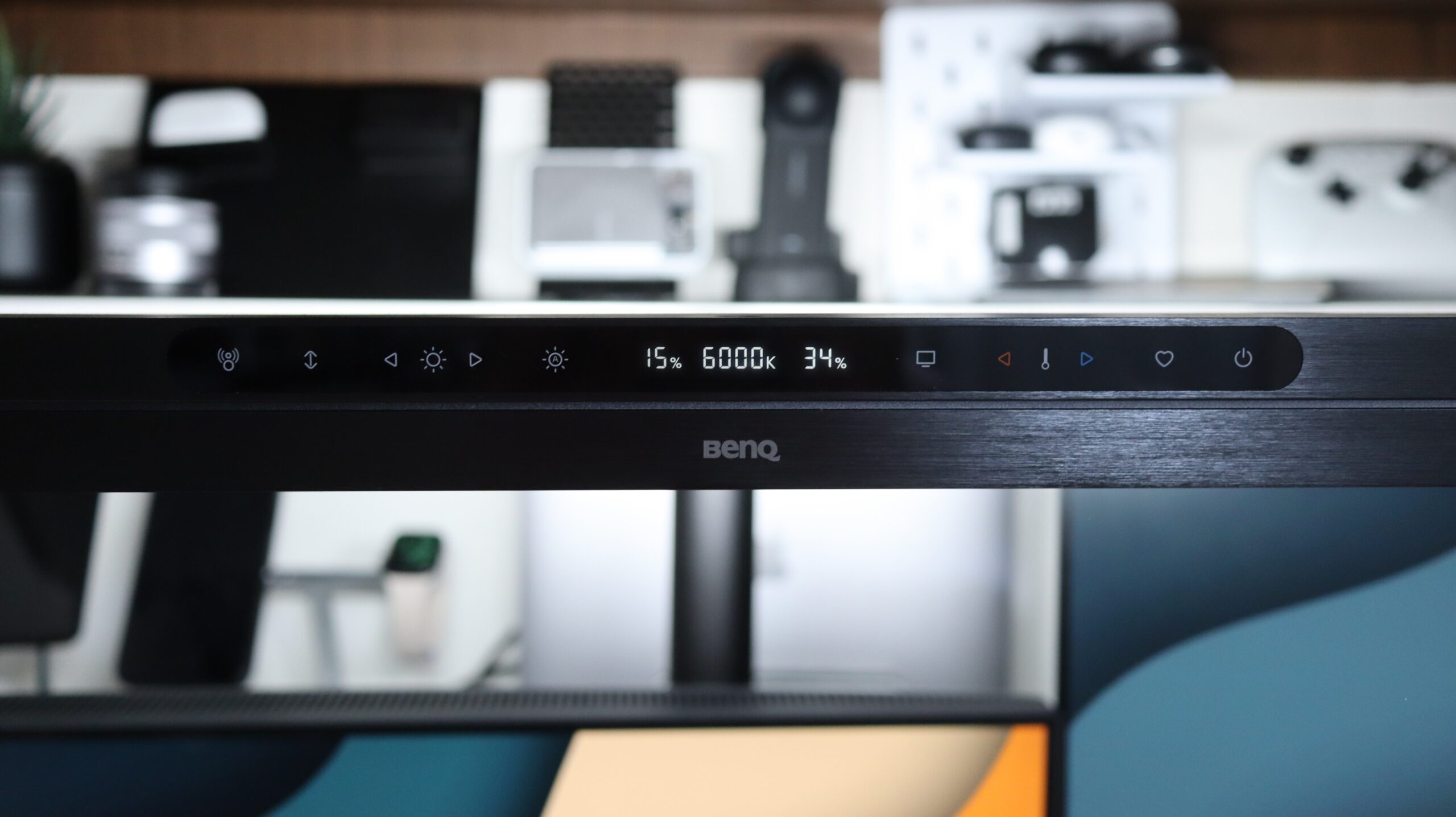
ScreenBar Maxの操作部分はライトバー中央に集約されています。
明るさや色温度の変更だけでなく、自動調光、スクリーン閲覧モード、お気に入りモード、自動検知センサーなども本体から操作できます。
個人的に良かったのは、設定している明るさや色温度が数値で表示される点です。
感覚的に明るさを変えるだけではなく、「前回と同じ設定に戻したい」といった場合にも分かりやすいです。
ボタン部分もライトバーのデザインに溶け込んでおり、機能が多いわりに見た目がゴチャついていません。
前後調節機能もすばらしい
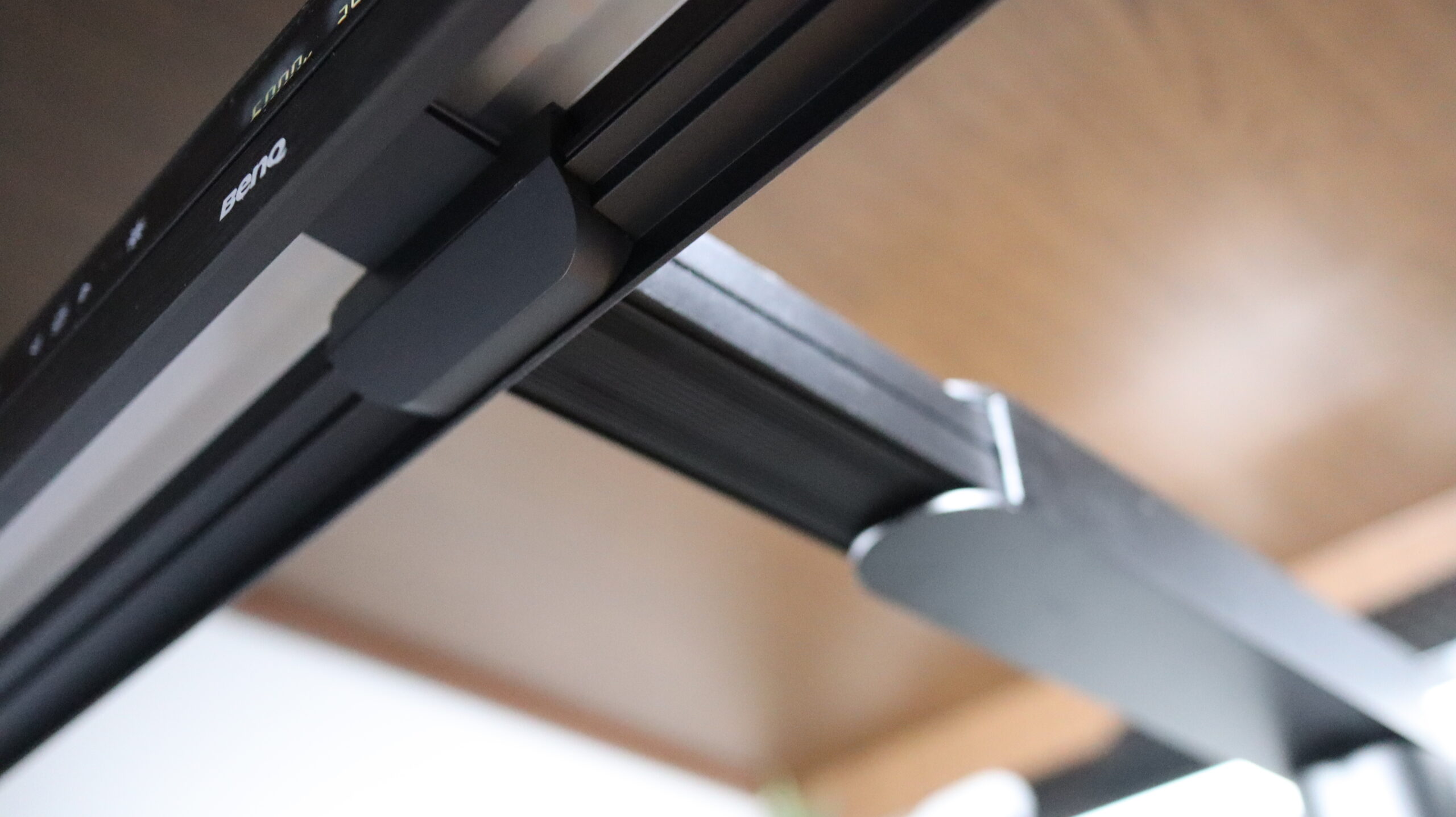
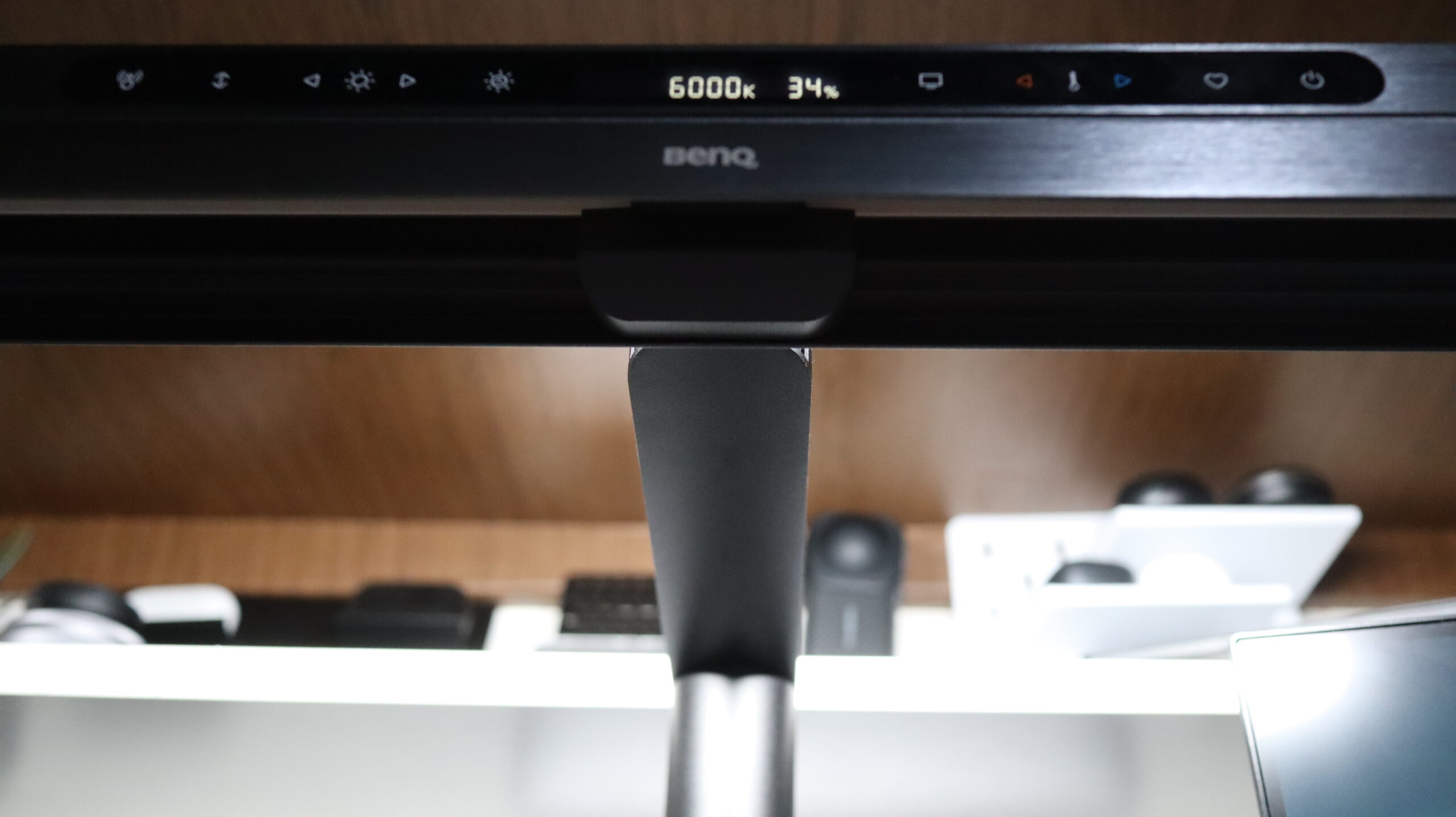
実際に使ってみて便利だったのが、ライトバーを前後にスライドできる機能です。
調整幅は最大10cm。
モニターの位置や角度に合わせて照射位置を動かせるため、ライト本体を設置し直さなくても微調整できます。
特にデュアルモニターでは、2枚を少し内側に向けて使用することも多いため、この前後調節はかなり相性がいいです。
自分の環境でも、モニターとの距離を調整することで画面への映り込みを抑えながら、手元をしっかり照らせました。
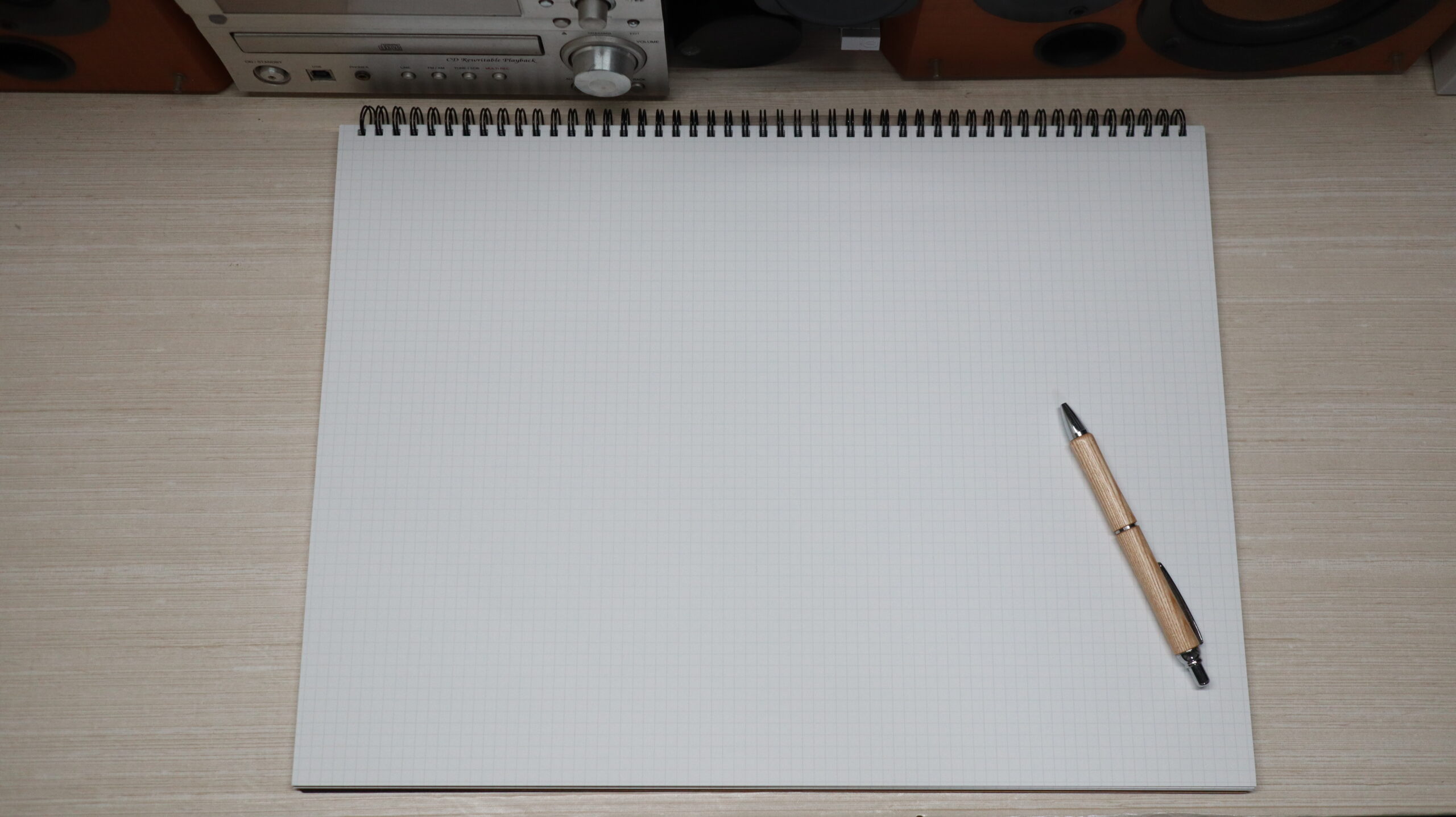
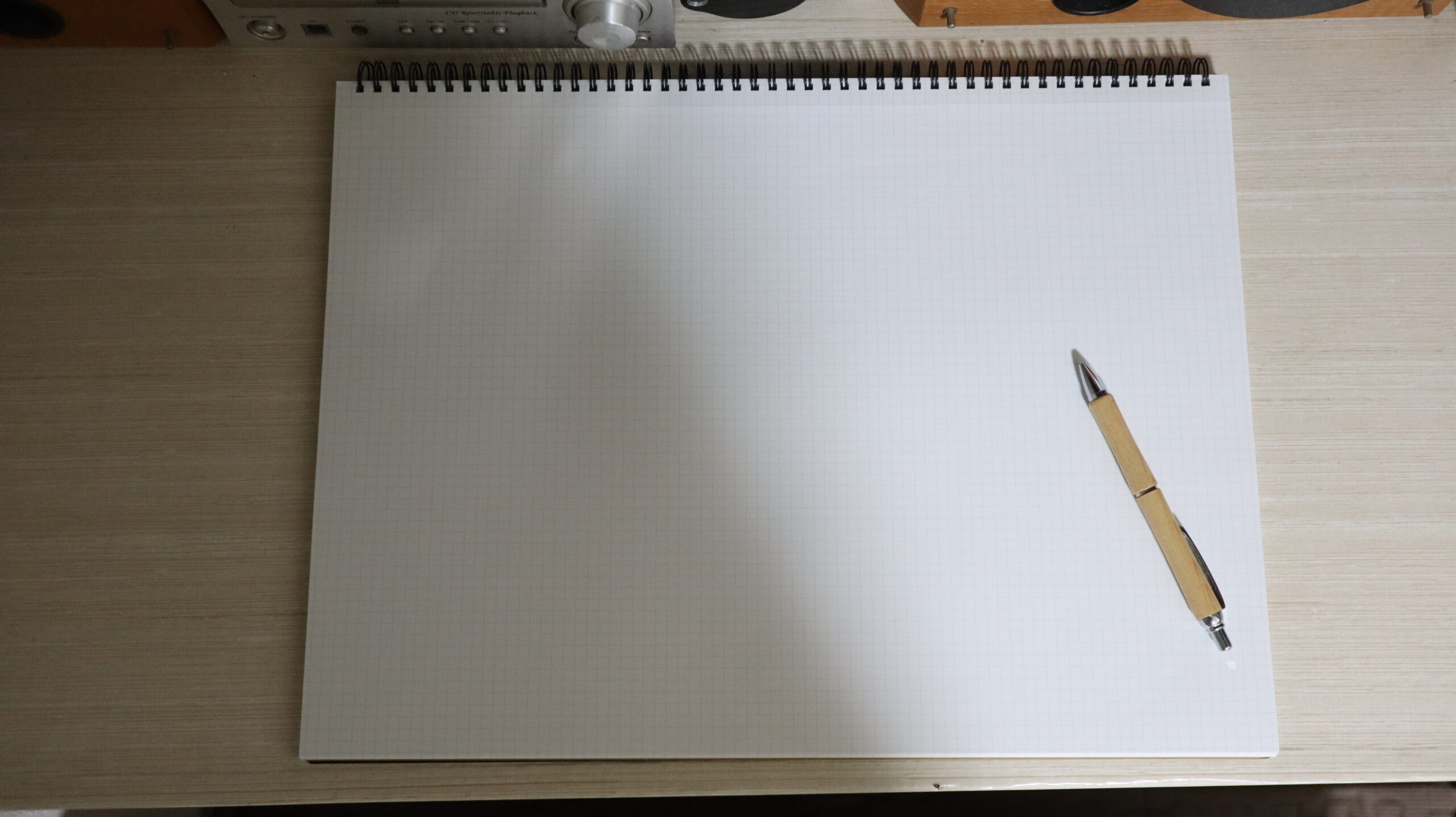
特にデスクで大きなノートを使うときも便利でした。
基本はクランプ固定、別売のScreenBar Max Baseでスタンドタイプにもできる
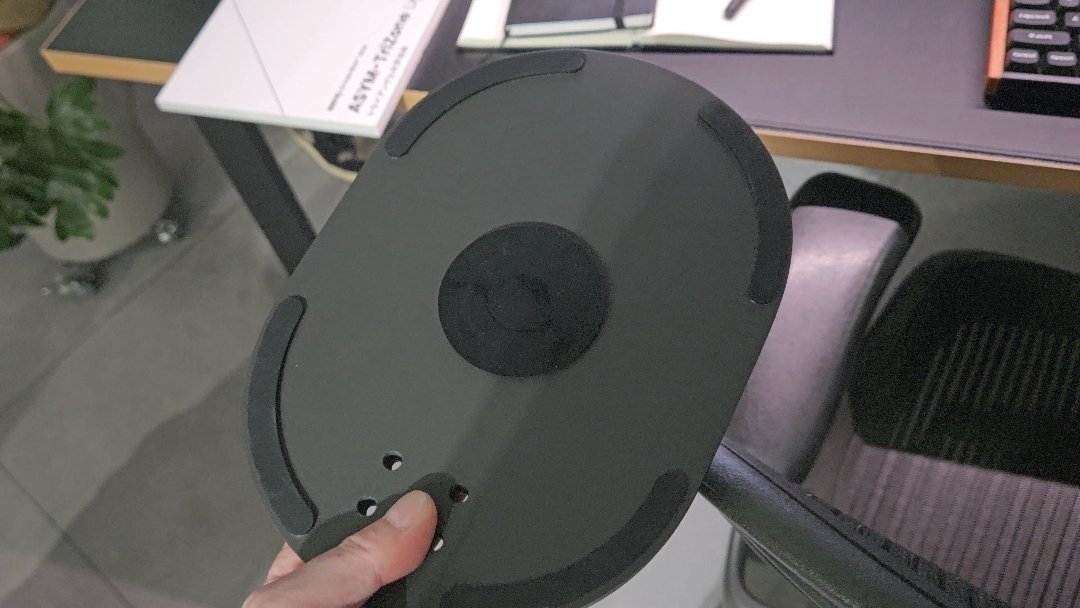
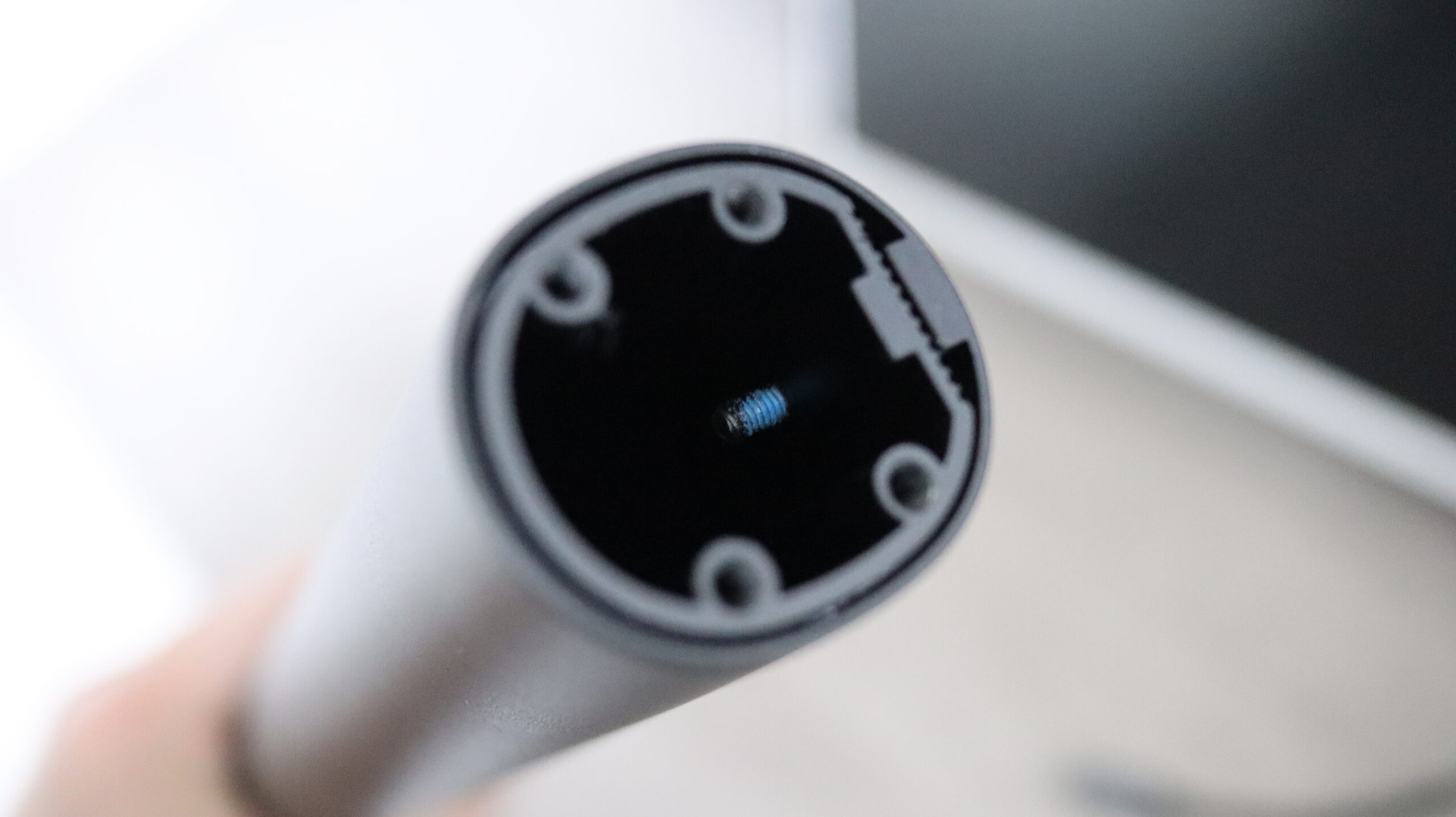
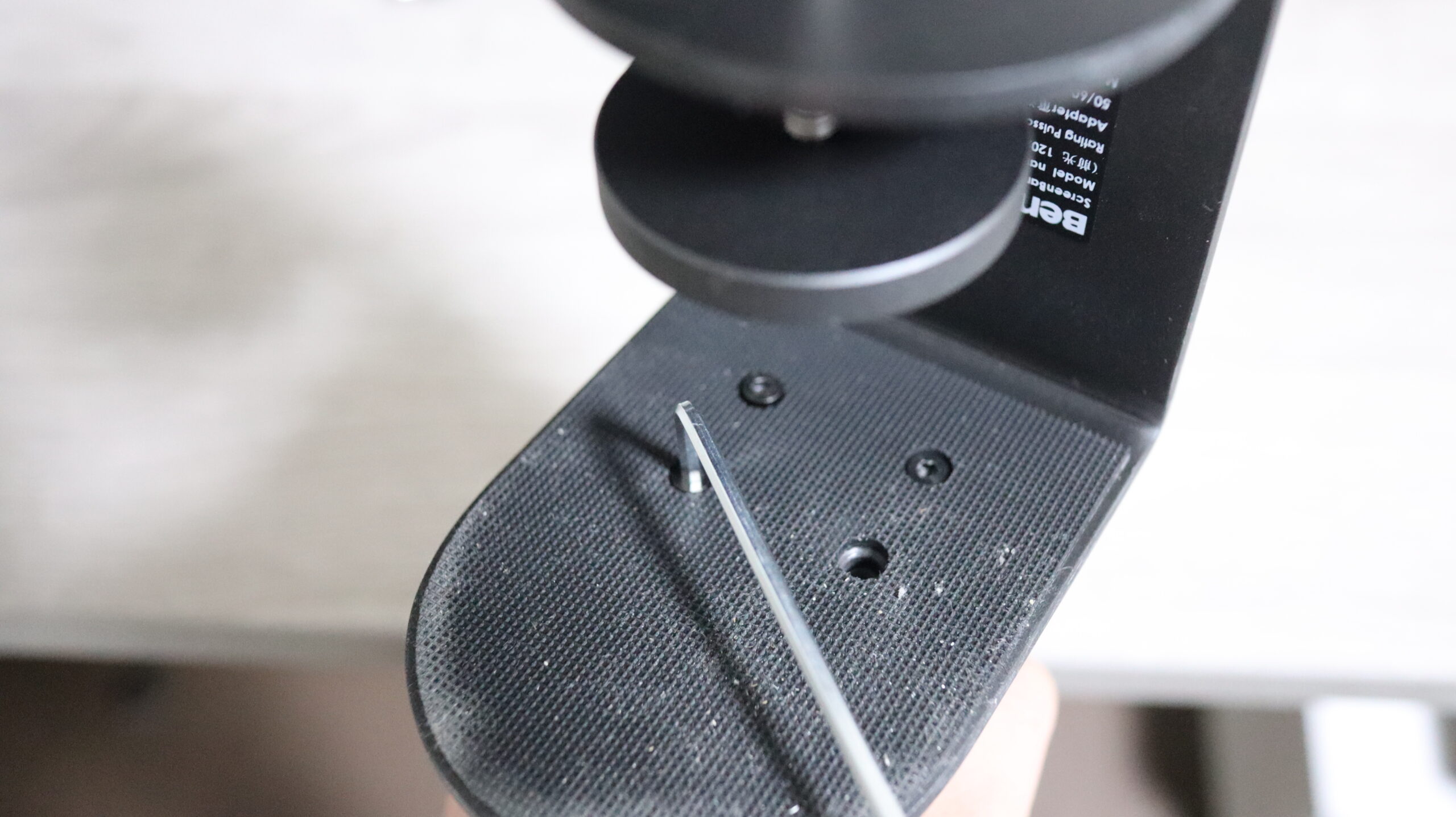
ScreenBar Maxは基本的にクランプ固定ですが、別売の「ScreenBar Max Base」を使えばスタンドタイプとして利用できます。
クランプが取り付けられない天板や、デスク背面にスペースがない環境では便利な選択肢です。
また、一度設置場所を決めると動かす機会が少ないクランプ方式と比べて、デスク環境を頻繁に変更する人にもスタンド式は使いやすそうです。
ただし、Baseはデスク上に一定のスペースが必要になるため、設置面積を抑えたい場合はクランプ式のほうが向いています。
BenQ ScreenBar Maxを2つのデスクで設置してみて
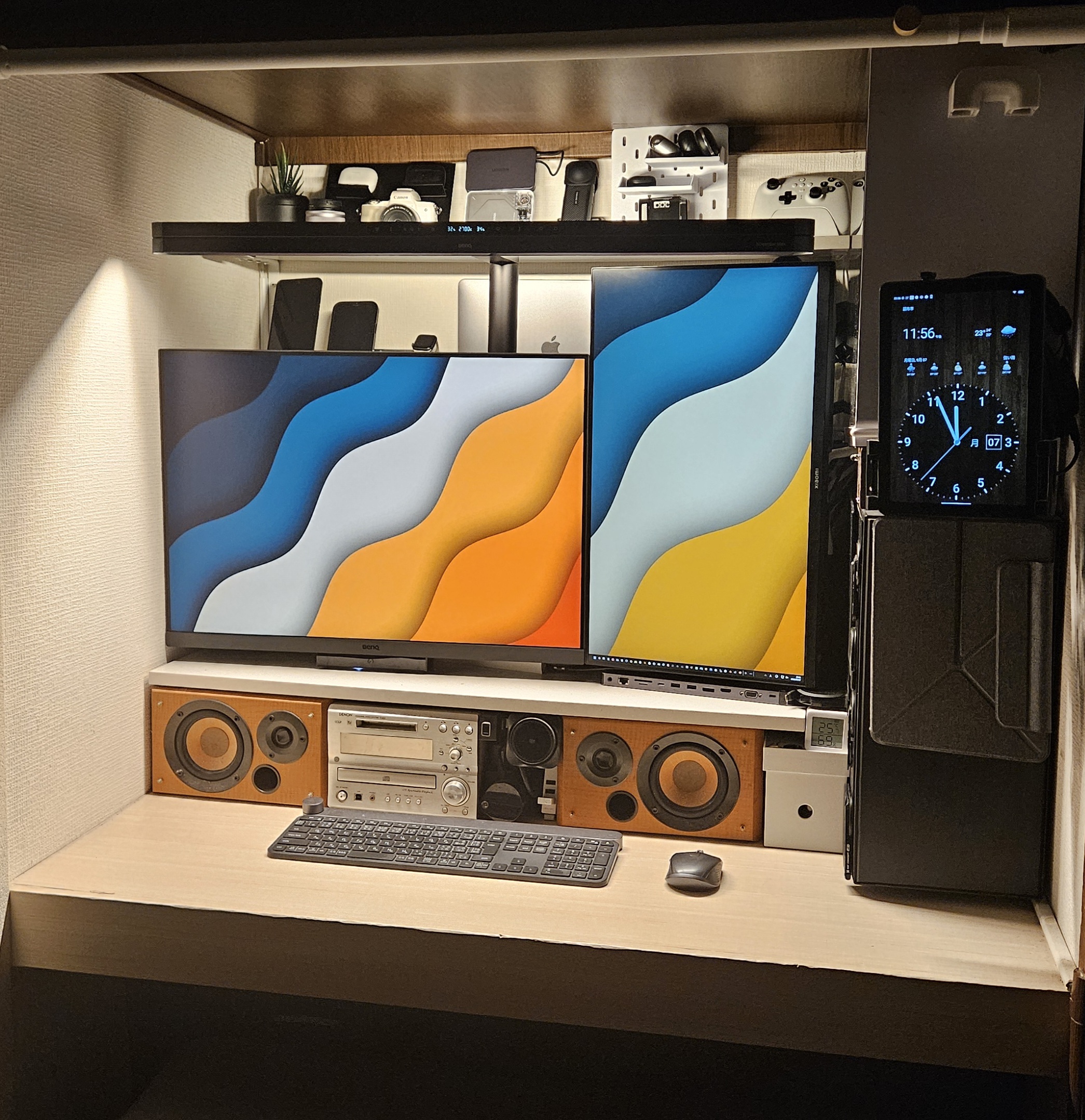
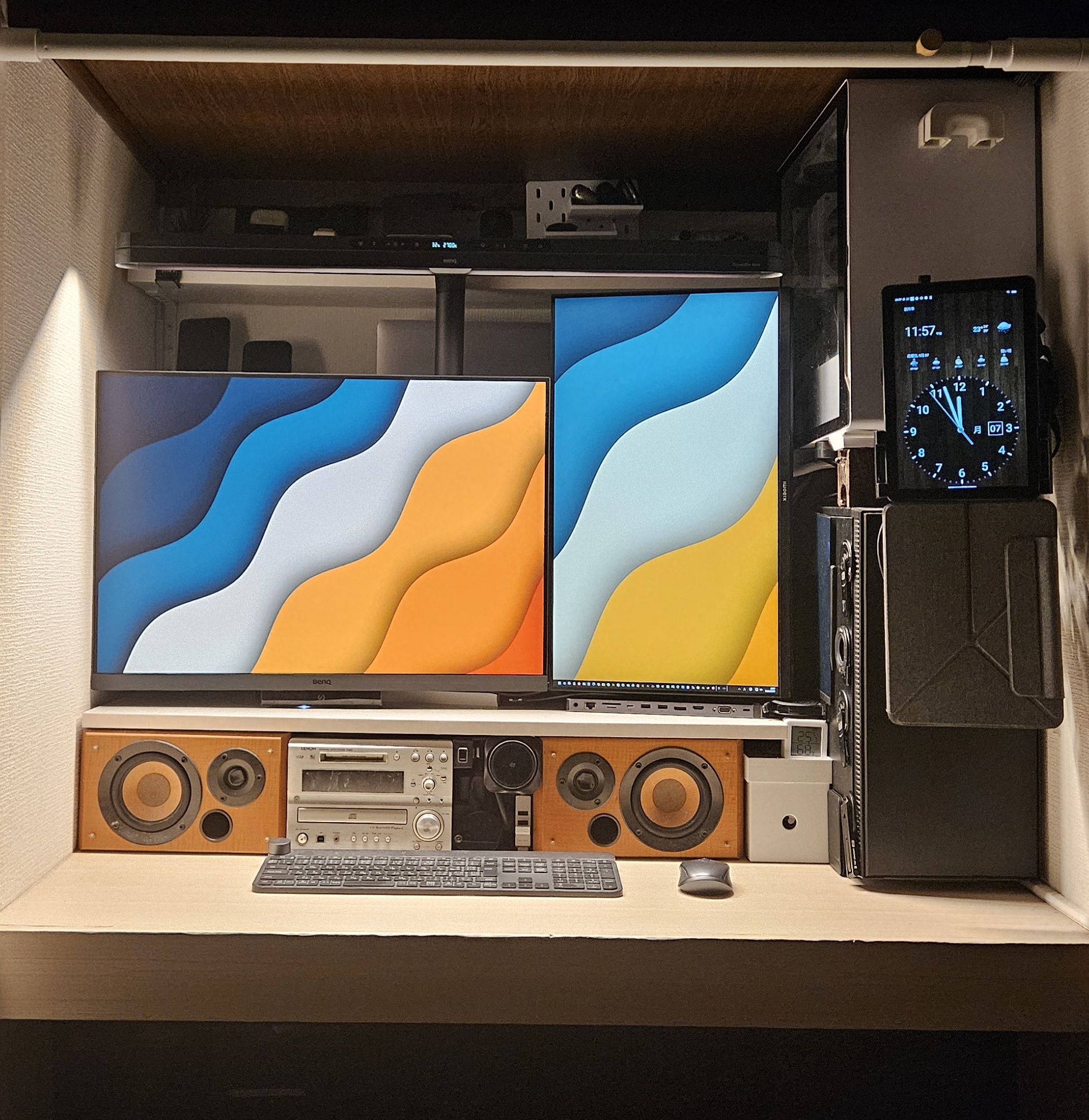
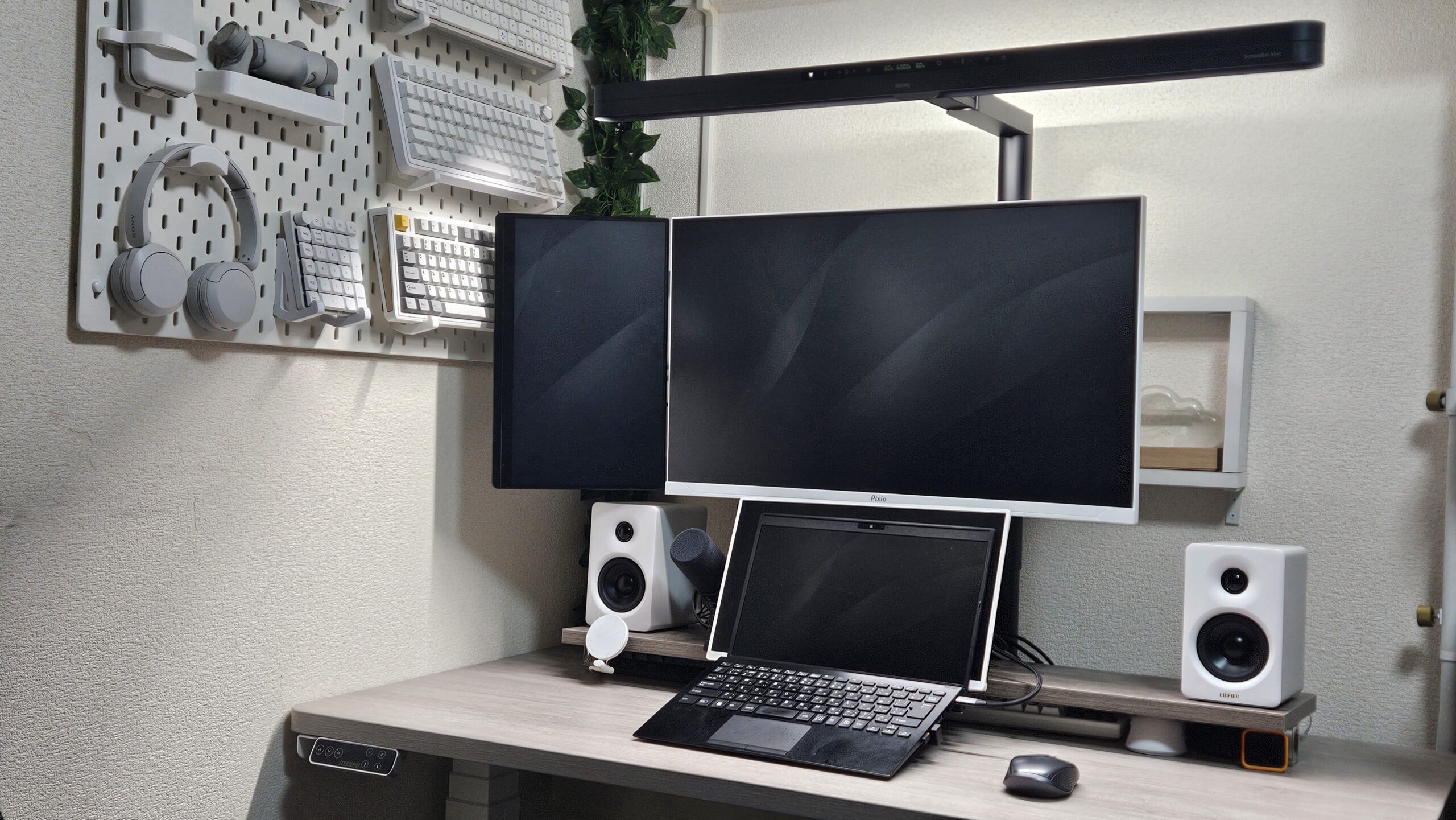
今回はScreenBar Maxを2つのデスク環境で使用しました。
ひとつはモニターを横と縦に組み合わせたモニター幅広めの環境、もうひとつは横と縦に組み合わせて下にも配置したデュアルモニター環境です。
どちらでも感じたのは、モニター構成に左右されにくいこと。
通常のモニターライトの場合、基本的には1台のモニターに対して1本取り付けるため、デュアルモニターになるとライトを2本設置することもあります。
ScreenBar Maxならモニターとは独立して設置できるため、中央に1本配置するだけで左右をまとめて照らせます。
さらに高さを変更できるため、縦置きモニターを組み合わせた環境でもライトを画面上部に逃がしやすいです。
押入れデスクのように設置スペースに少しクセがある環境でも使えた点は、個人的にはかなり印象的でした。
ScreenBar Max、押入れデスクという特殊な環境でもいい感じ🤭#desksetup #ScreenBar pic.twitter.com/GNJNFE4yeO
— Yuji / Gadget&Desk&3DP (@yuji_dlv) September 5, 2026
明るさ・色温度・バックライトの使用感
3週間、実際に使った
BenQ ScreenBar Maxの記事を本日夜公開予定💡 pic.twitter.com/xesptpcLqi— Yuji / Gadget&Desk&3DP (@yuji_dlv) September 27, 2026
ScreenBar Maxはフロントライトだけでなく、背面を照らすバックライトも搭載しています。
フロントライトは手元を照らし、バックライトはモニター背面の壁を照らすことで、画面周辺との明暗差を抑える役割があります。
実際に使ってみると、夜間に部屋を暗めにして作業するときはバックライトの効果が分かりやすいです。
モニターだけが明るく浮いて見える状態になりにくく、デスク周辺全体が自然に明るくなる印象があります。
明るさや色温度も細かく変更できるため、日中は白色寄り、夜は暖色寄りなど、作業環境に合わせて変更できます。
また、自動調光モードを使えば、周囲の明るさをもとに照明を自動調整できます。
ScreenBar Maxには24GHzミリ波センサーが搭載されています。
モニター前方約60±10cmの範囲の動きを検知し、自動点灯・消灯に活用します。
席に着いたときにライトを点灯し、離席後は設定した時間に応じて自動で消灯できます。
消灯時間は3分・5分・10分・15分から選択可能。
毎回電源を操作しなくてもよくなるので、毎日使うデスクライトとの相性が良い機能です。
メーカー推奨のセットアップ目安もある
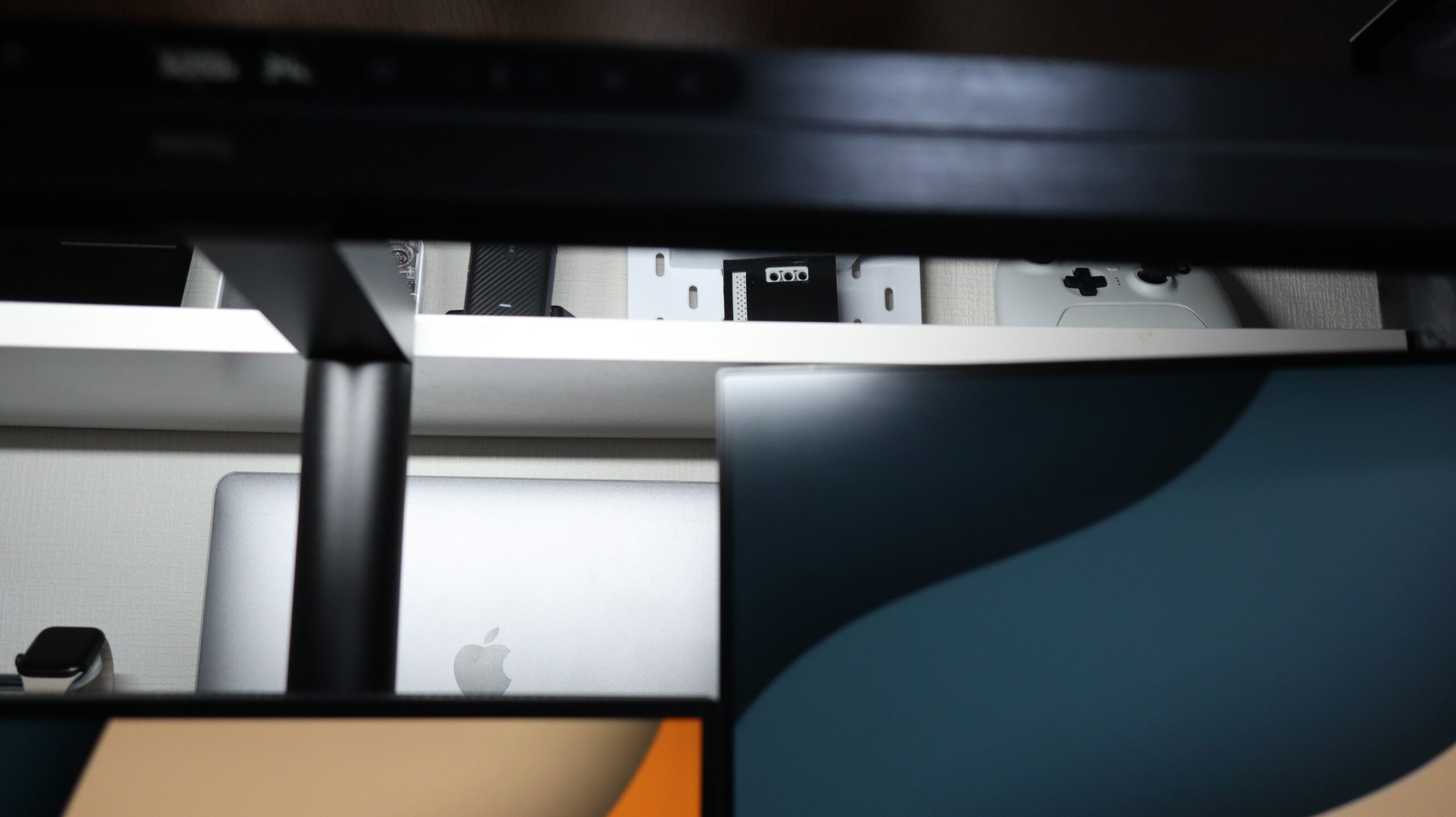
本体の自由度が高い一方、ScreenBar Maxにはメーカー推奨のセットアップ目安も用意されています。
ライトヘッドはモニターのフレームより前側へ配置し、画面から5cm以上離すのが推奨されています。
また、ライトヘッドと画面上部は3cm以上空けるのが目安です。
実際に設置する際も、この基準を参考にすると照射位置を決めやすくなります。
特にScreenBar Maxは調整できる場所が多いので、最初から感覚だけで位置を決めるよりも、メーカー推奨値を基準にしてから微調整するほうが簡単でした。
横置きの場合
| モニターサイズ | 高さ | ポジション |
|---|---|---|
| 27〜34インチまで | 71cm未満 | 高い |
| 27〜34インチまで | 63cm未満 | 中間 |
| 27インチまで | 55cm未満 | 低い |
縦置きの場合
| モニターサイズ | 高さ | ポジション |
|---|---|---|
| 28インチまで | 71cm未満 | 高い |
| 25インチまで | 63cm未満 | 中間 |
| 23インチまで | 55cm未満 | 低い |
まとめ
こんな人に向いているBenQ ScreenBar Max
✓デュアルモニター環境を1台のライトで照らしたい人
✓横幅のあるデスクを広く照らしたい人
✓縦置きなど複雑なモニター配置をしている人
✓明るさや色温度を細かく調整したい人
✓自動点灯・消灯などのスマート機能を重視する人
Bad point
| 項目 | 評価(5段階評価) |
| コンパクト | (3.0/5.0) |
| 軽さ | (3.0/5.0) |
| デザイン | (5.0/5.0) |
| 便利度 | (5.0/5.0) |
| 総合 | (4.0/5.0) |