
スマホのストレージ不足や、毎月膨らんでいくクラウドサービスの月額料金に悩まされていませんか?
UGREENから登場した「NASync DH2300」は、専門知識が必要だった従来のNASのイメージを覆す、家庭用・個人向けの決定版エントリーモデルです。
最大60TBという圧倒的な容量を自宅に持ち、AIが自動で写真を整理してくれるスマートな生活。
設定はとても簡単で、スマホをタップするだけで繋がる手軽さを備えています。 実際の使用例を含めて、紹介します。
提供品:NASync DH2300
借用品:WD HDD 2台
目次
基本情報/内容物
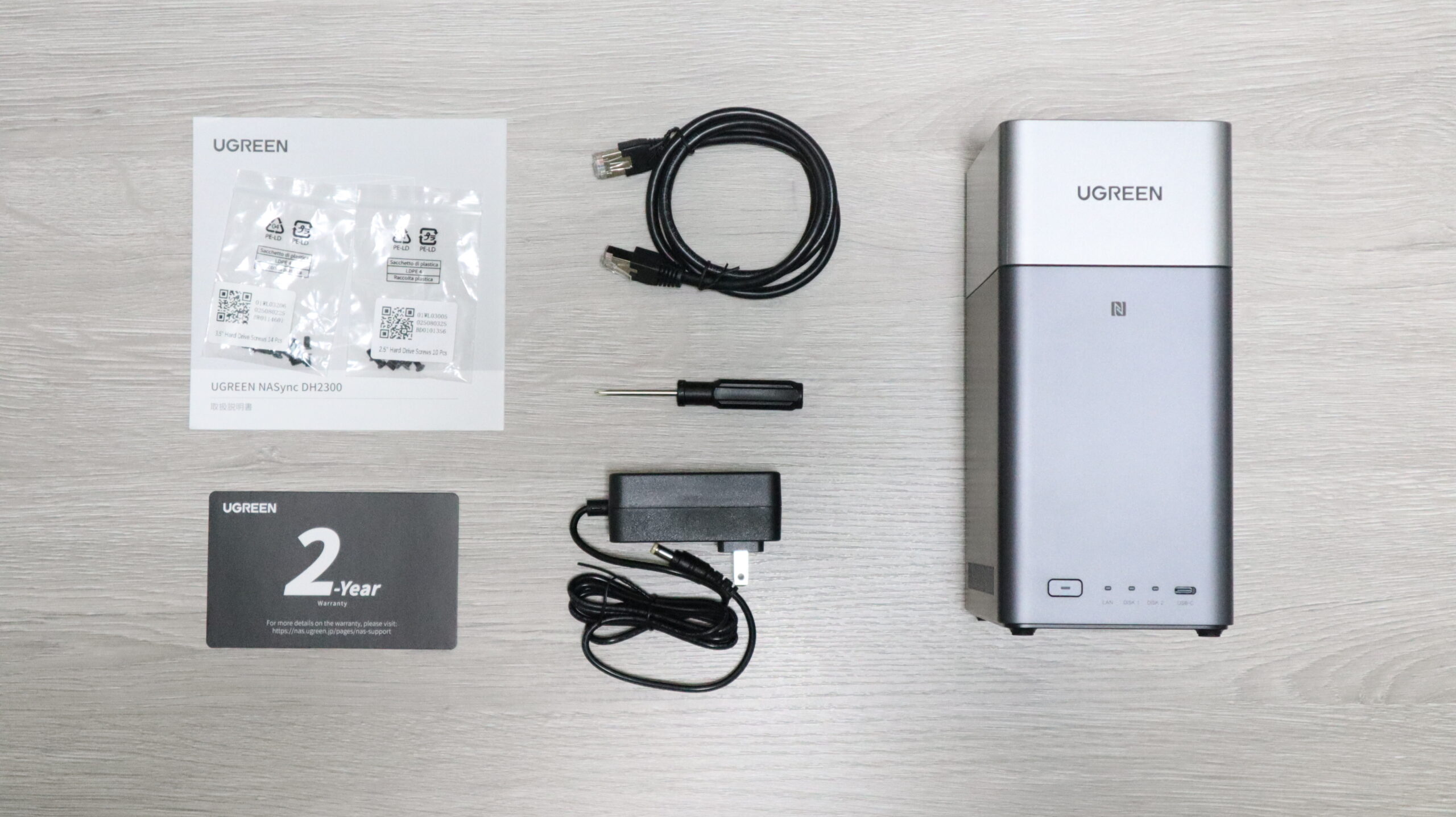
同梱品:本体×1、Ethernetケーブル×1、電源アダプタ×1、取扱説明書×1、保証書×1、ネジとドライバー
| 項目 | 内容 |
|---|---|
| 製品名 | UGREEN NASync DH2300 |
| 型番 | DH2300 |
| オペレーティングシステム | UGOS Pro |
| プロセッサ | RK3576 |
| メモリ容量 | 4 GB 拡張不可 |
| システムストレージ | 32 GB eMMC |
| 対応ドライブ | SATA (6 Gbps)×2、2.5インチ/3.5インチハードドライブに対応 |
| HDMIポート | HDMIポート×1、4Kまでの解像度に対応 |
| RJ45 Ethernetポート | 1 GbEポート×1、1 Gbpsに対応、下位互換性あり |
| USBポート | Type-C USB 3.2 Gen 1ポート×1、理論上の最高転送速度:5 Gbps USB 3.2 Gen 1ポート×2、理論上の最高転送速度:5 Gbps |
| 電源入力 | 12 V ⎓ 4.2 A |
| 製品寸法 | 長さ151×幅98×高さ213.7 (mm) |

外観/デザイン
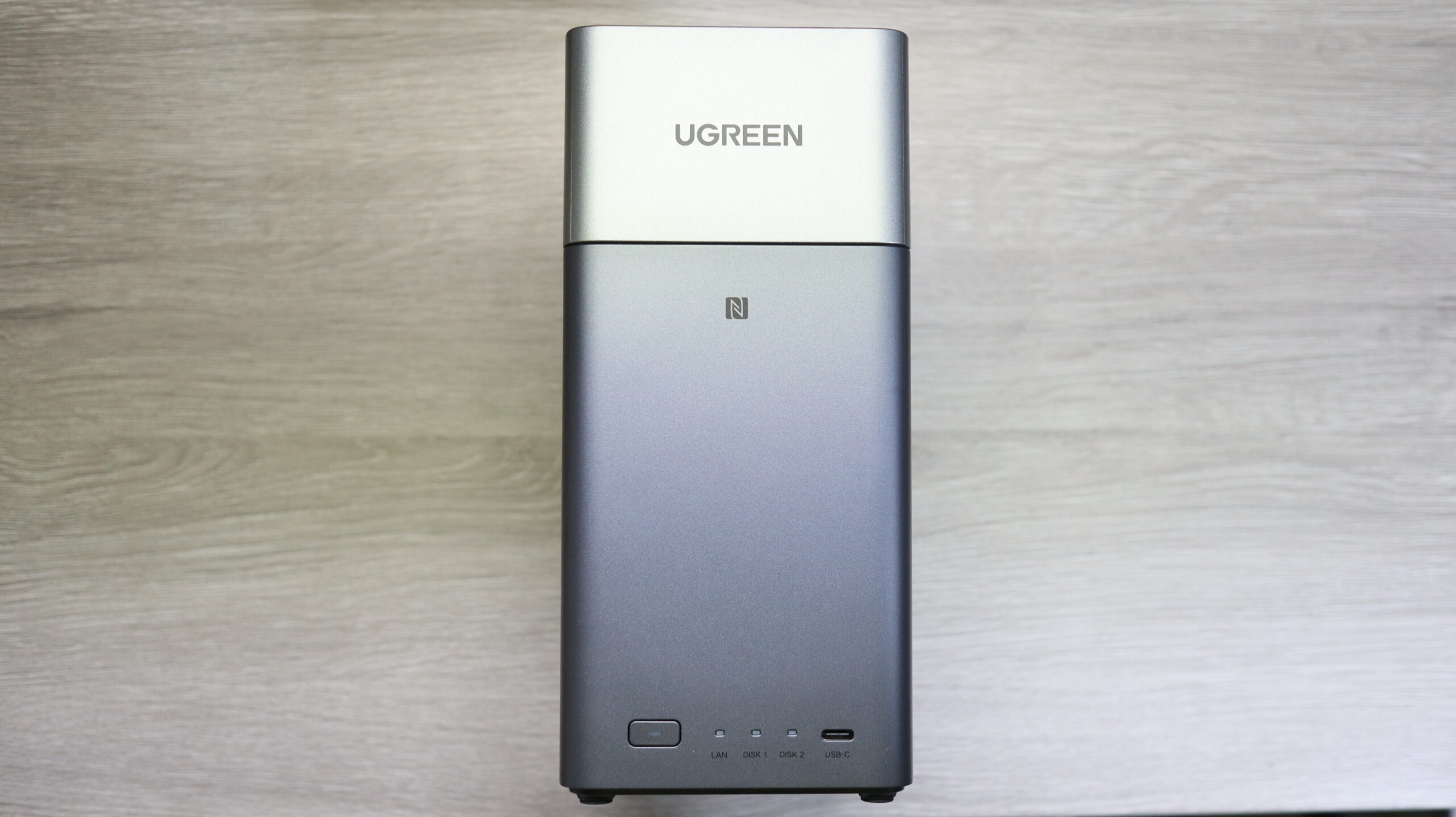
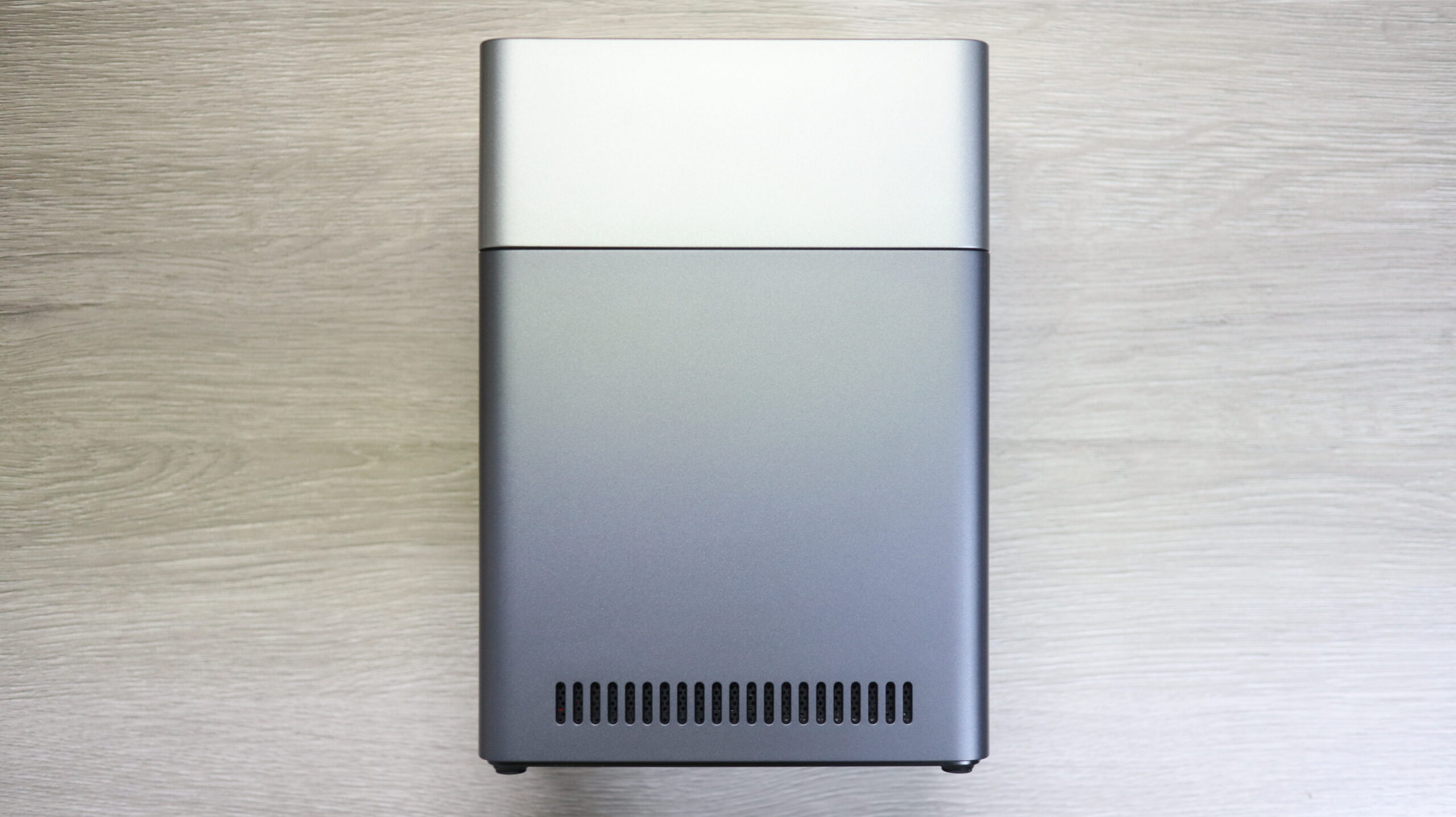
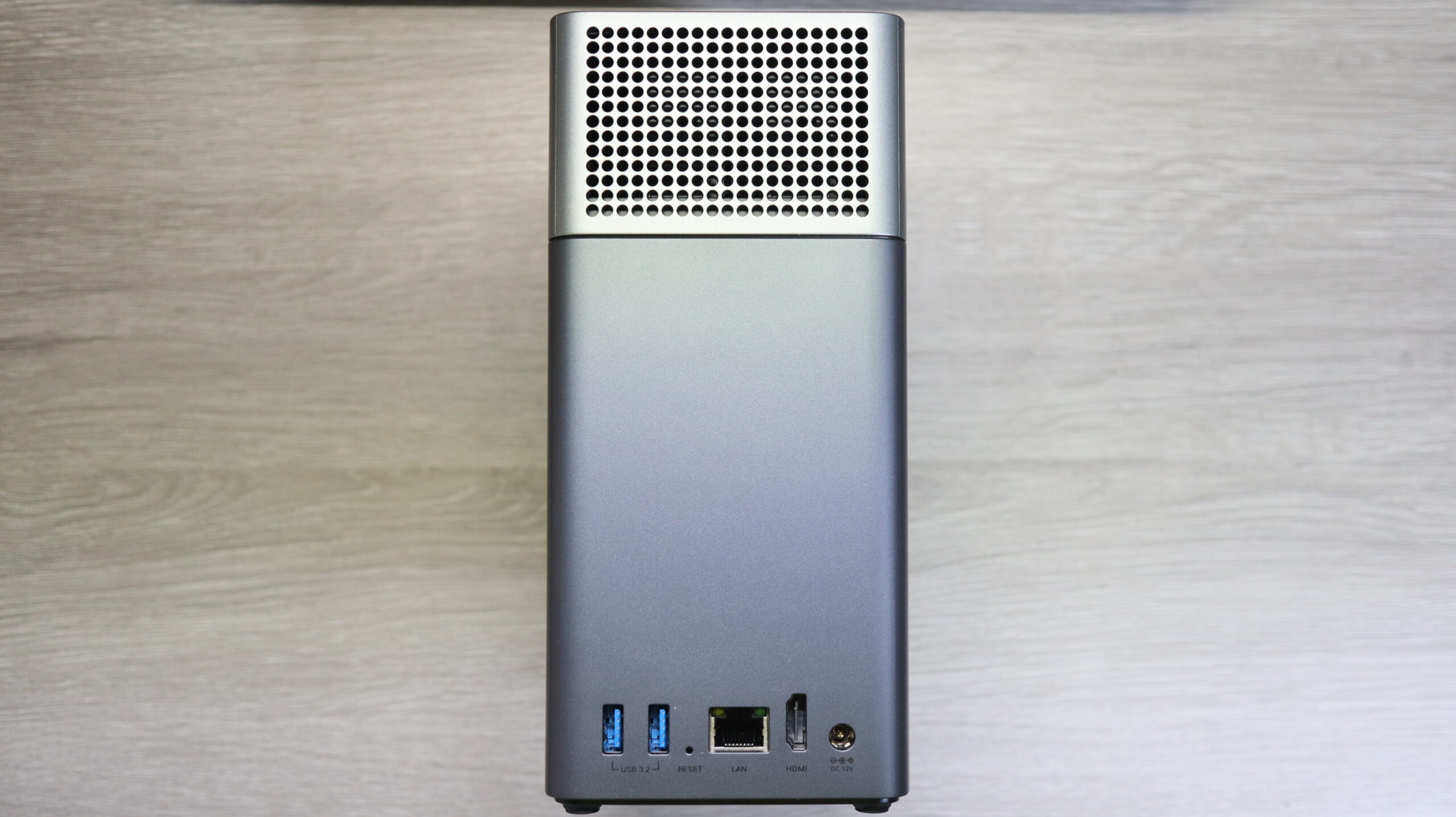
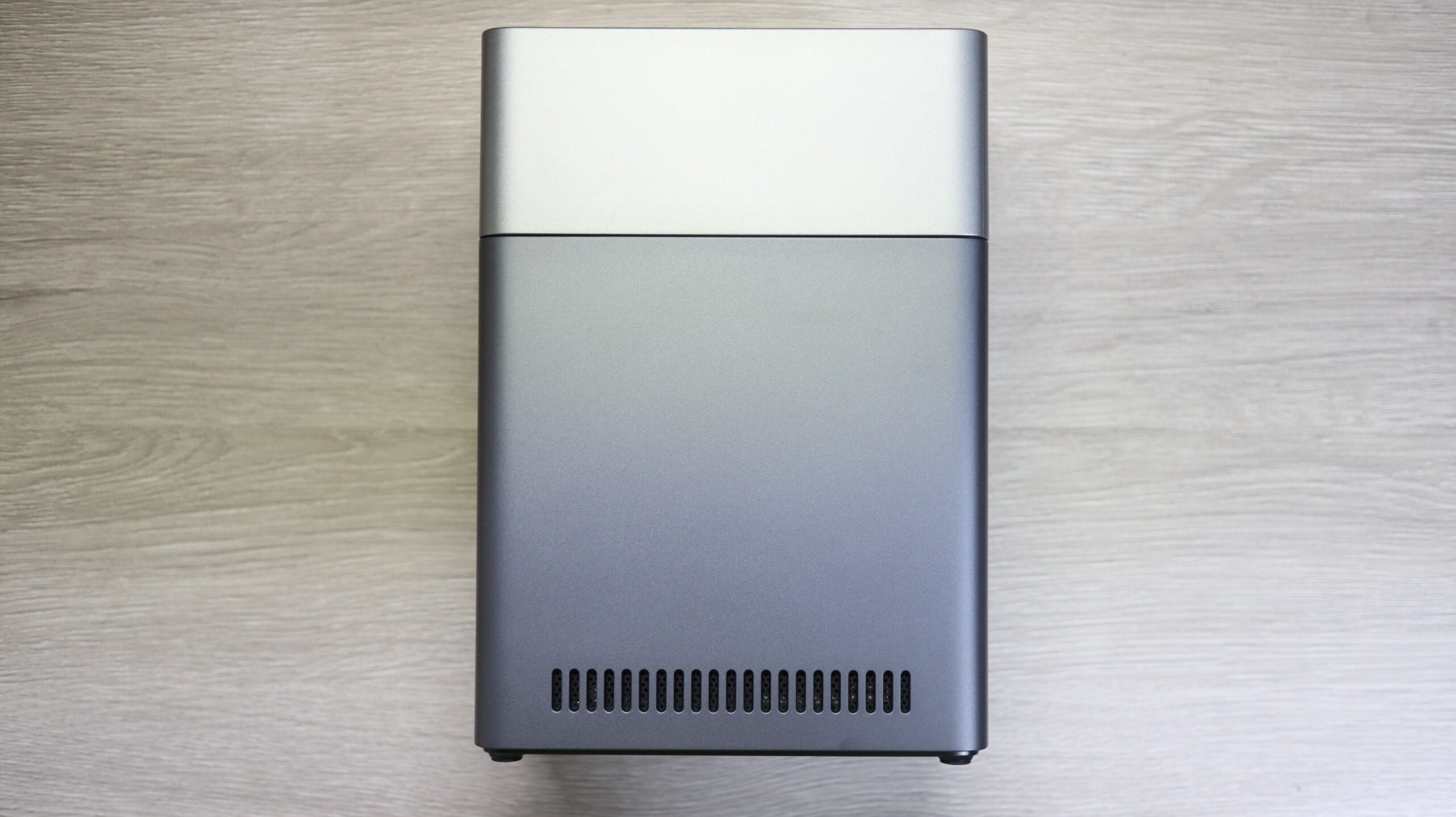
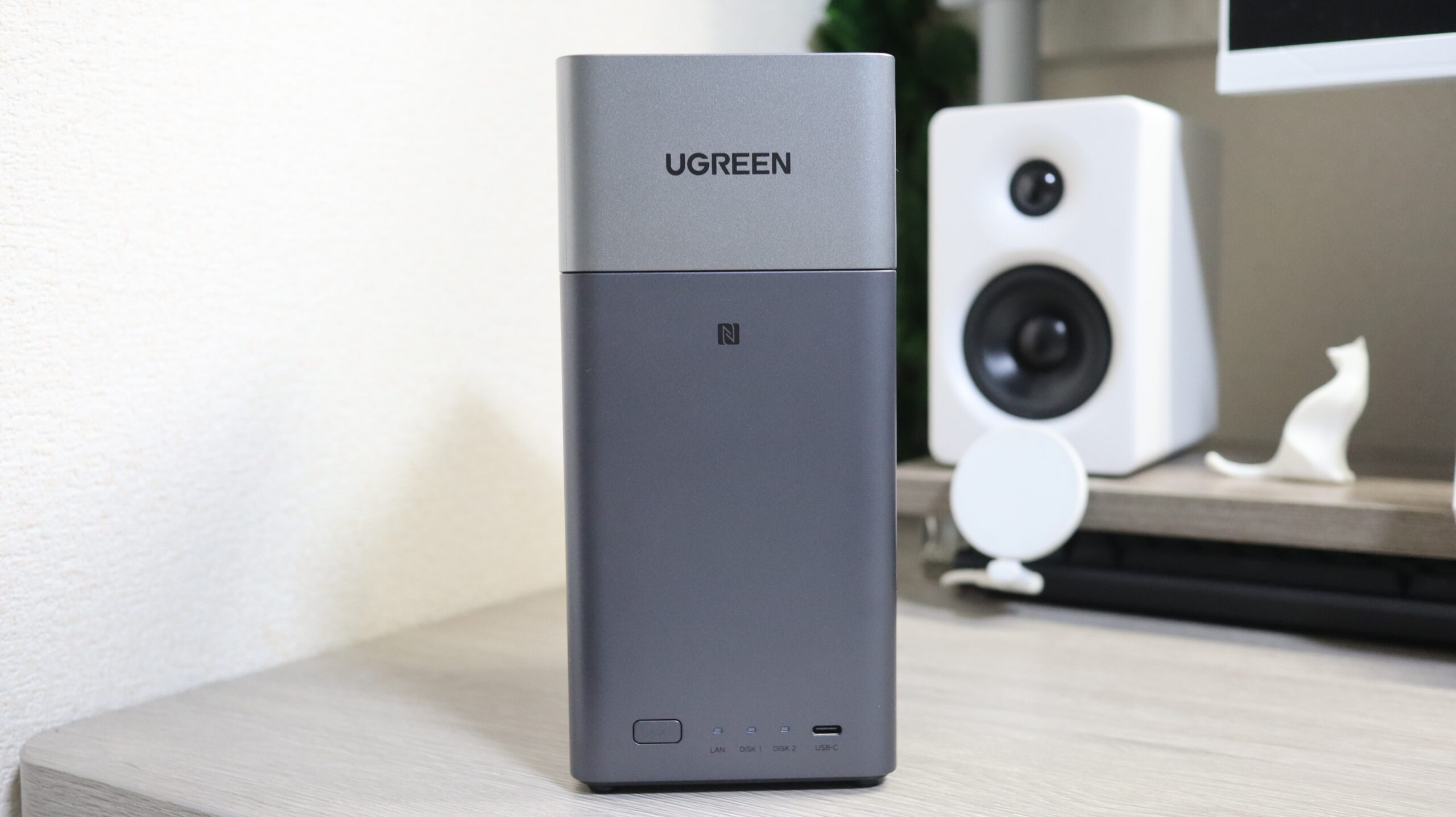
コンパクトで、機能性もある洗練されたデザインです。デスクやインテリアに合わせやすい配色になっています。
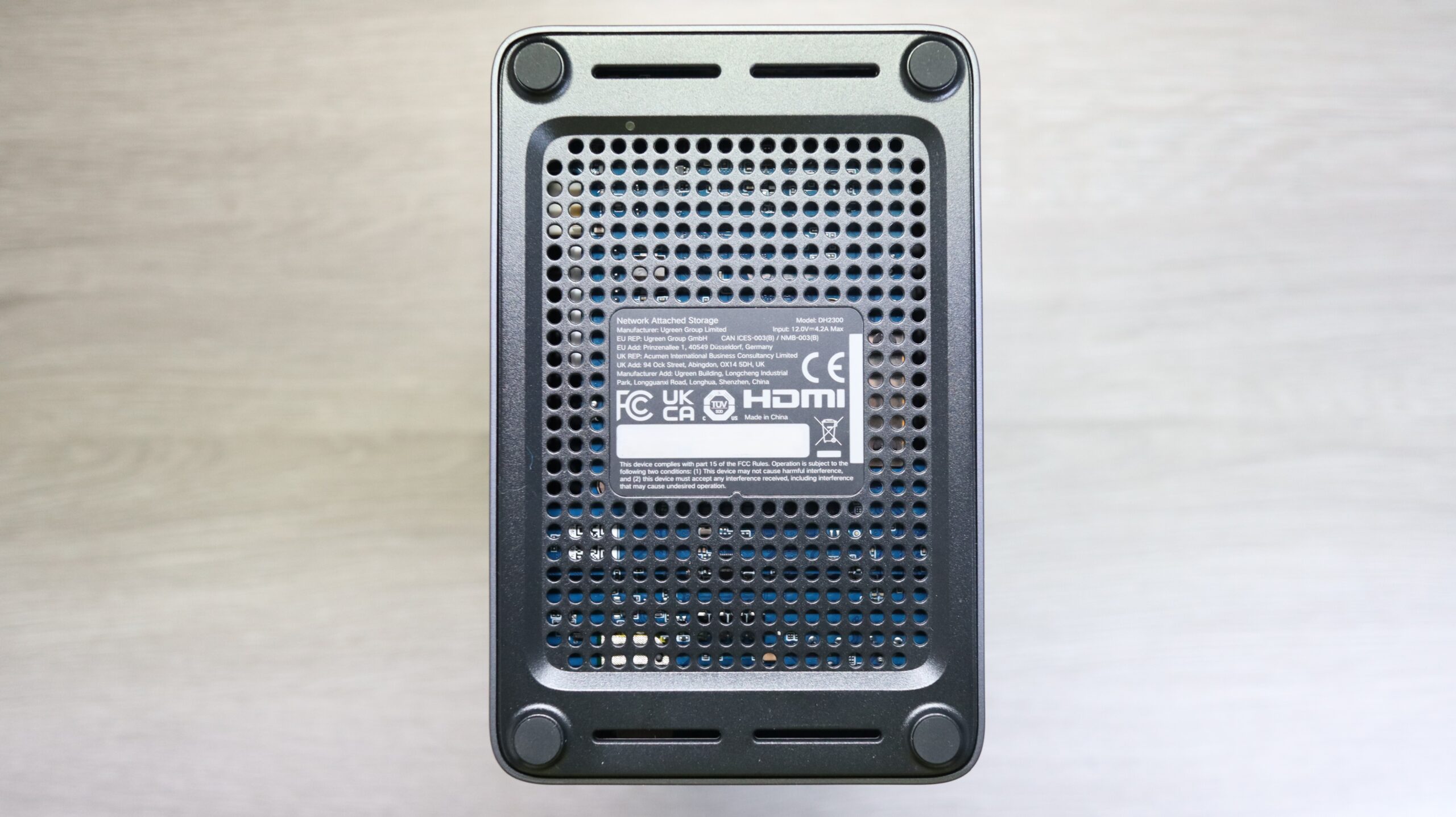
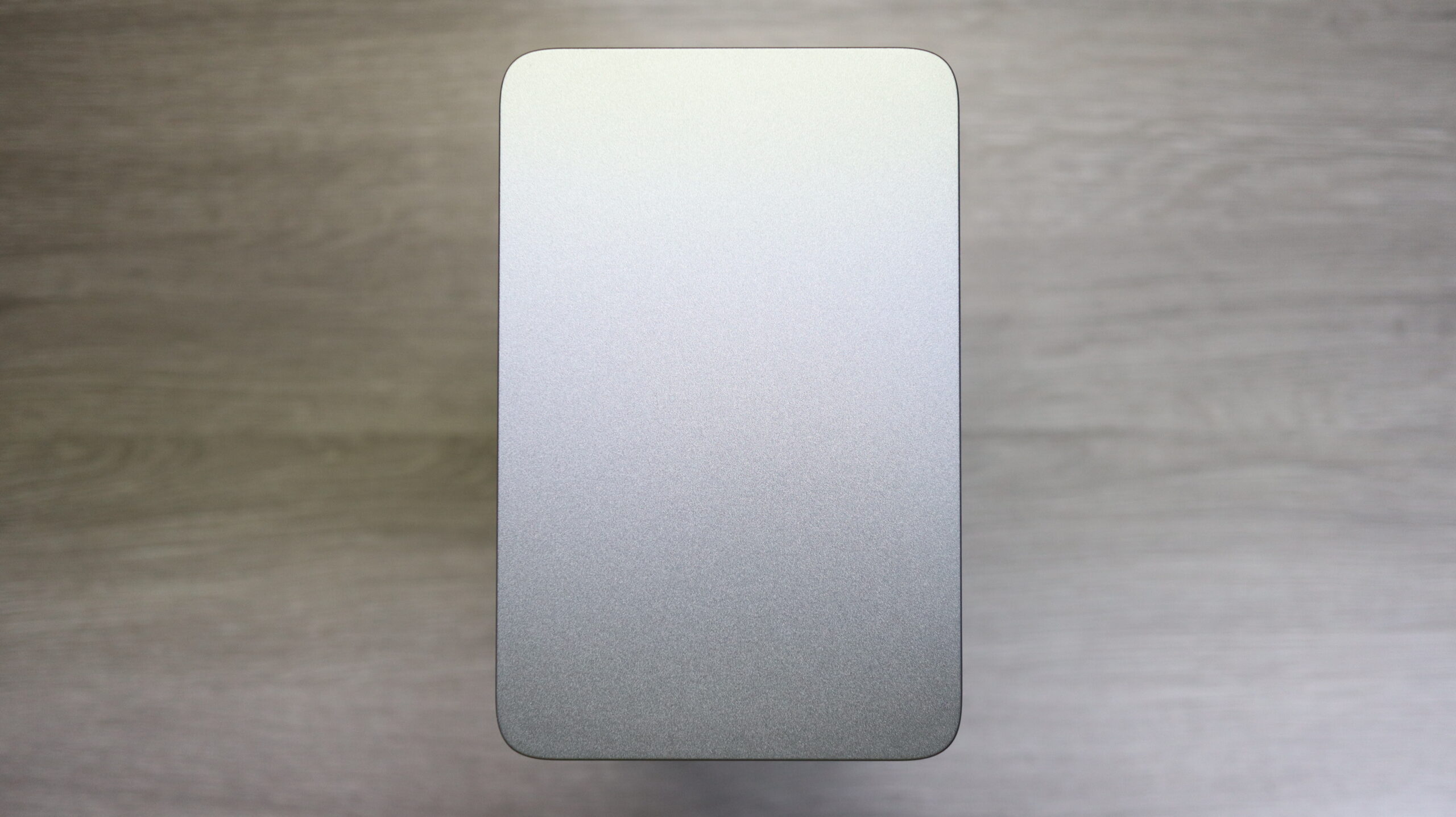
底面もエアフローを考えたデザインになっています。天面はシンプルなデザインです。
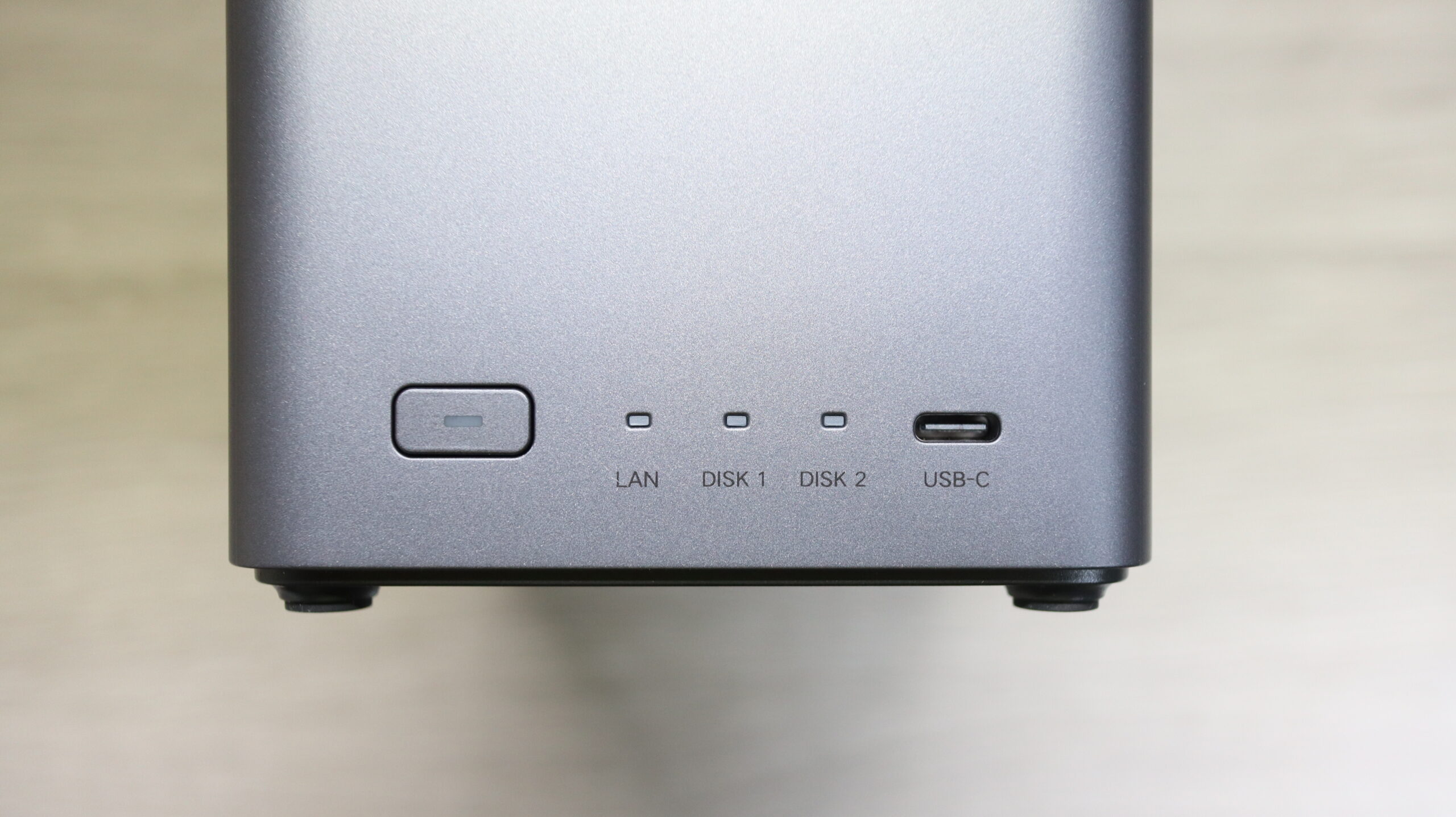
前面下部には、電源ボタン、インジケータ(LAN、DISK1、DISK2)があります。
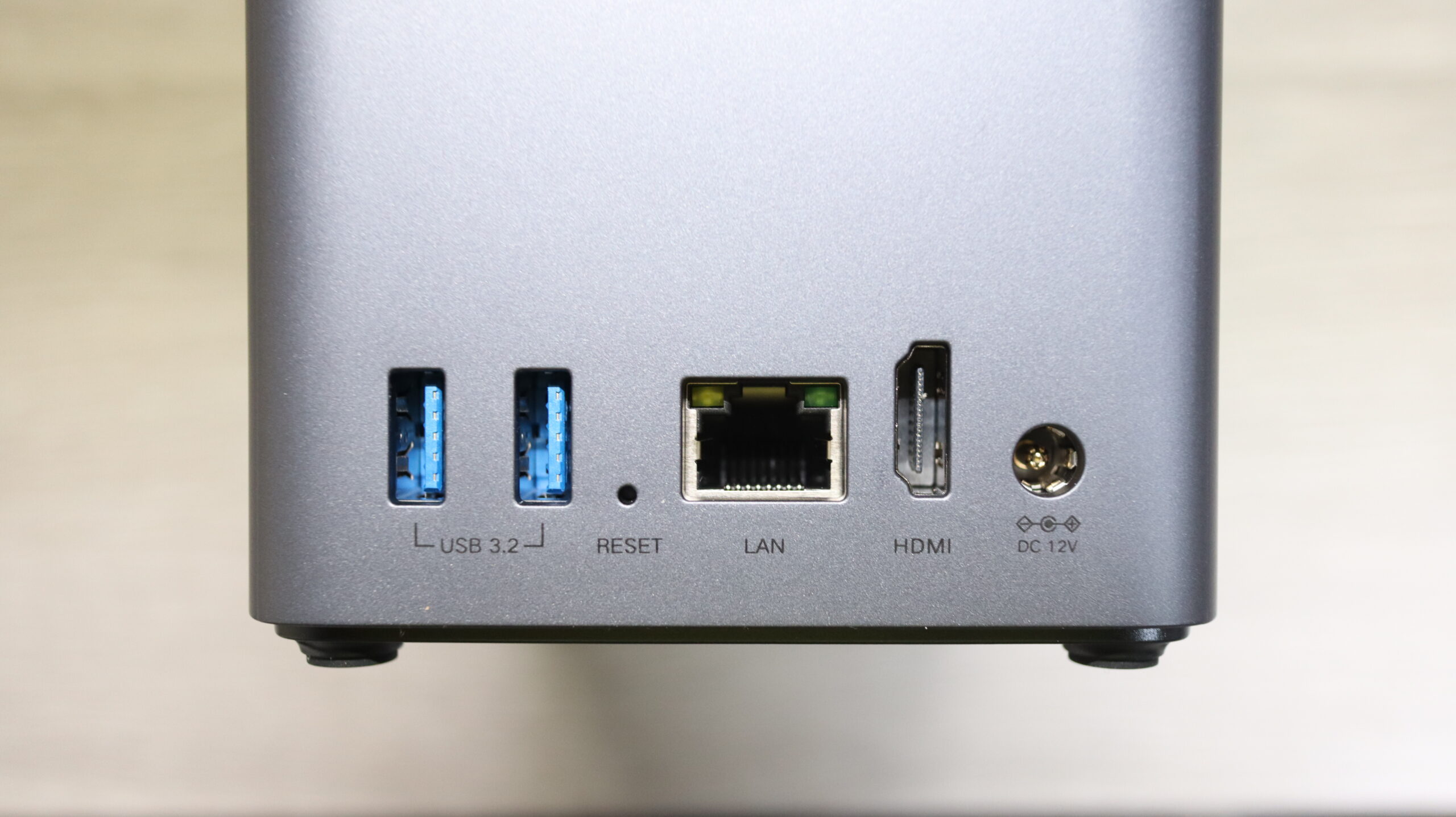
背面下部には、USB3.2×2、Resetボタン、LANポート、HDMIポート、DCポートがあります。
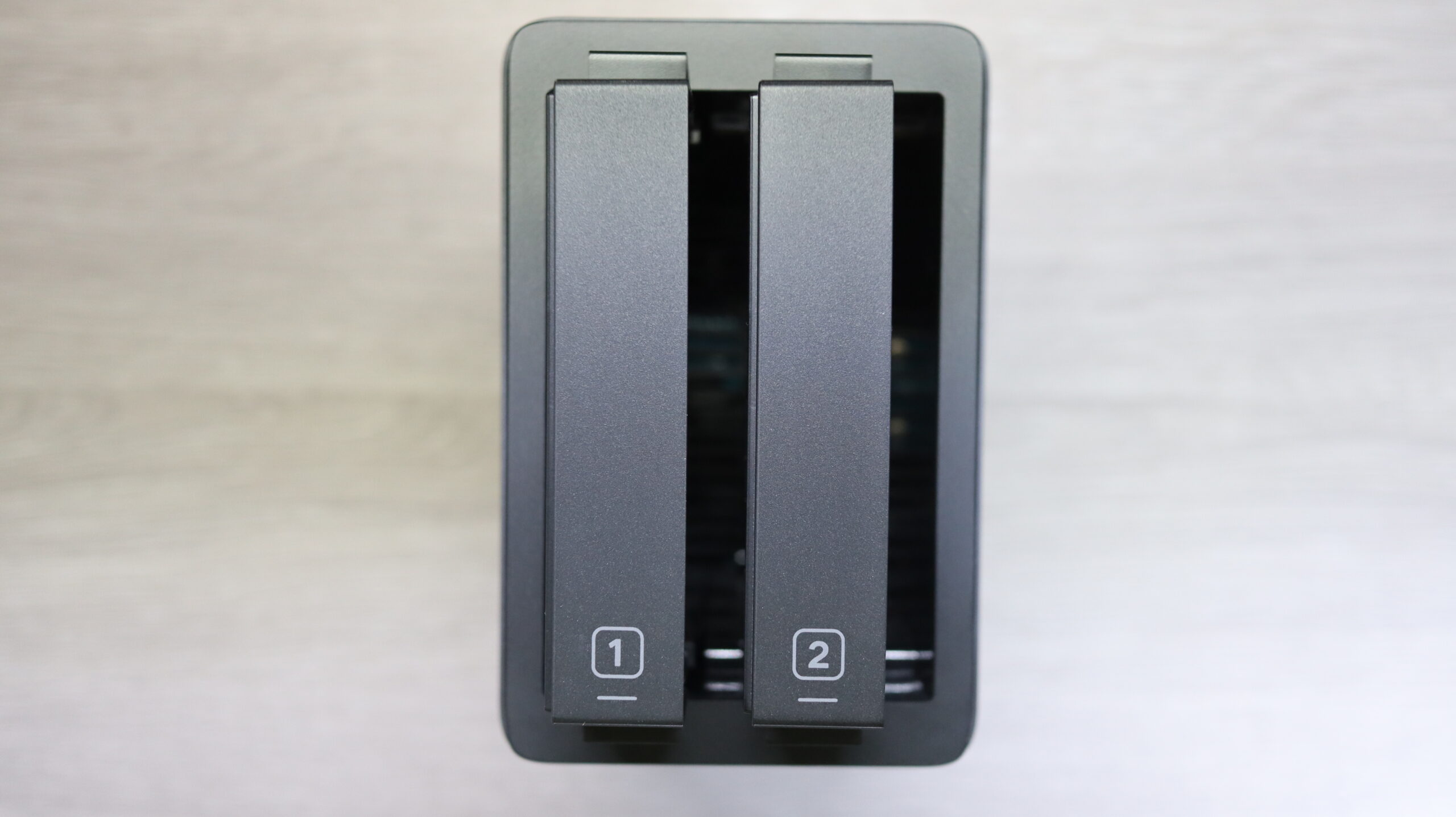
2ベイ仕様のNASになっています。内部も外装と同じ色になっています。
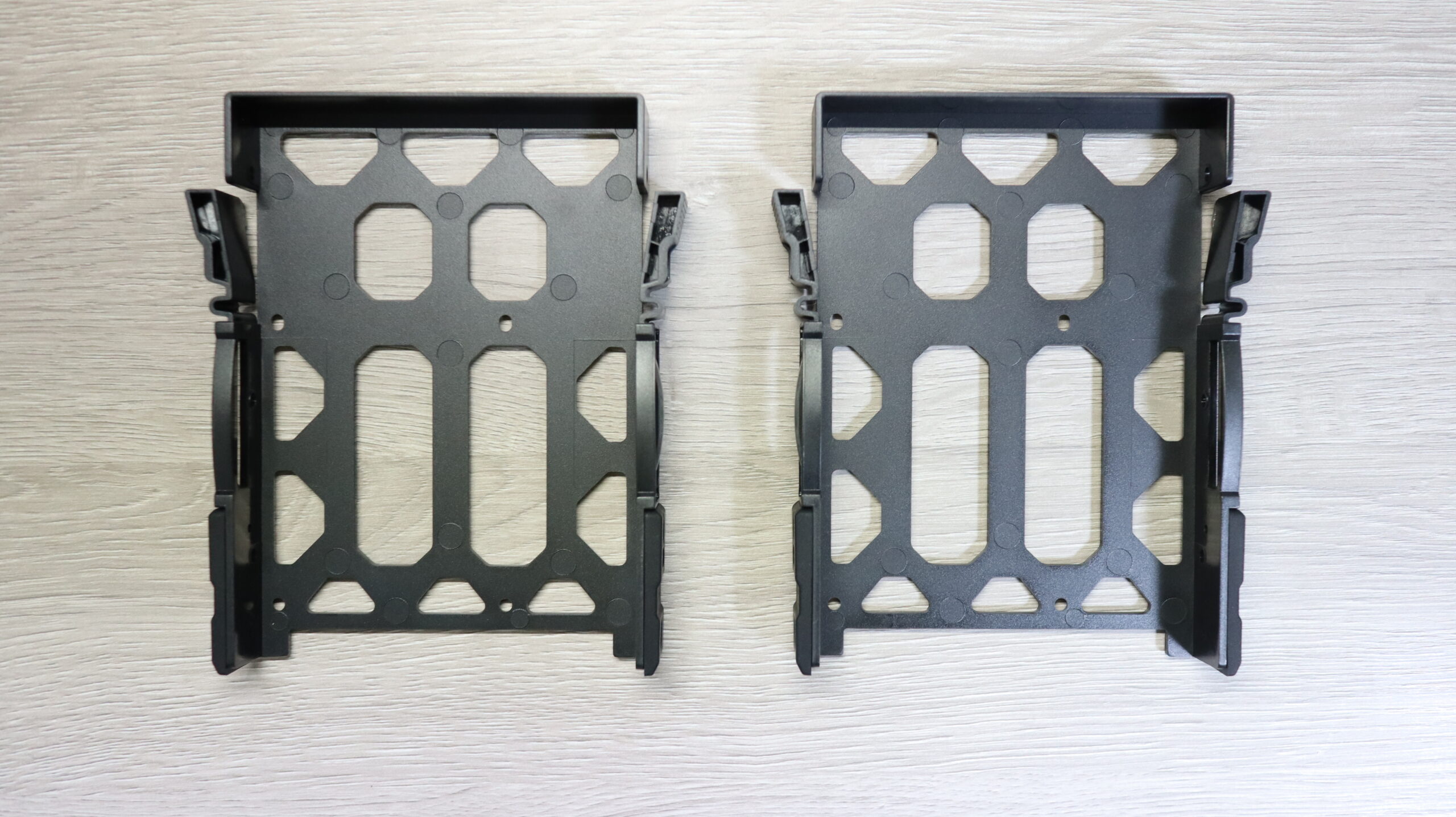
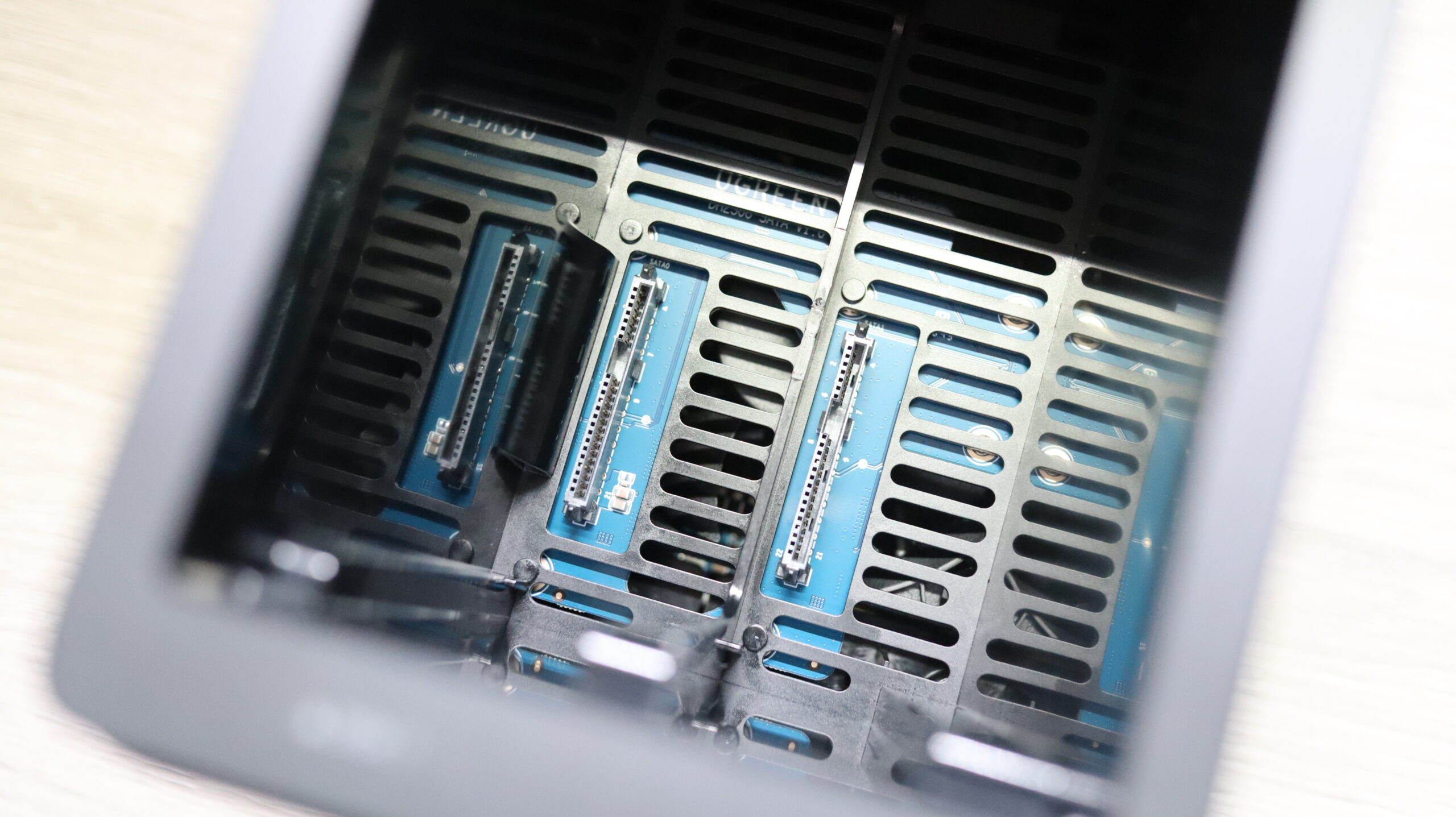
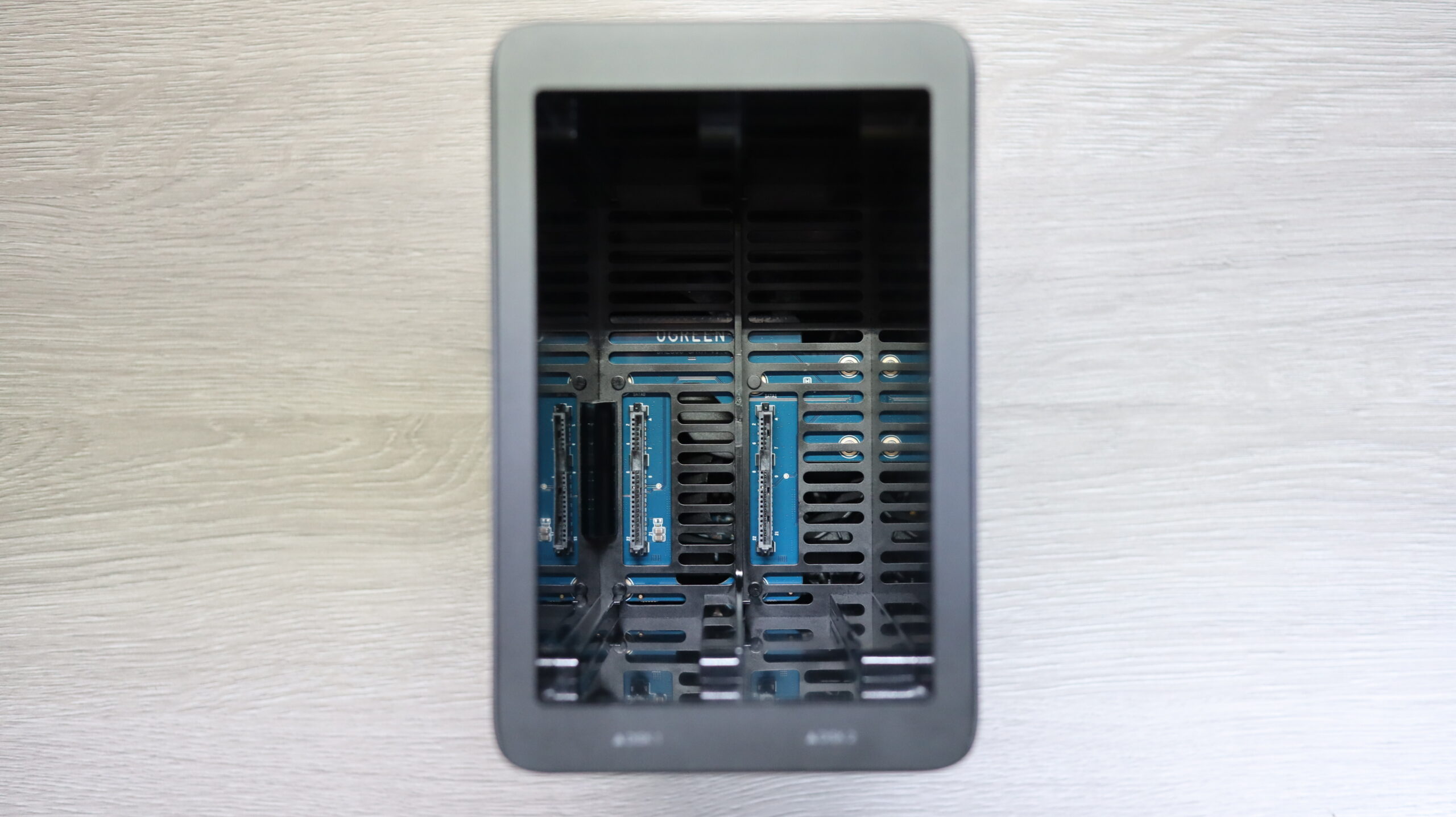
プラスチック製の専用トレイを外すとSATA接続端子や基板が見えます。
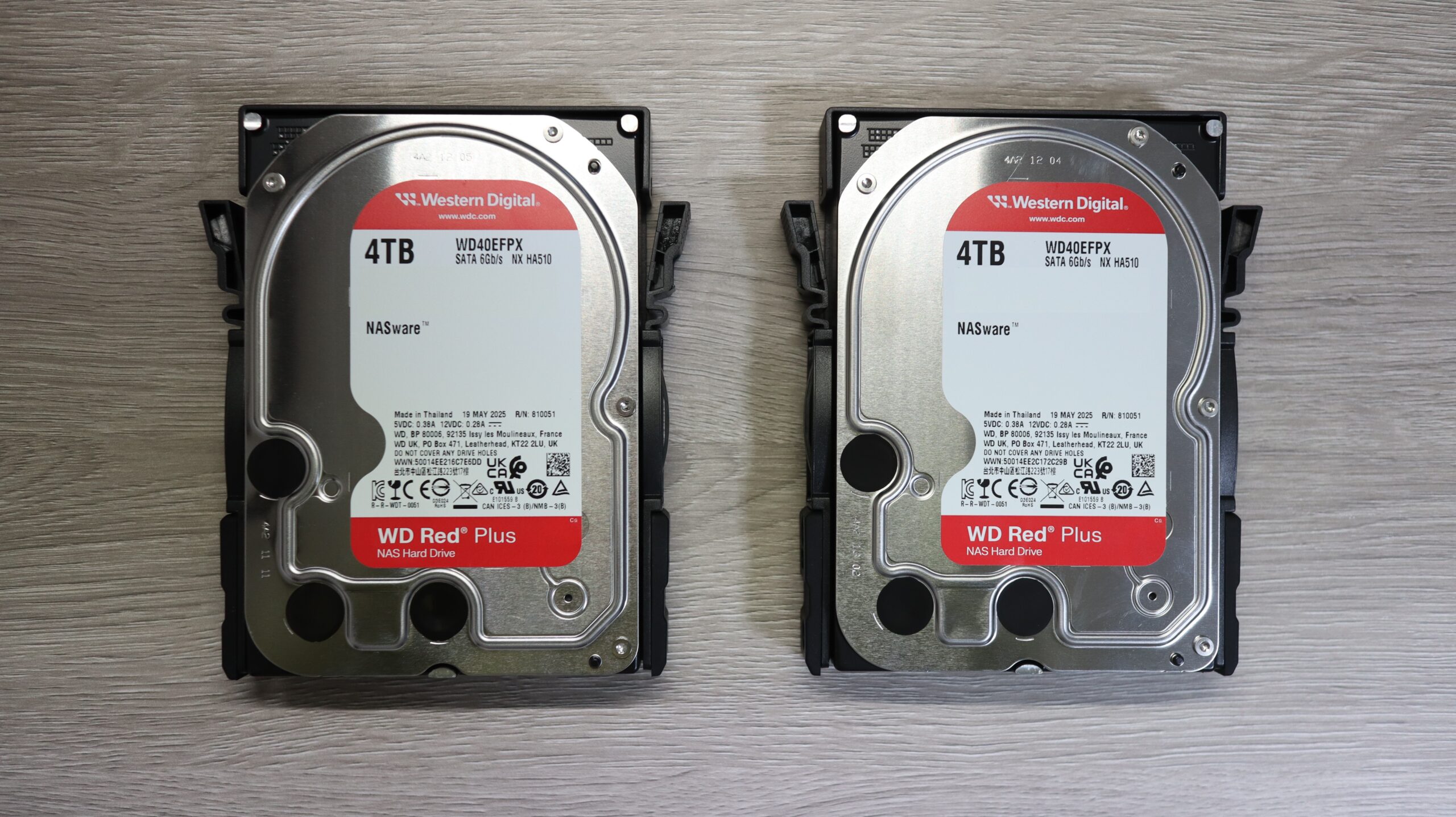
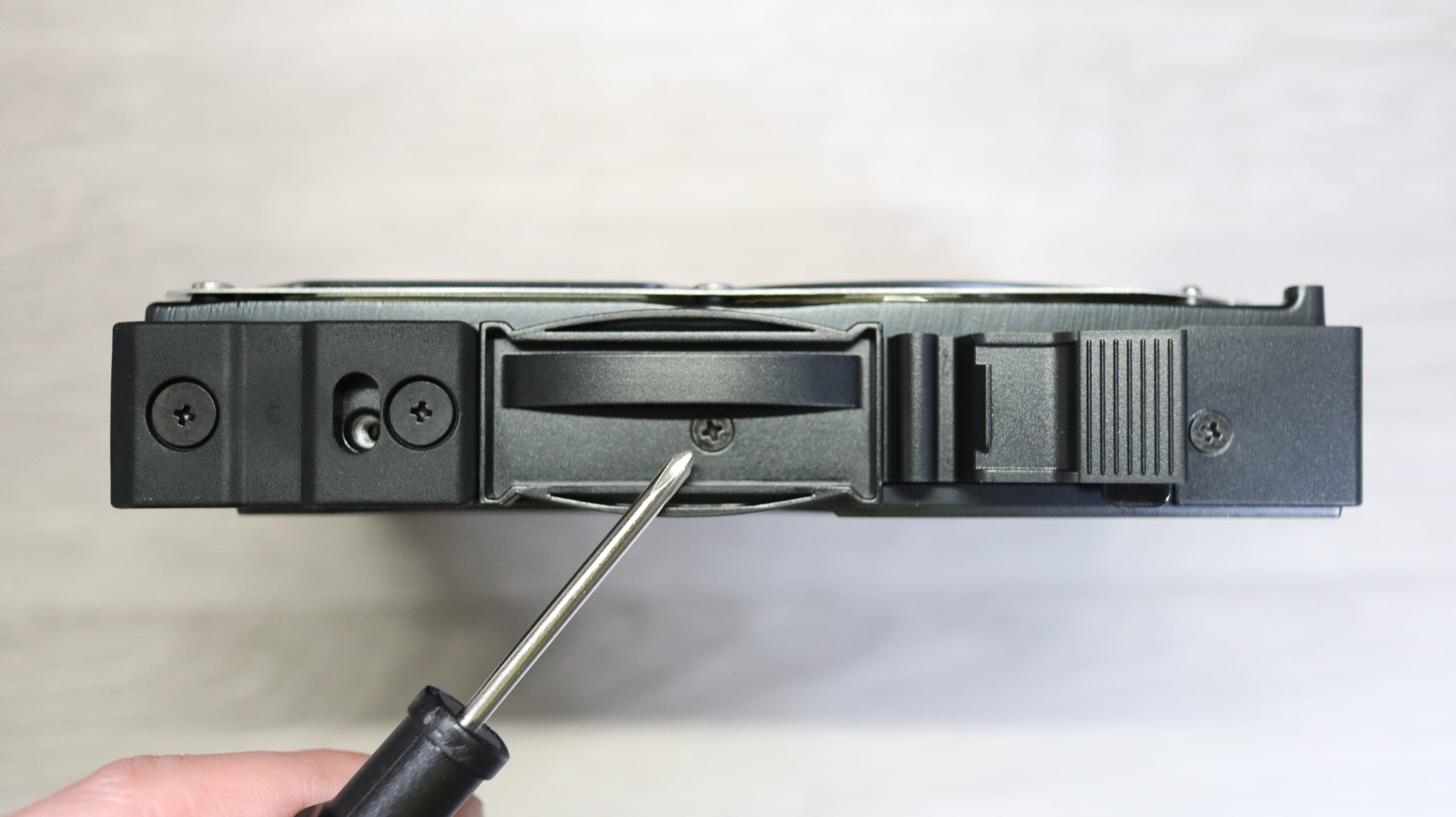
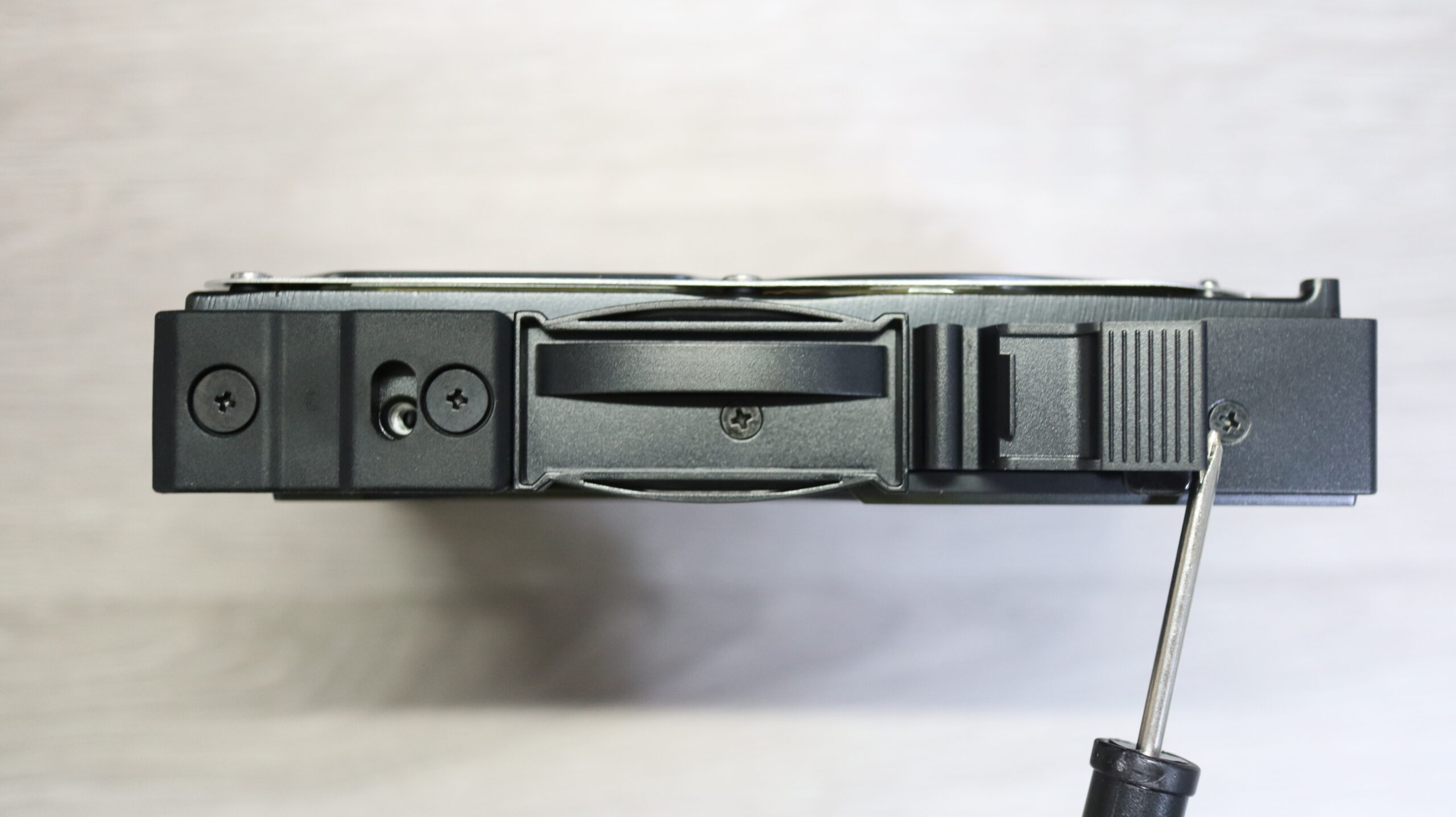
HDDは専用トレイに置いて両サイドからネジ止めする仕様です。HDDの入れ替えが発生する予定のため2箇所しか止めてませんが本来は、一番左もネジ止めしてしっかり固定します。
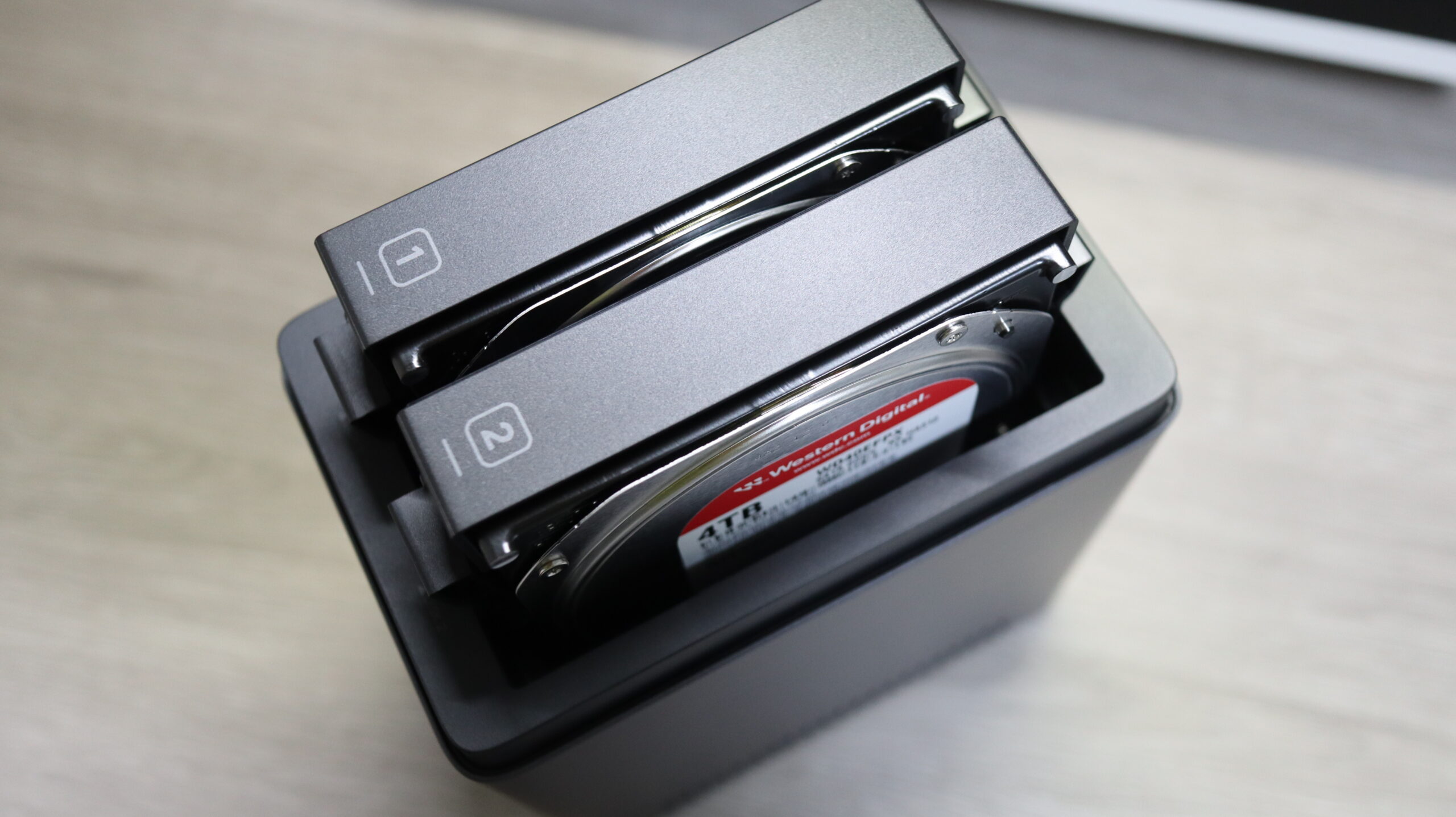
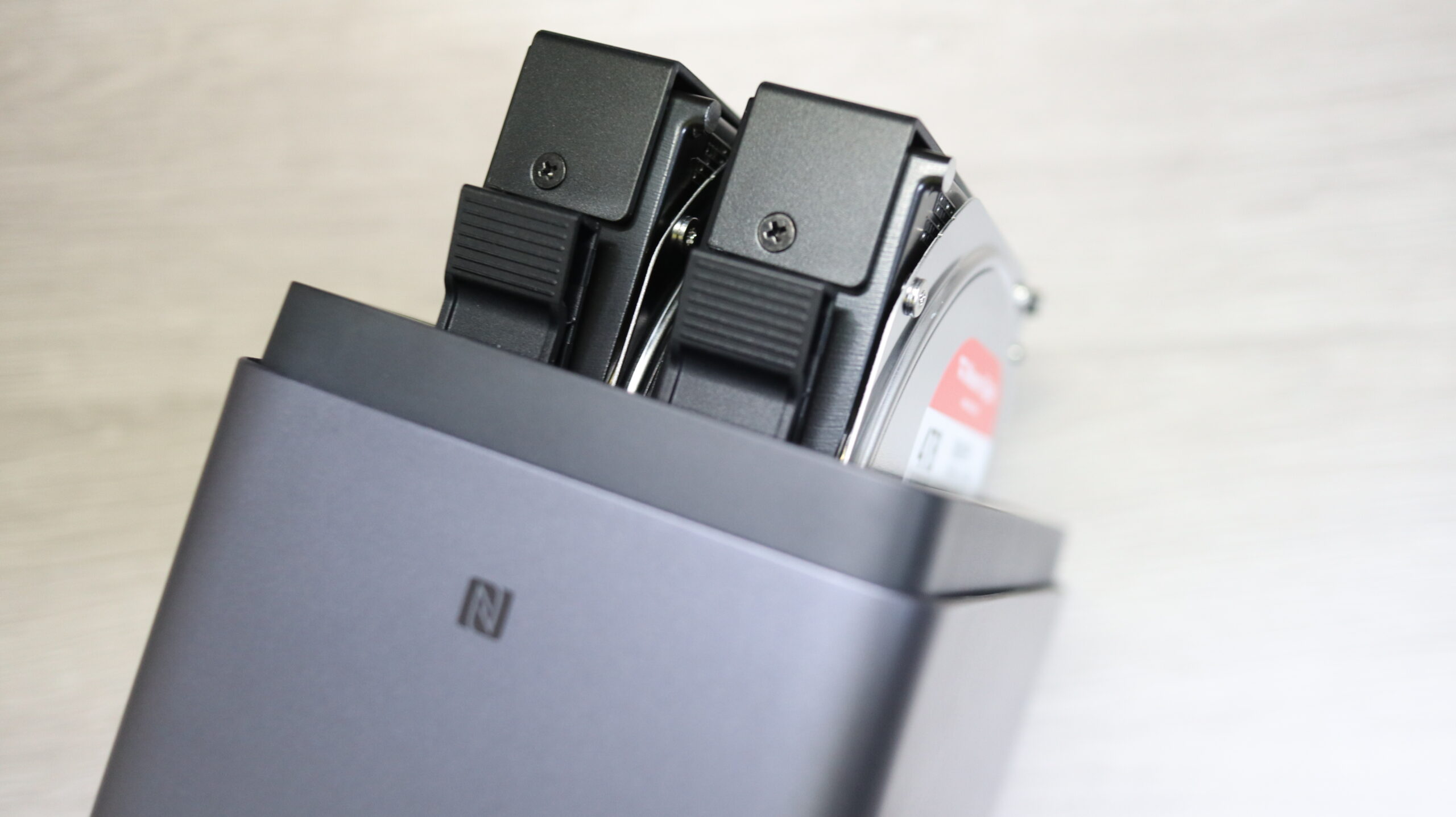
HDDを専用トレイに固定したら、トレイの数字が手前にくるようにNASの専用スロットにセットします。
初期設定はスマホだけで簡単に
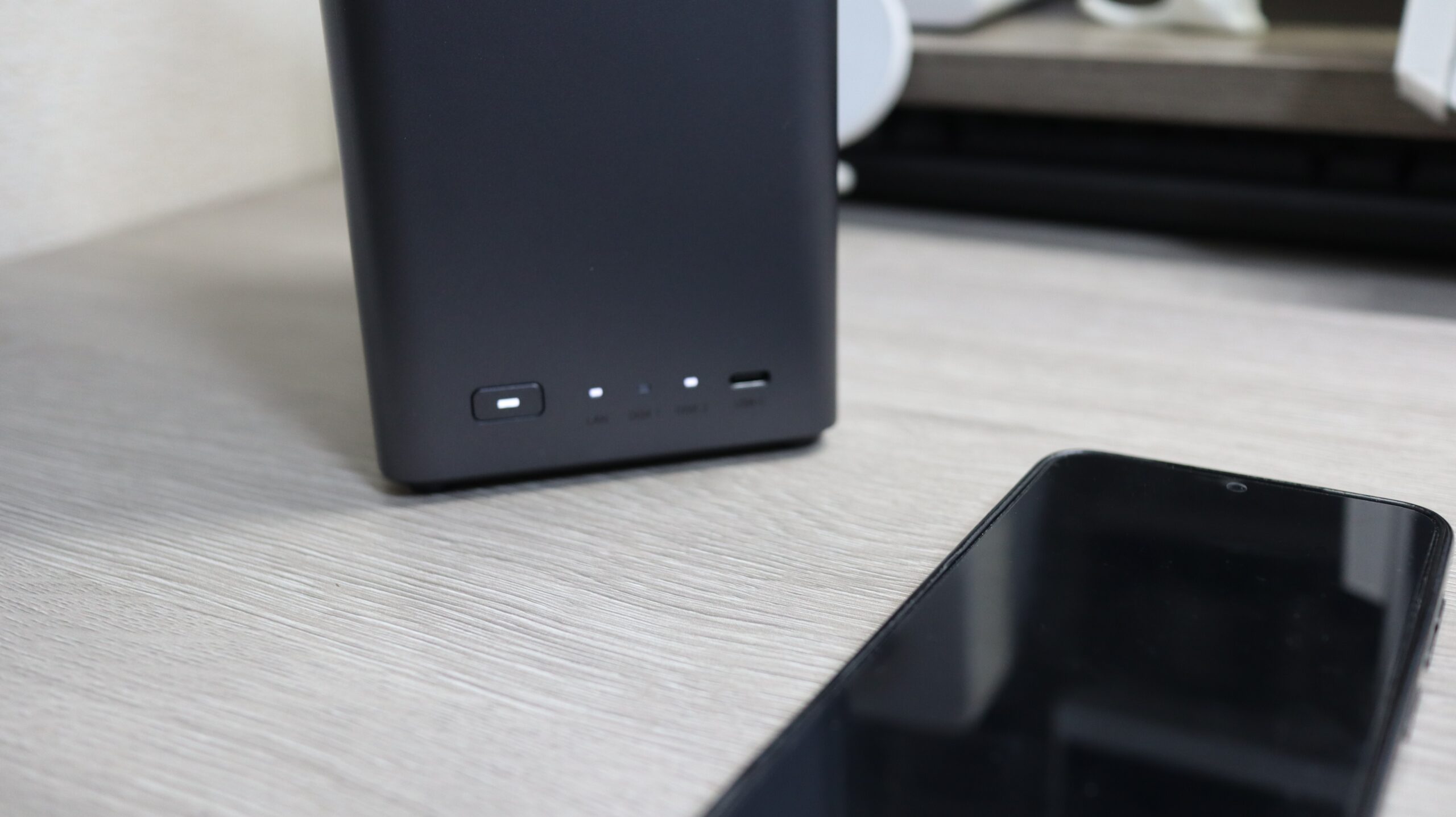
初期セットアップはスマホだけで設定してみました。
借用品のHDDよりキャッシュ容量は半分になりますが、以下を購入しました。
事前確認(HDDセットとLAN接続)
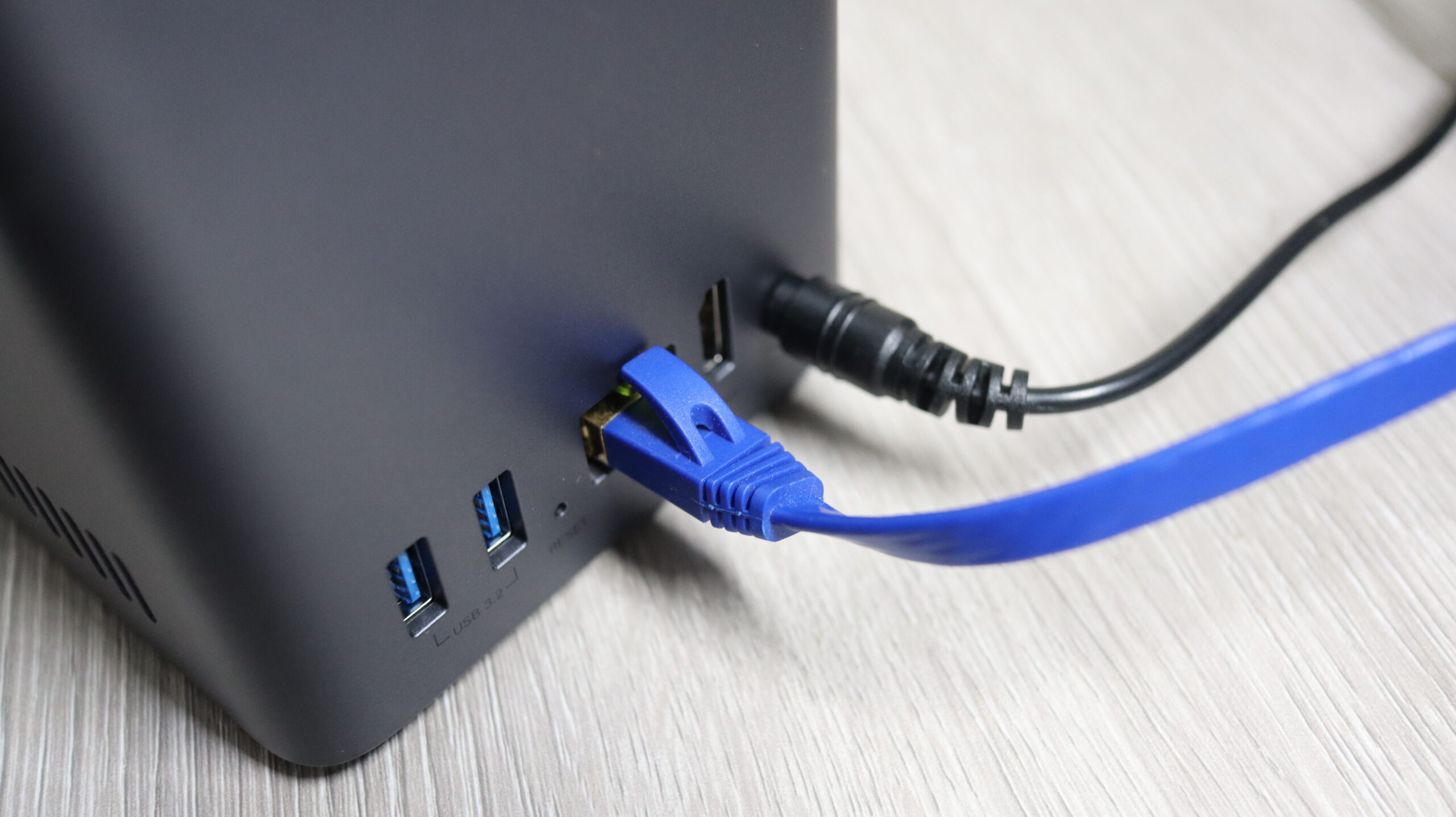
HDDをセット後、電源とLANケーブルが接続されていることを確認します。
①NASへアクセスできるまで(約3分)
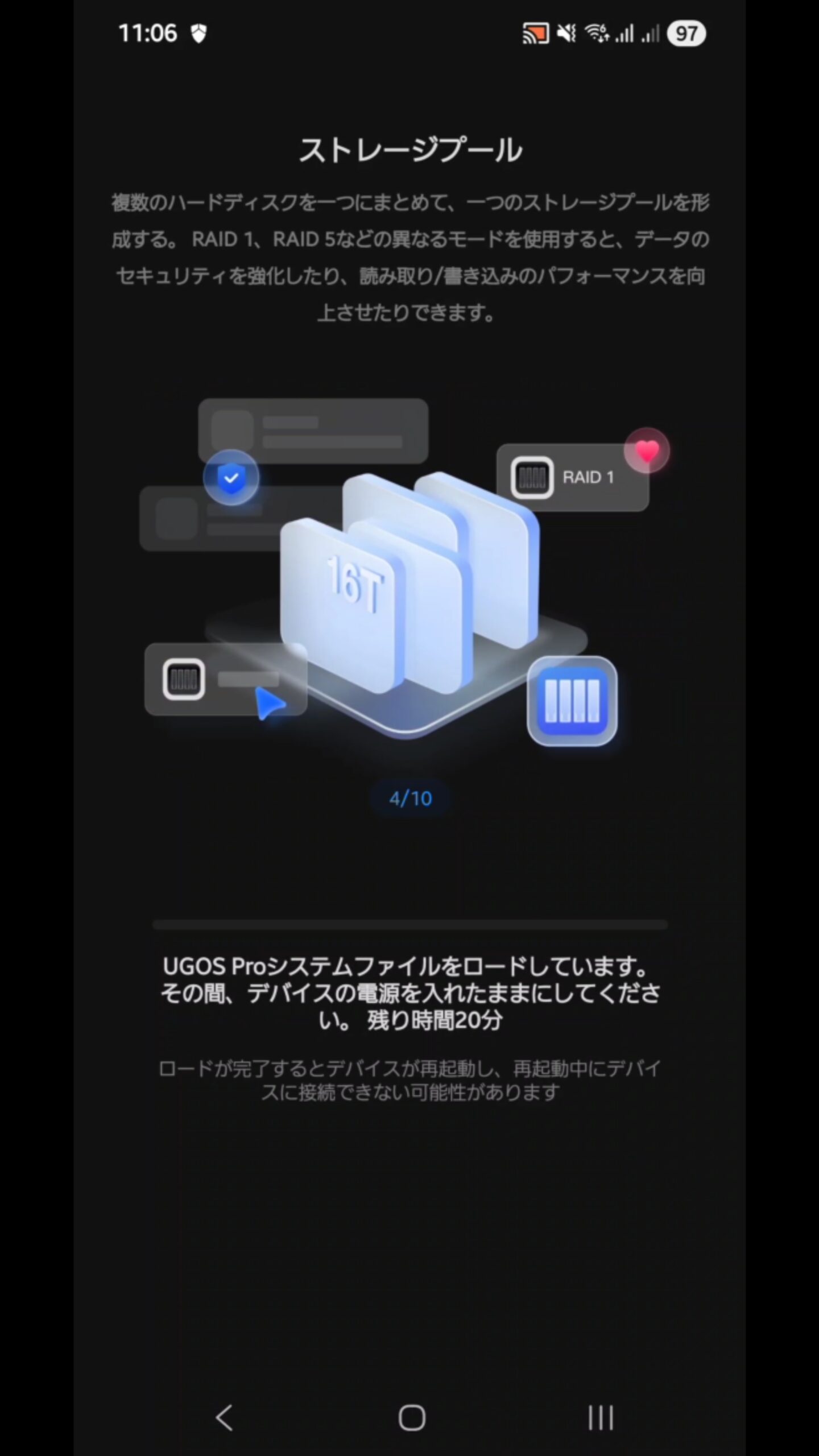
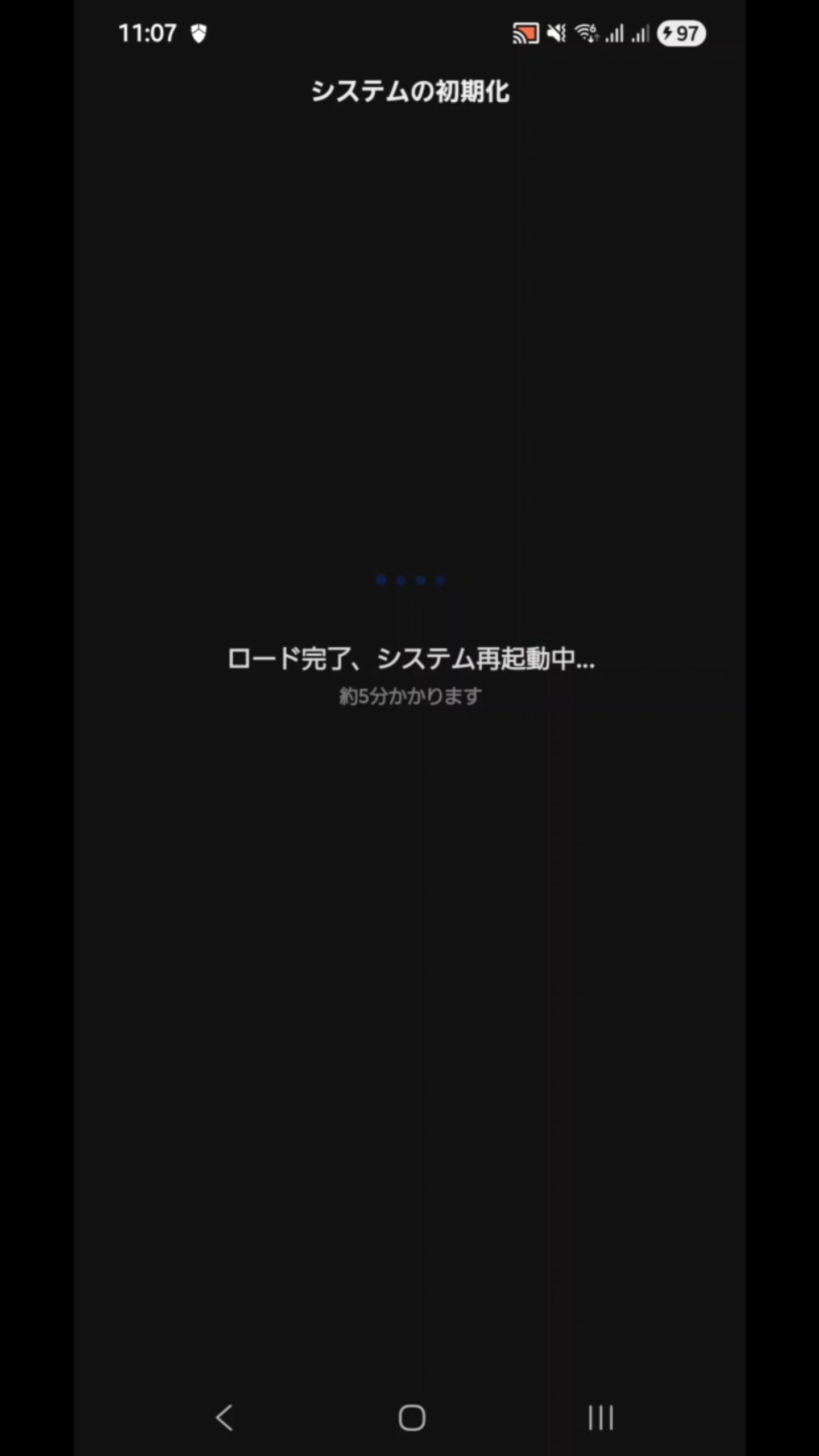
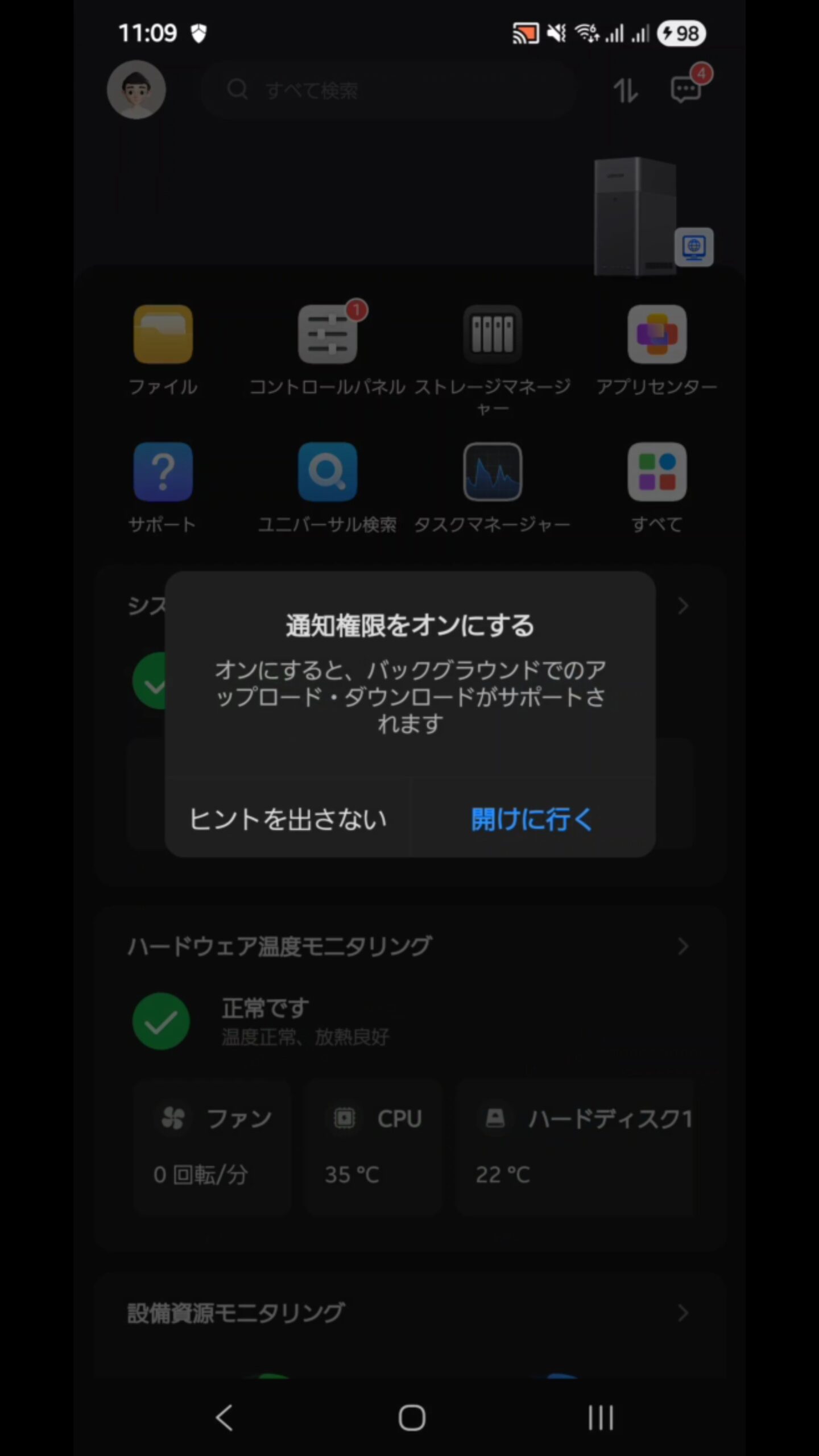
UGREEN NASアプリ(蓋の裏側にあるQRコード読み取るとアプリDLリンクページにアクセスできます)をスマホにインストール後、同一ネットワークに繋がってるNASを探します。接続したらIDとPASSを設定して、アプリの指示どおり設定していきます。
NASへのアクセスだけであれば数分程度で完了します。
②RAID1構成完了まで(約25分)
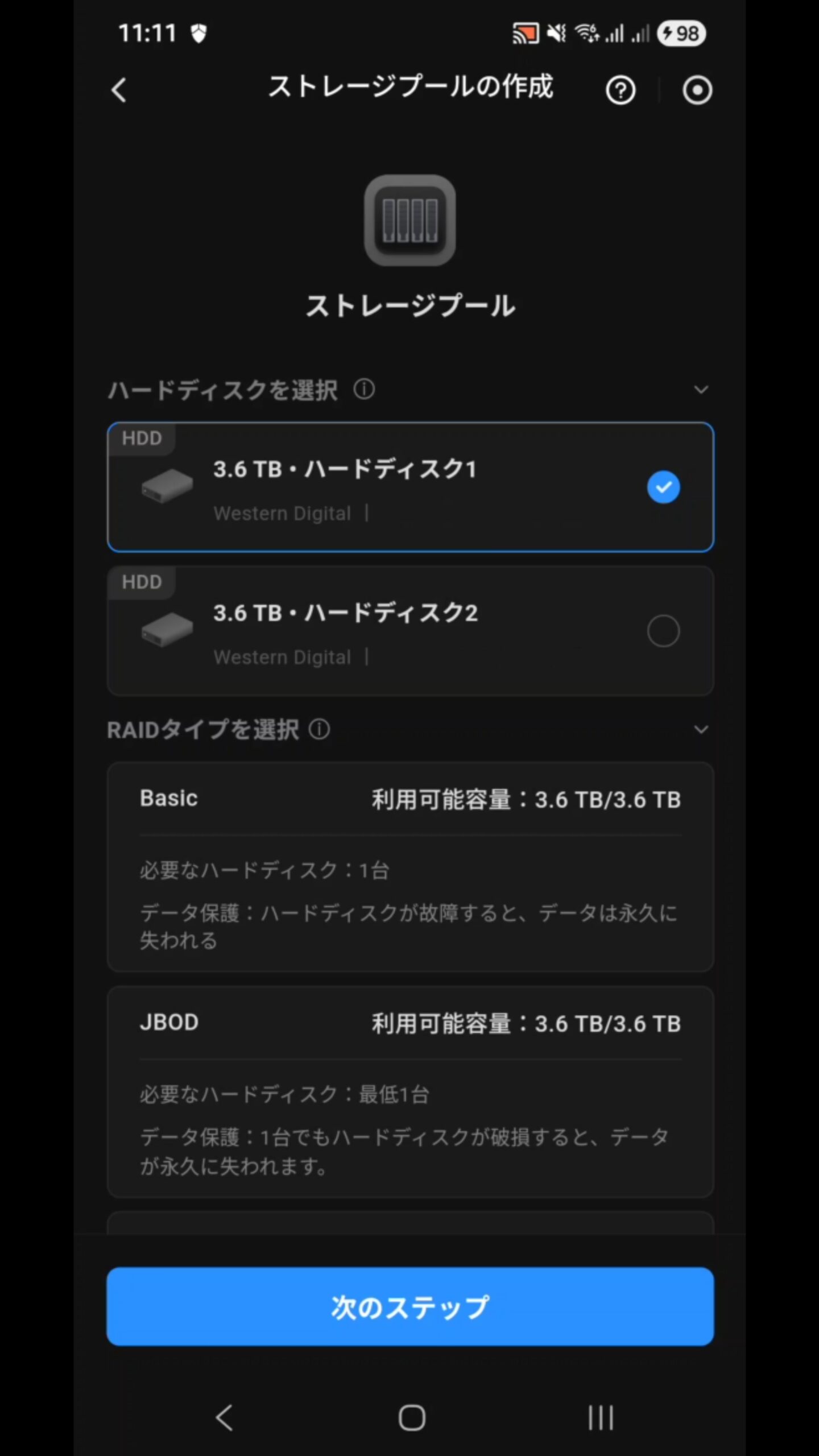
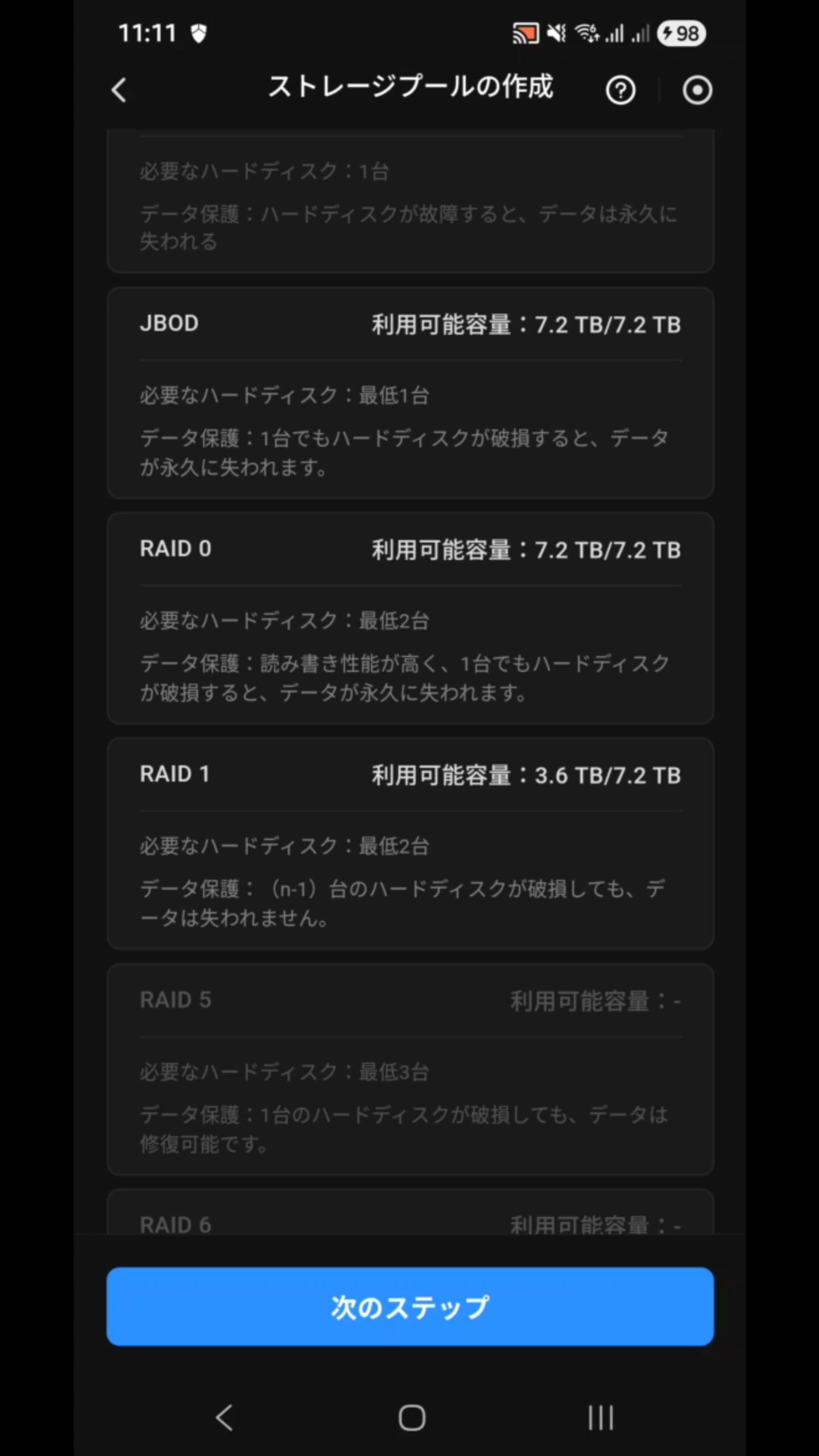
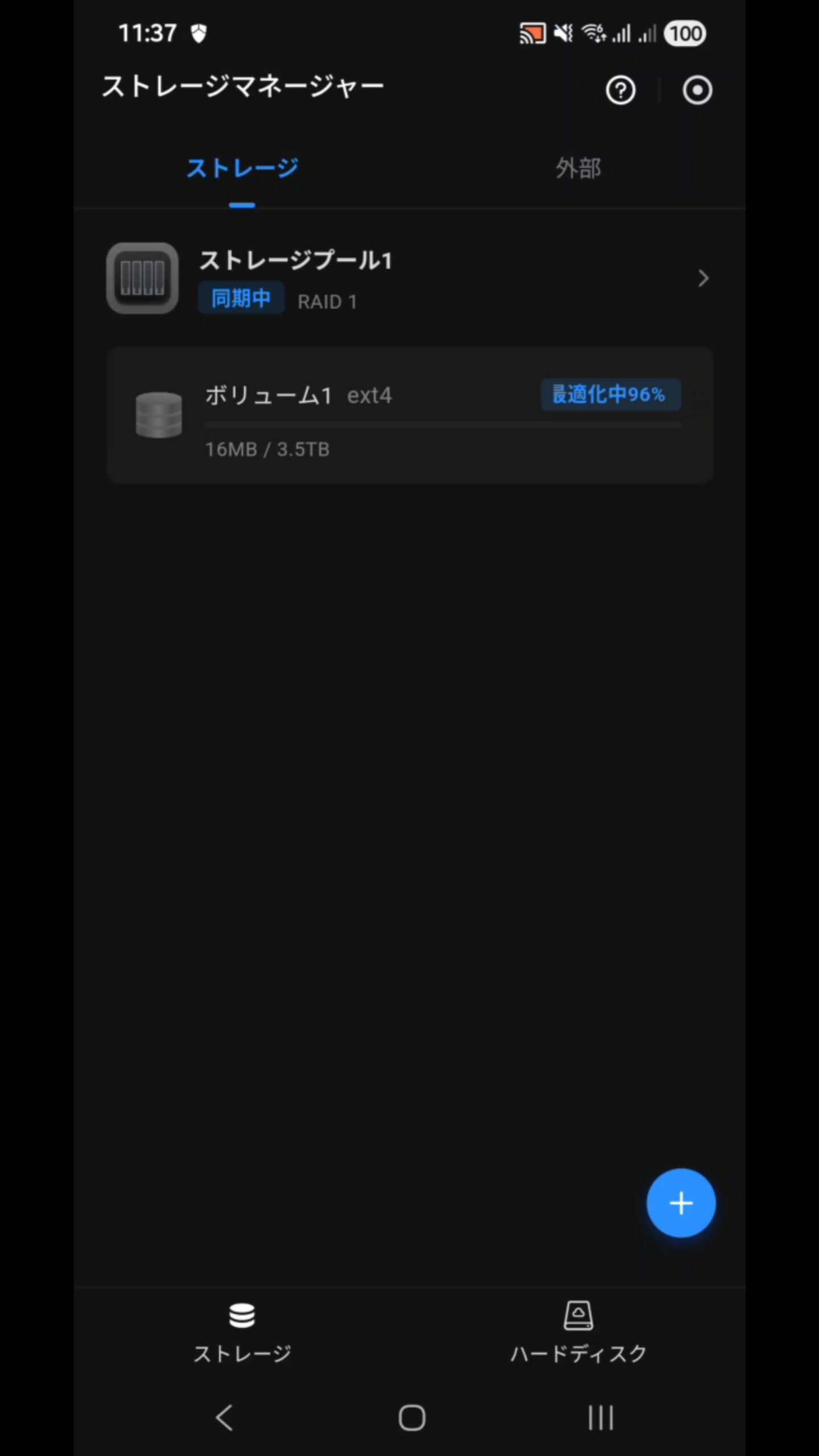
HDDを2台使用する場合は、DH2300だとRAID1がより安全にデータを保管できるため、RAID1にてセットアップ。スマホで選択していくだけで、設定できます。
RAID1を構成するには、約25分ほどかかりました。Basicの場合は数分で完了します。
③フォルダ作成して、基本設定完了(約3分)
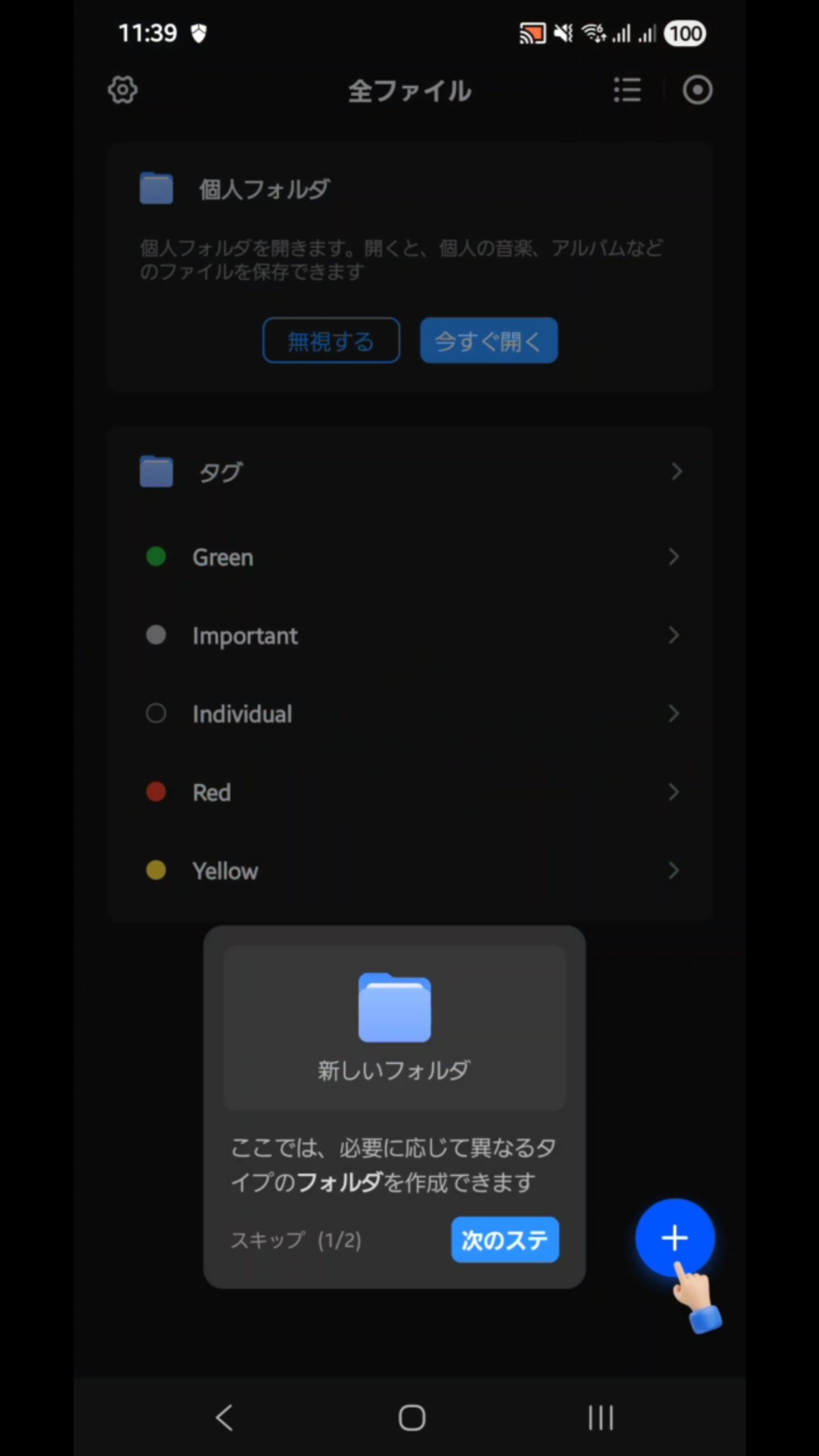
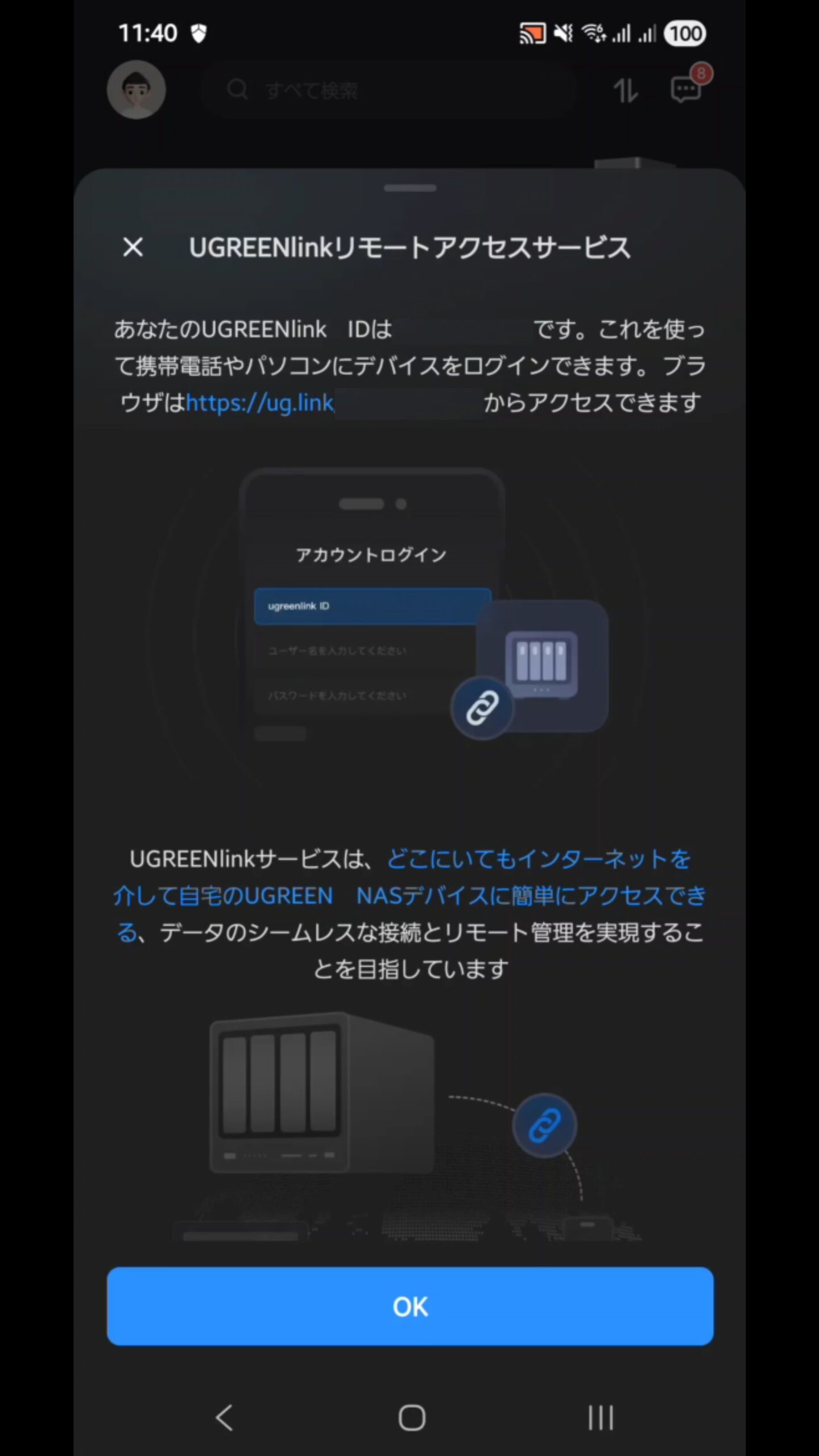
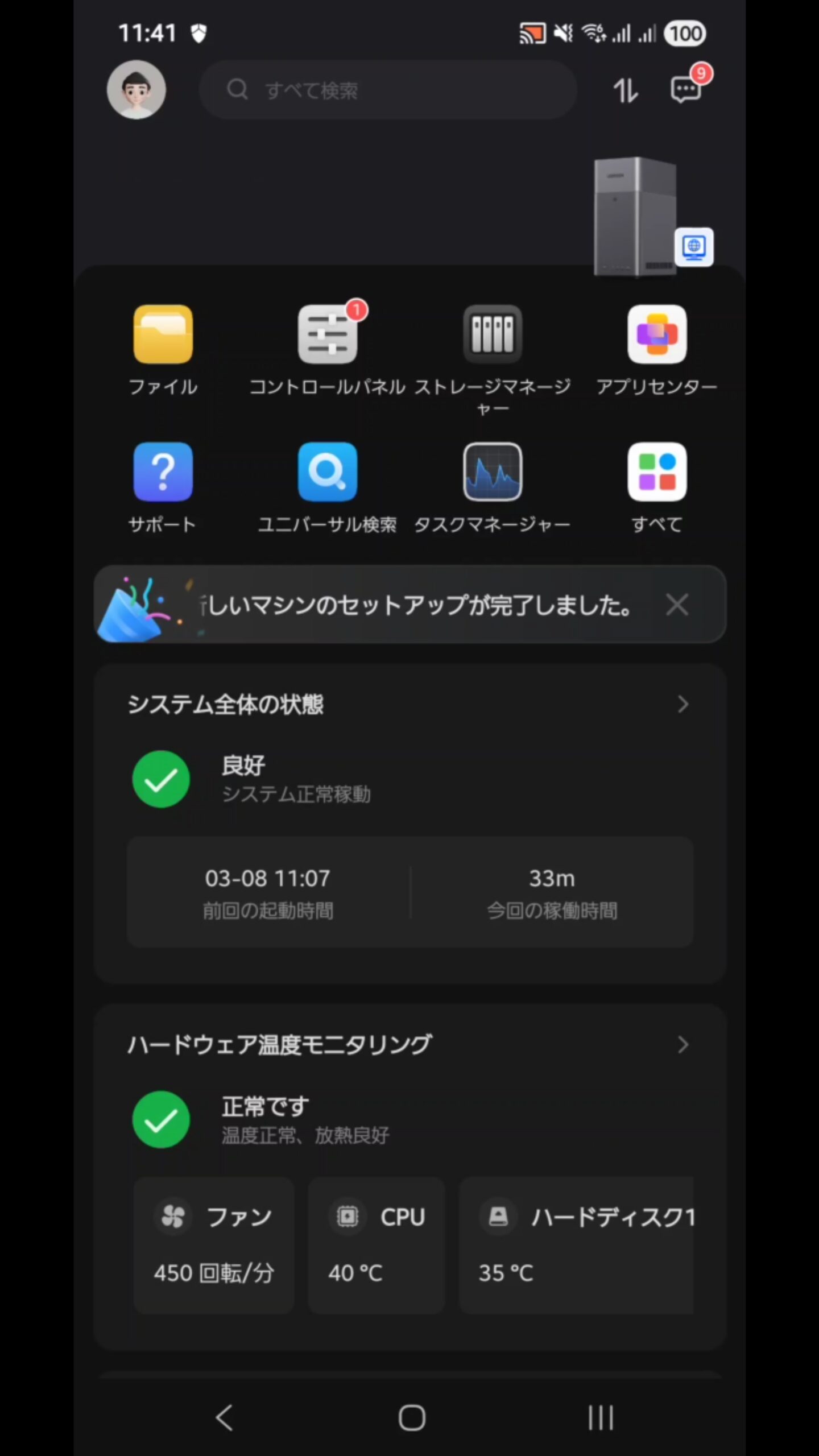
ストレージの構成が完了したら、フォルダを作成して完了。後からフォルダ構成を変更できるので、1フォルダでも作れば完了になります。
使用感
操作性は!?スマホ・タブレット・PC
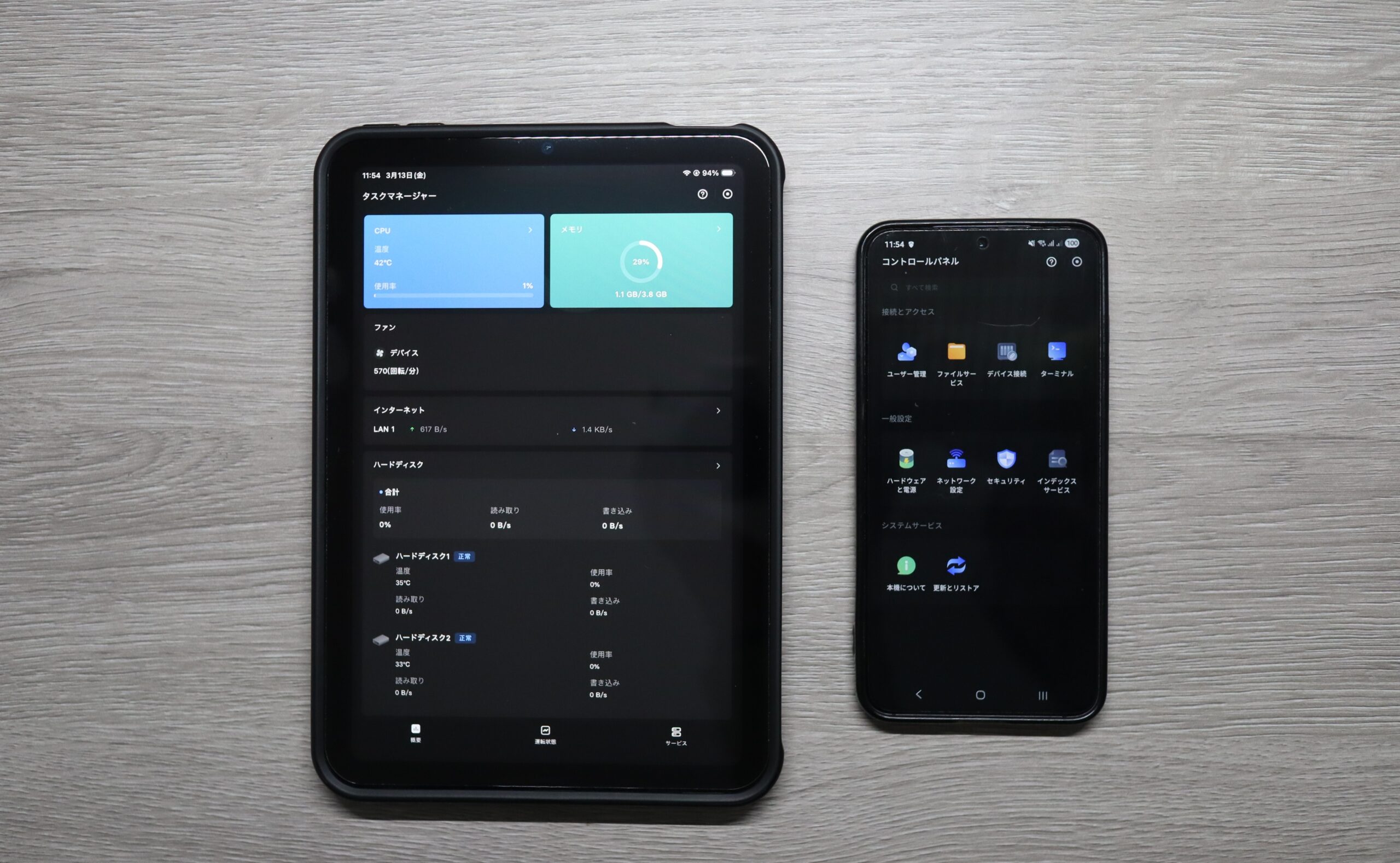
スマホやタブレットのアプリ操作性では、日本語の表記がところどころ甘かったり、違和感がある表現はあります。ただ、直感的に操作でき、動作もストレスフリーです。
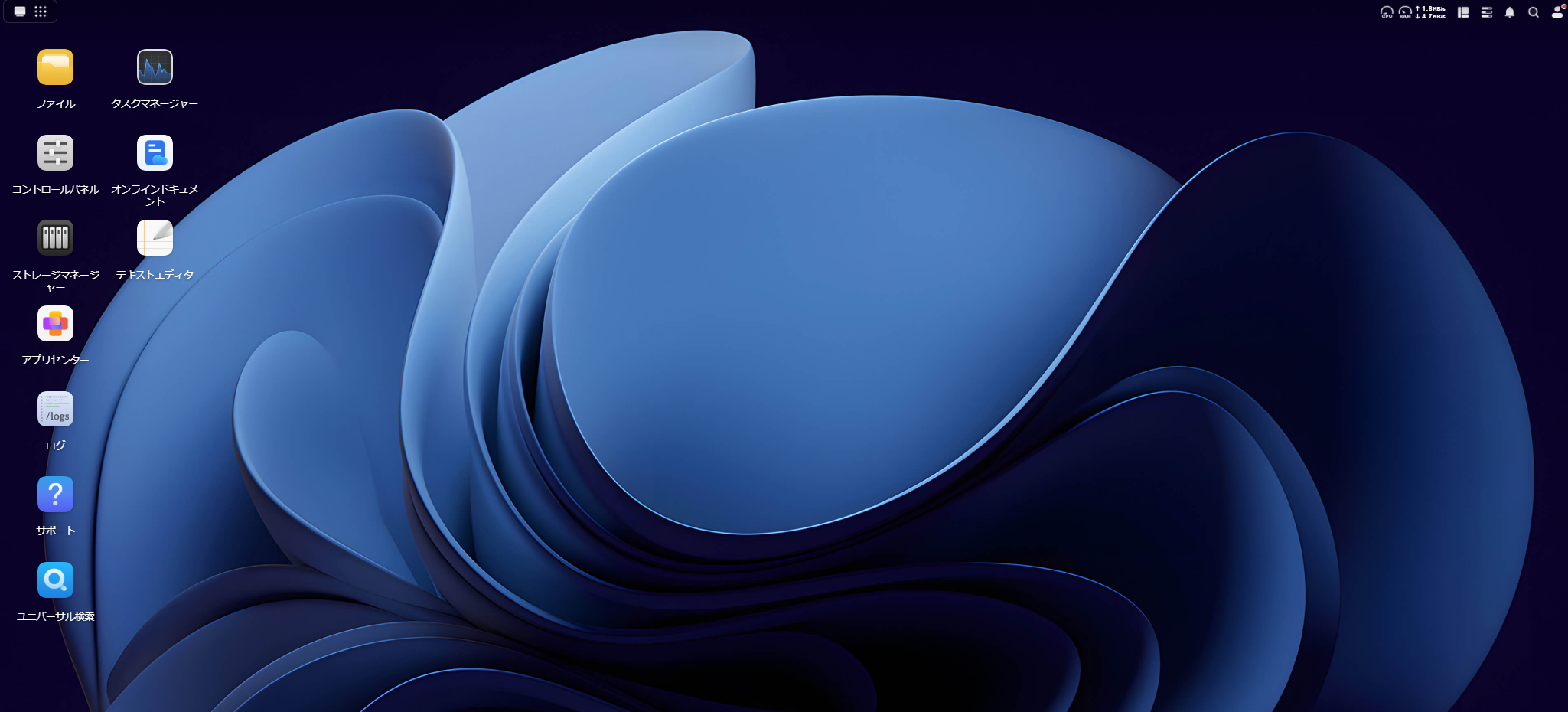
PC版では、WindowsのUIにかなり近く、PCを操作したことがある人だとほぼ直感で操作できると思います。
動作音は!?
人によって気になる音が違うと思いますので、動画をUPしています。使用したHDDは WD40EFPXです。
UGREEN NASync DH2300の書き込み音はこんな感じ!
HDD世代やIT系の人にはお馴染みの「カリカリ…」という音ですが、最近の静音PCやSSDに慣れた人だと、ちょっと気になるのかも?🤔
個人的には嫌いじゃない音の種類です😊 https://t.co/4SK5r4tK4H pic.twitter.com/nNrkZzSx4t
— Yuji / Gadget&Desk&3DP (@yuji_dlv) March 13, 2026
転送(書込み)速度は!?
LAN接続の有線
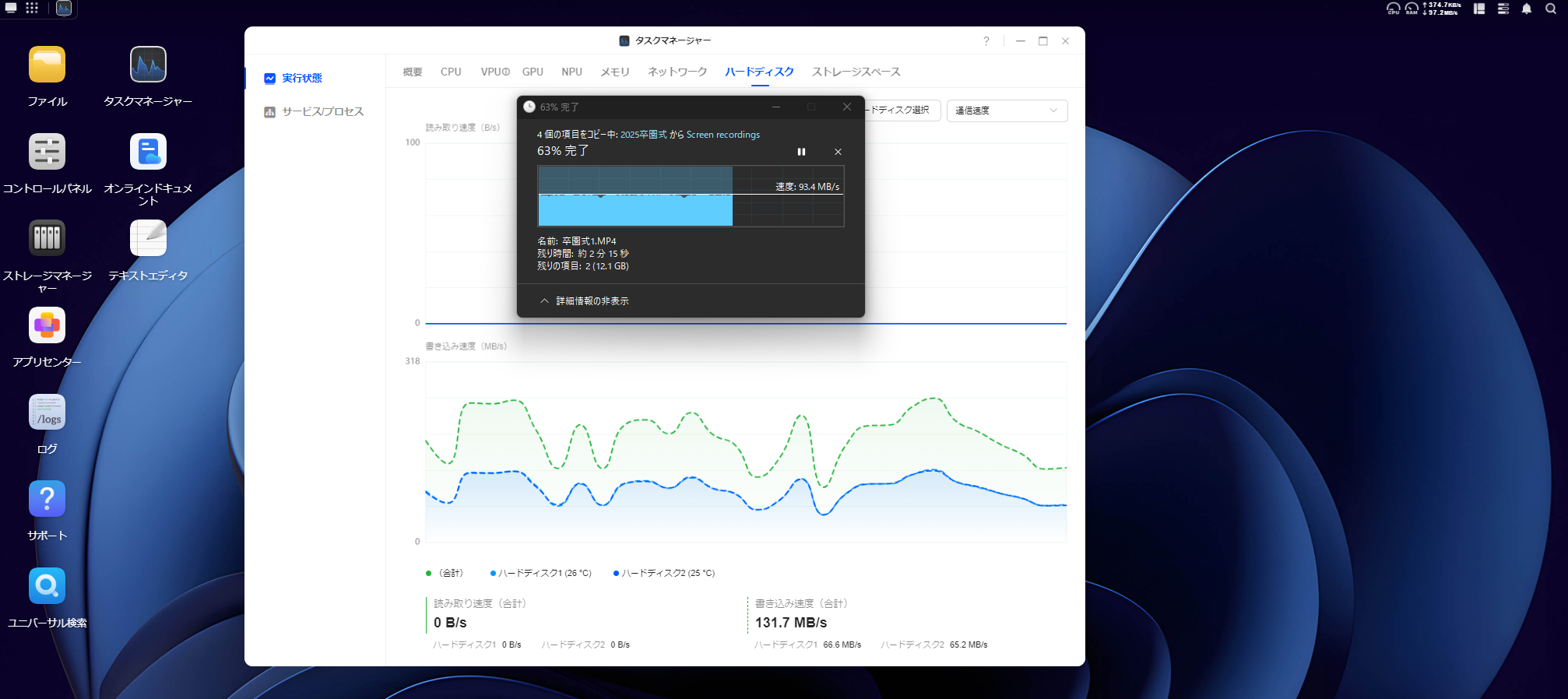
RAID1構成でのLAN接続での速度は、1ファイルあたりのサイズにもよりますが、80~100MBを確認しました。総ファイル容量は30GBで試しています。
Wi-Fi接続の無線
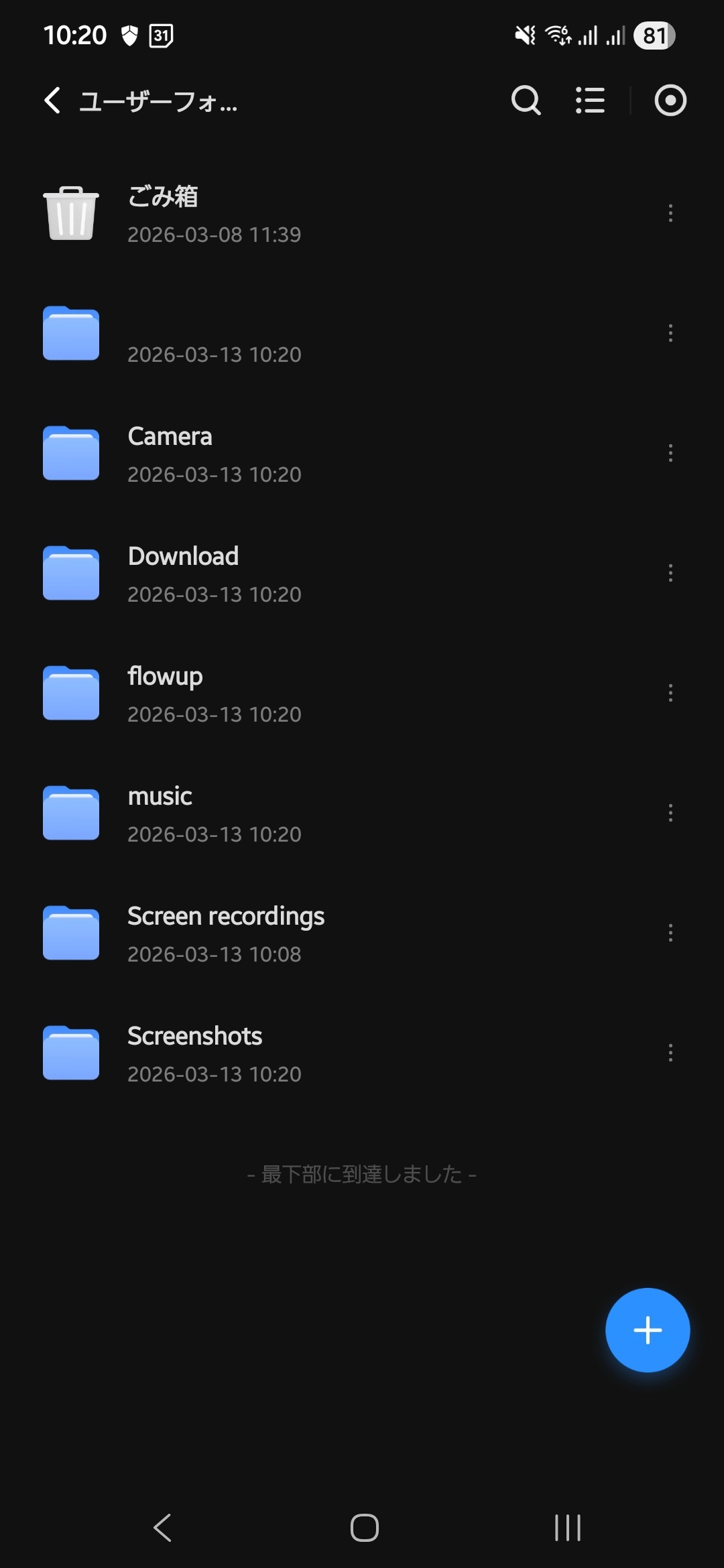
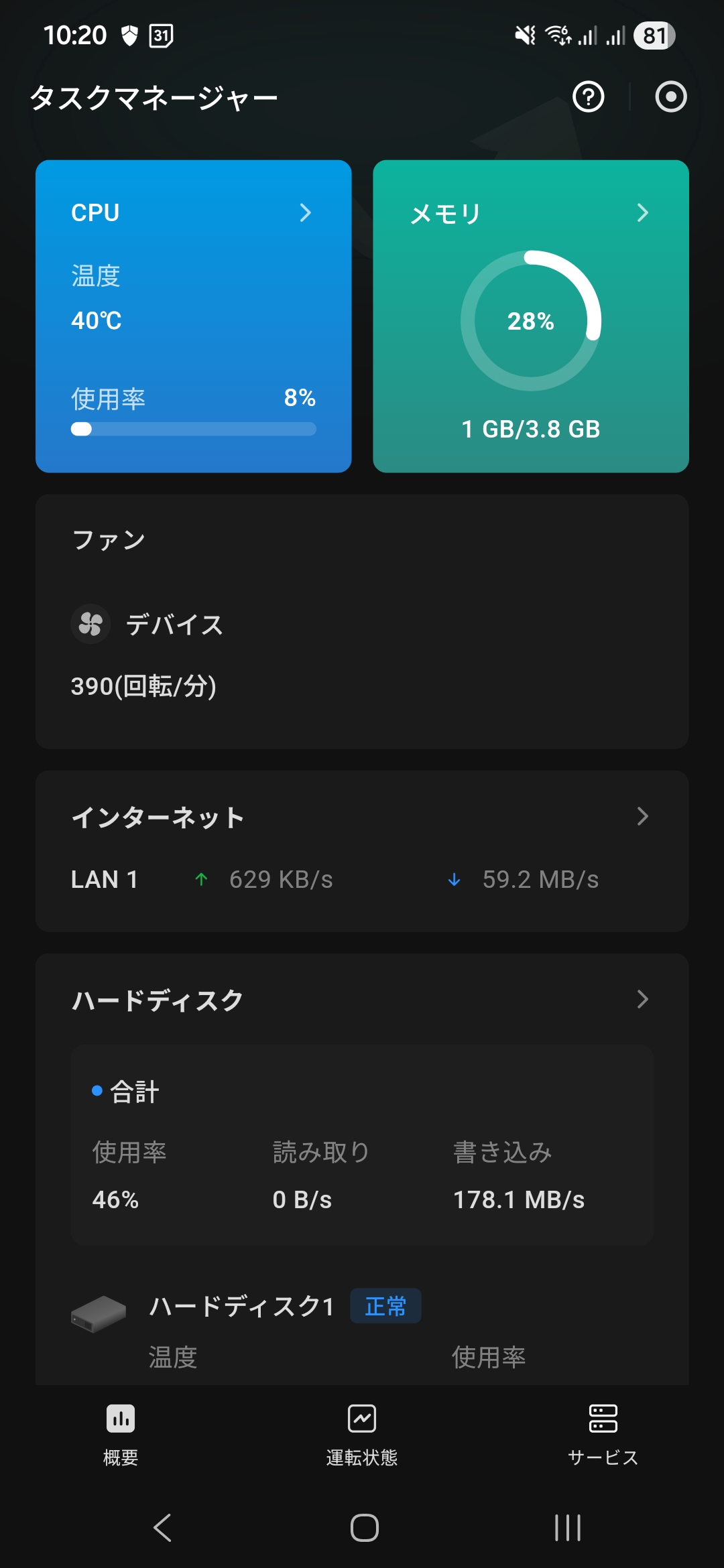
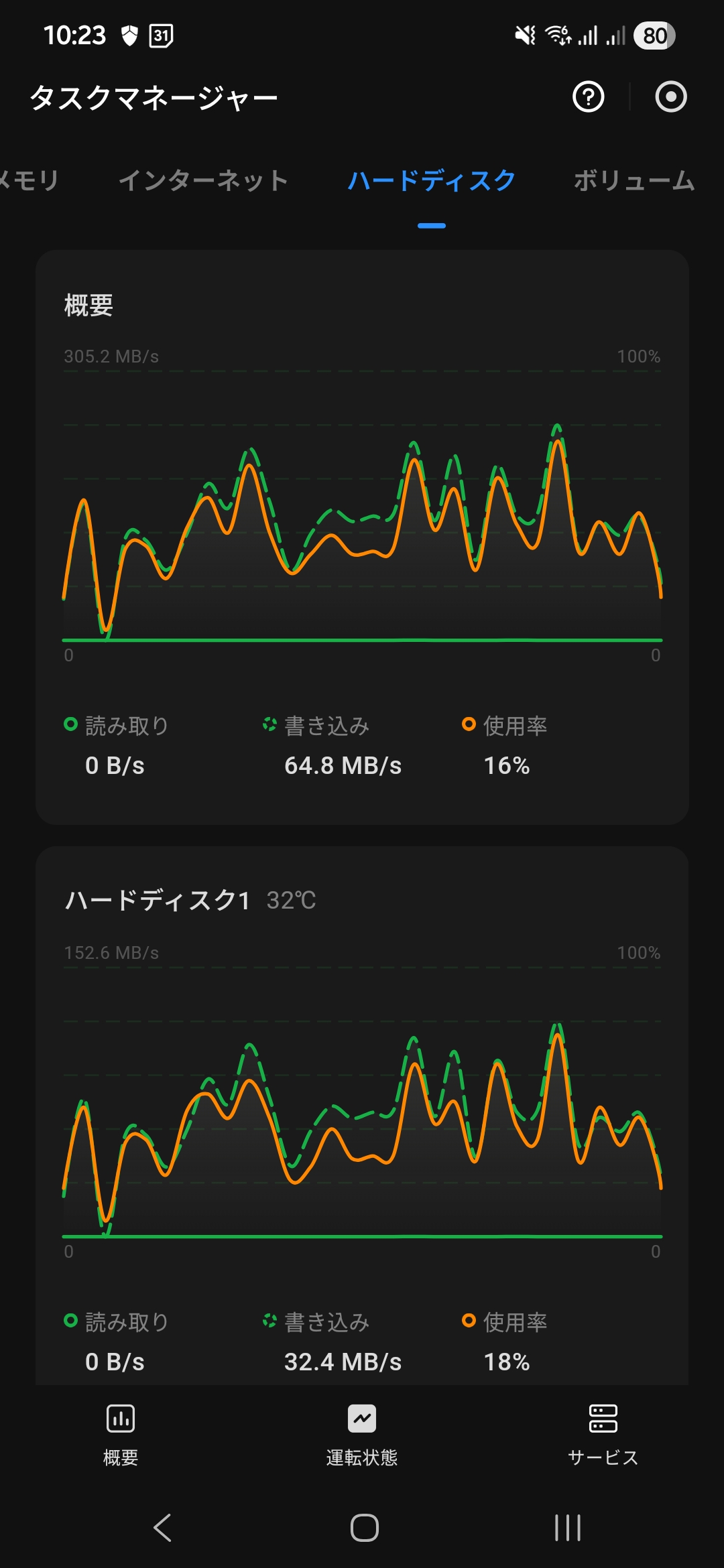
RAID1構成でのWi-Fi接続での速度は、1ファイルあたりのサイズにもよりますが、60~90MBを確認しました。総ファイル容量は約25.6GBで試しています。
実際に使ってる私のNAS使用例
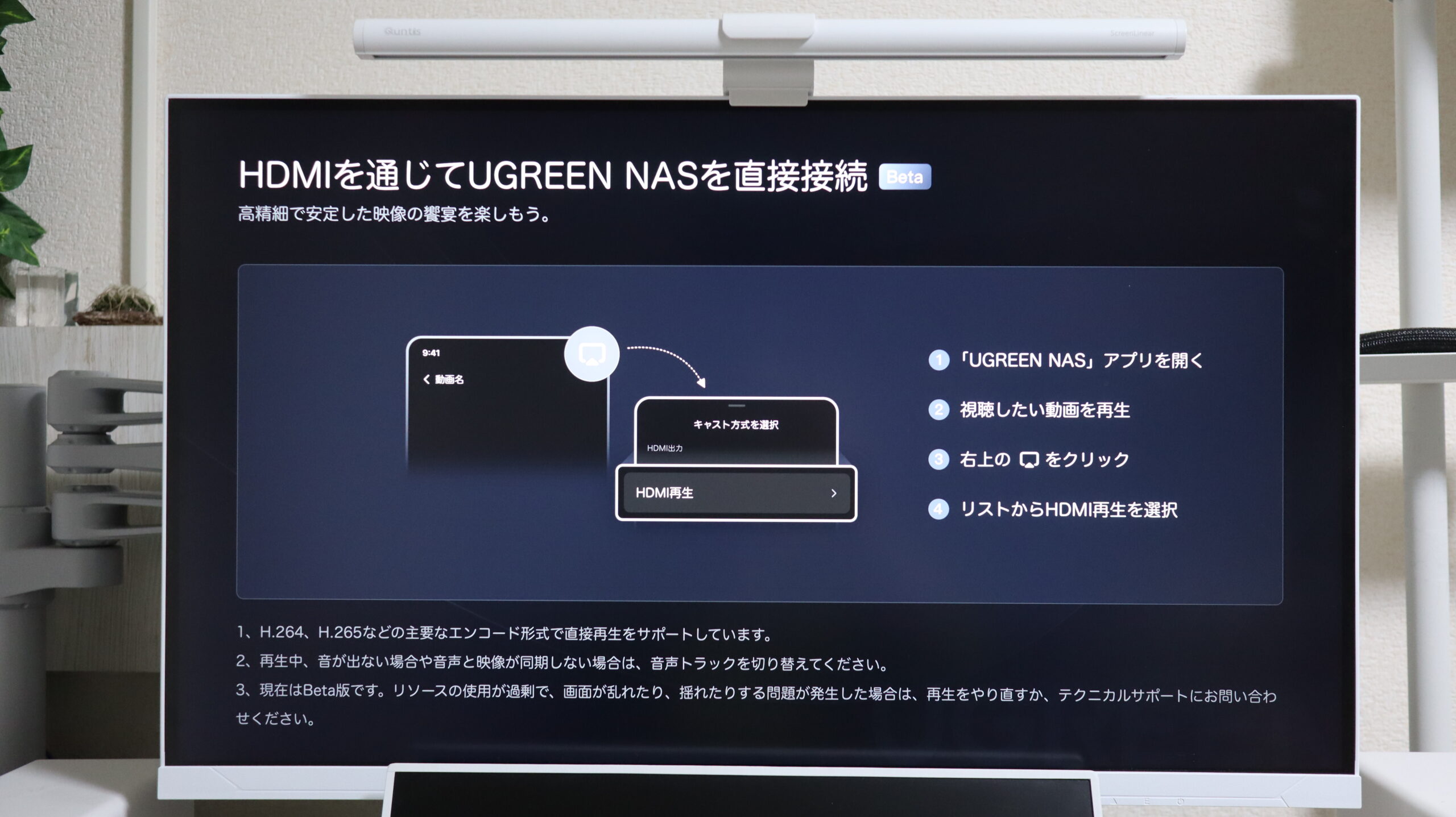
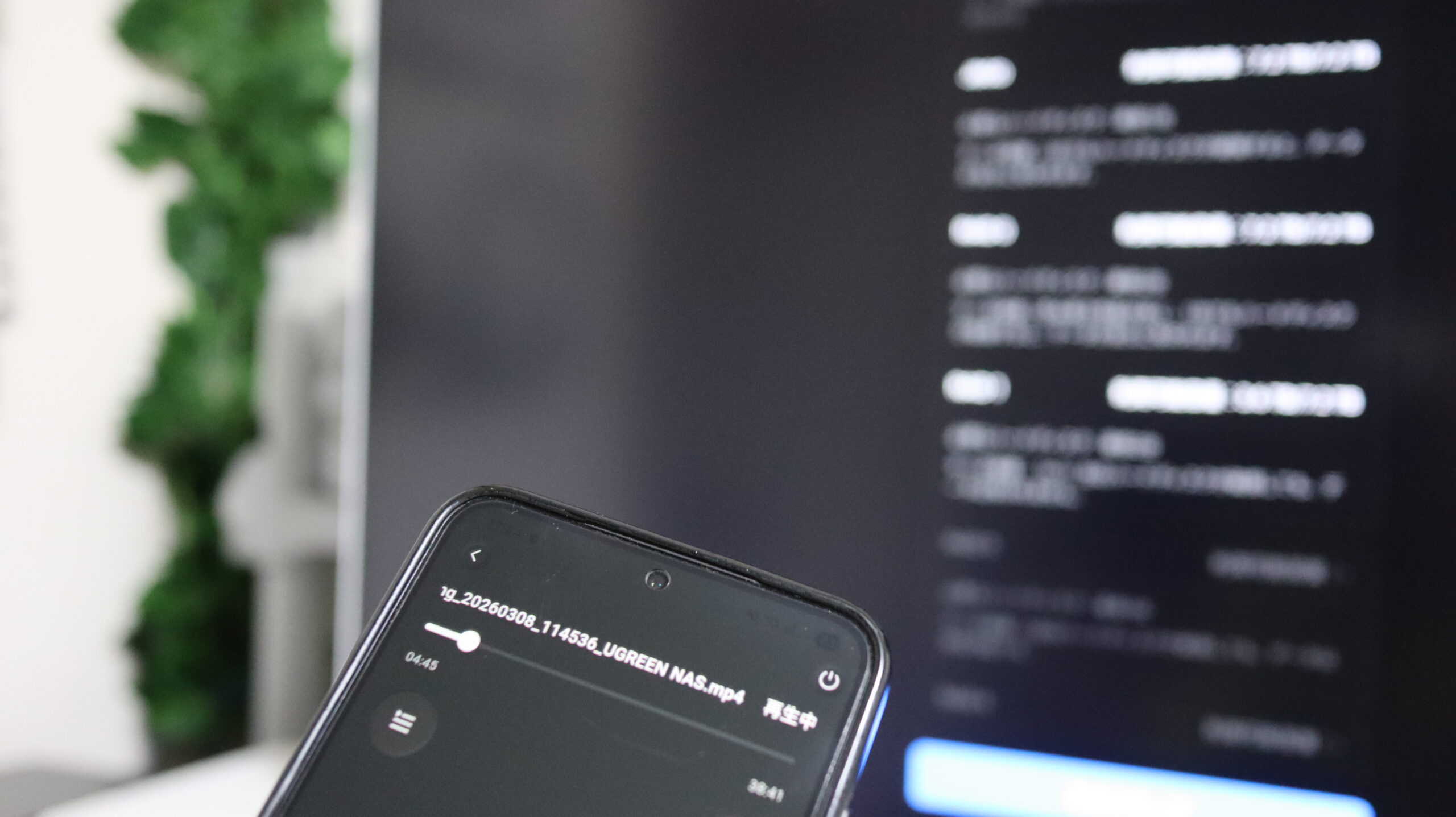
NAS本体からHDMI出力でTVやモニターに映像出力が可能です。スマホで操作して、HDMI出力を選ぶ必要がありますが、有線接続しているため、4Kの重いファイルも安定して、観ることができます。
親族が来た時に、子供のイベント動画を一緒に観るのに便利です。
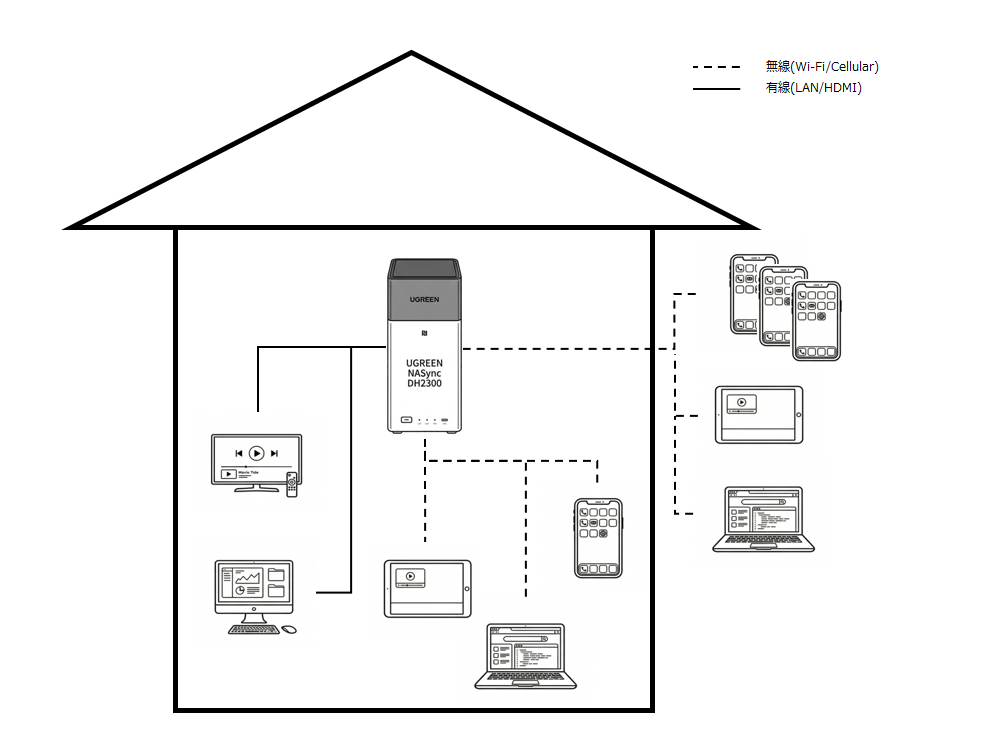
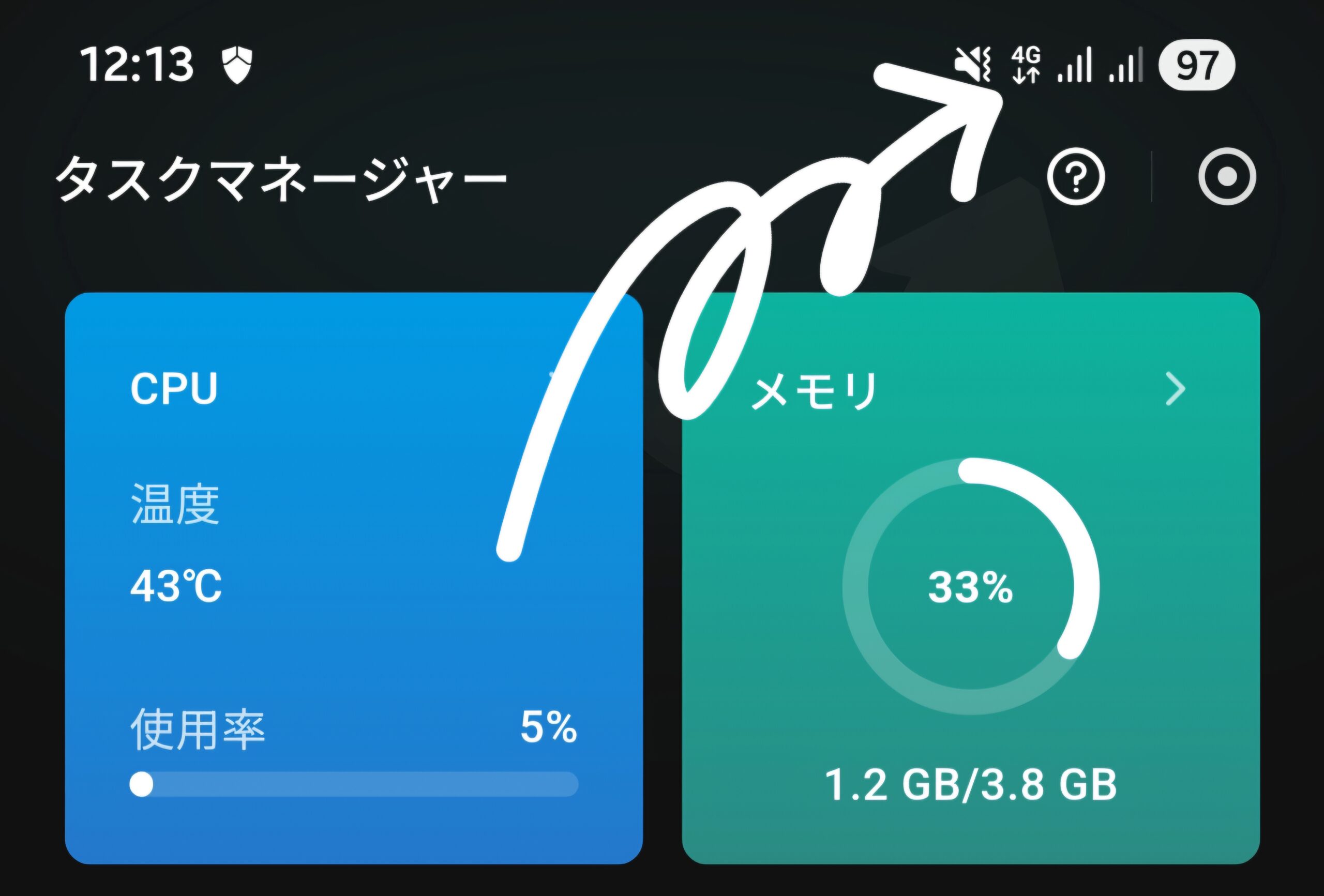
自宅内だけではなく、外出先からのアクセスも可能です。外出先での利用方法は私自身は、クラウドストレージとほぼ同じ用途で使用しています。
ただ、親族にデータ共有する場合はクラウドストレージの容量の関係上、DLしたら消してもらったり、別途アップロードが必要だったりとありました。アカウントを発行して読取り専用にすれば、手間が減るのでかなり便利です。
NASにインストールできるソフトウェア
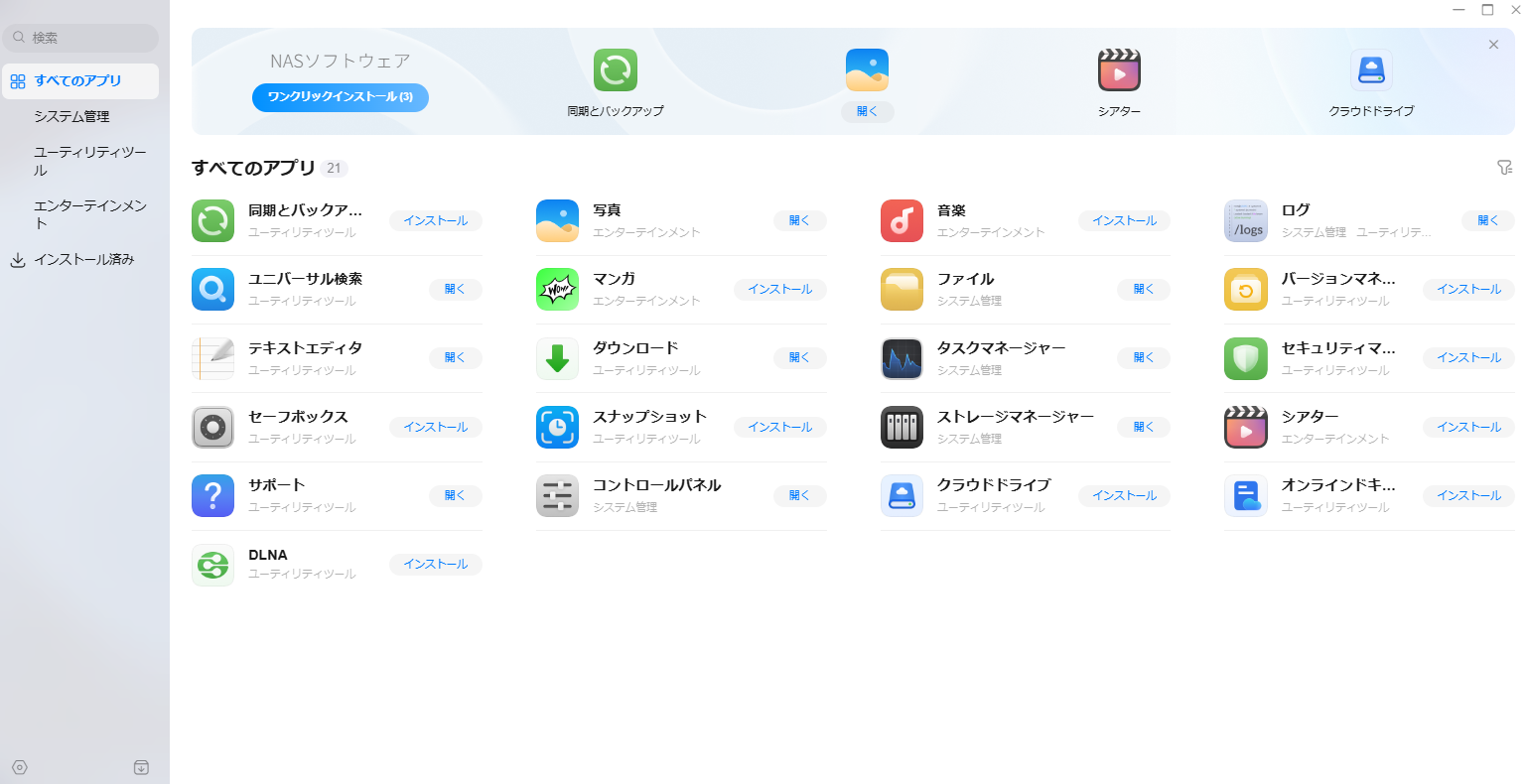
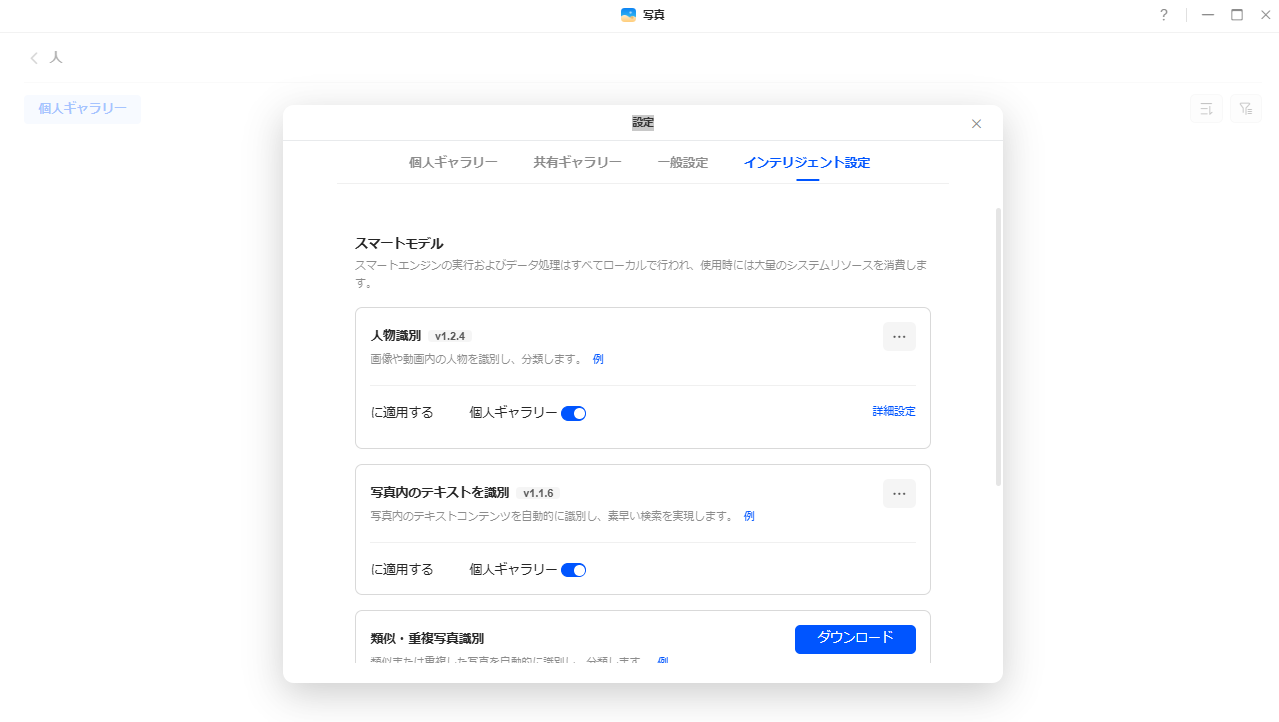
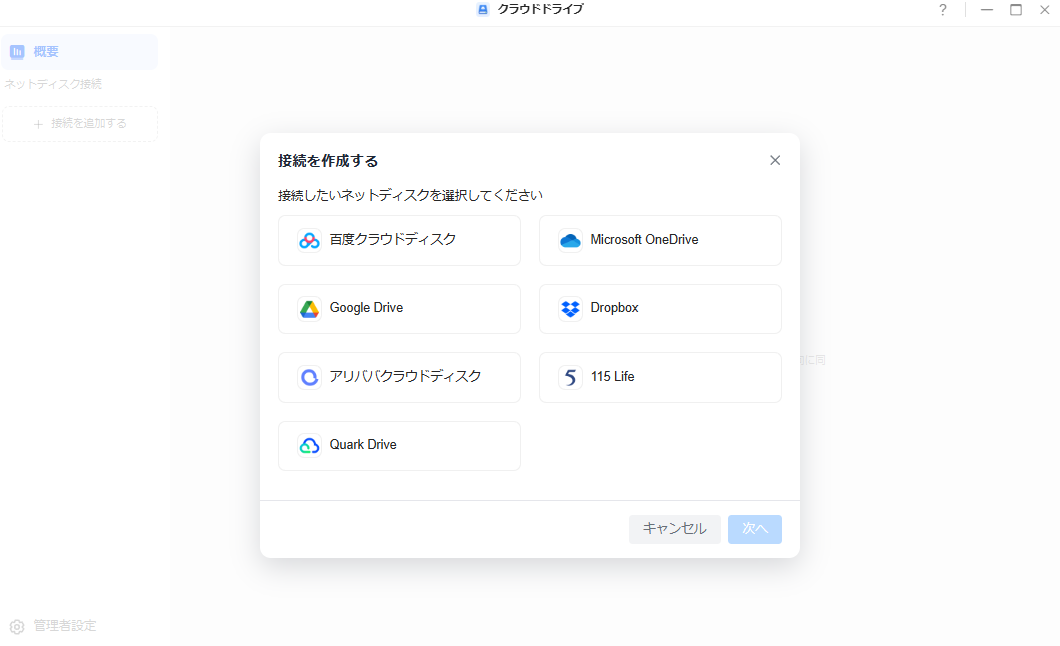
NASにインストールできるソフトウェア自体は、NASの仕様もあり多くありません。その中で便利と思ったソフトウェアは『写真』と『クラウドドライブ』です。
『写真』については、スマホでは最近デフォルト機能になりつつある、AIで自動判別して分類してくれます。
『クラウドドライブ』については、クラウドストレージをドライブとして扱えるため、接続する入口をまとめられるのも便利です。
設置場所を決めるのが一番時間かかった
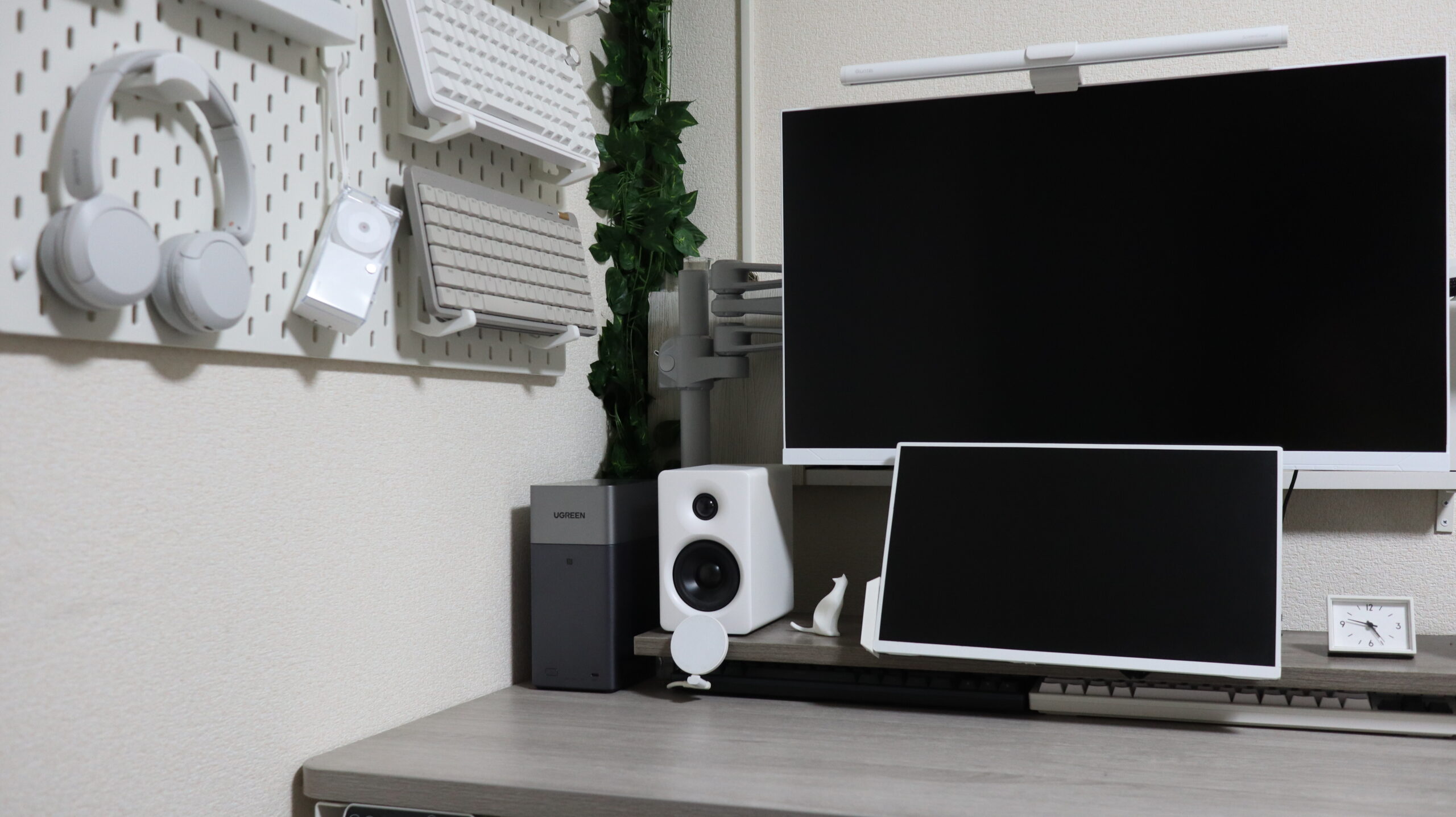
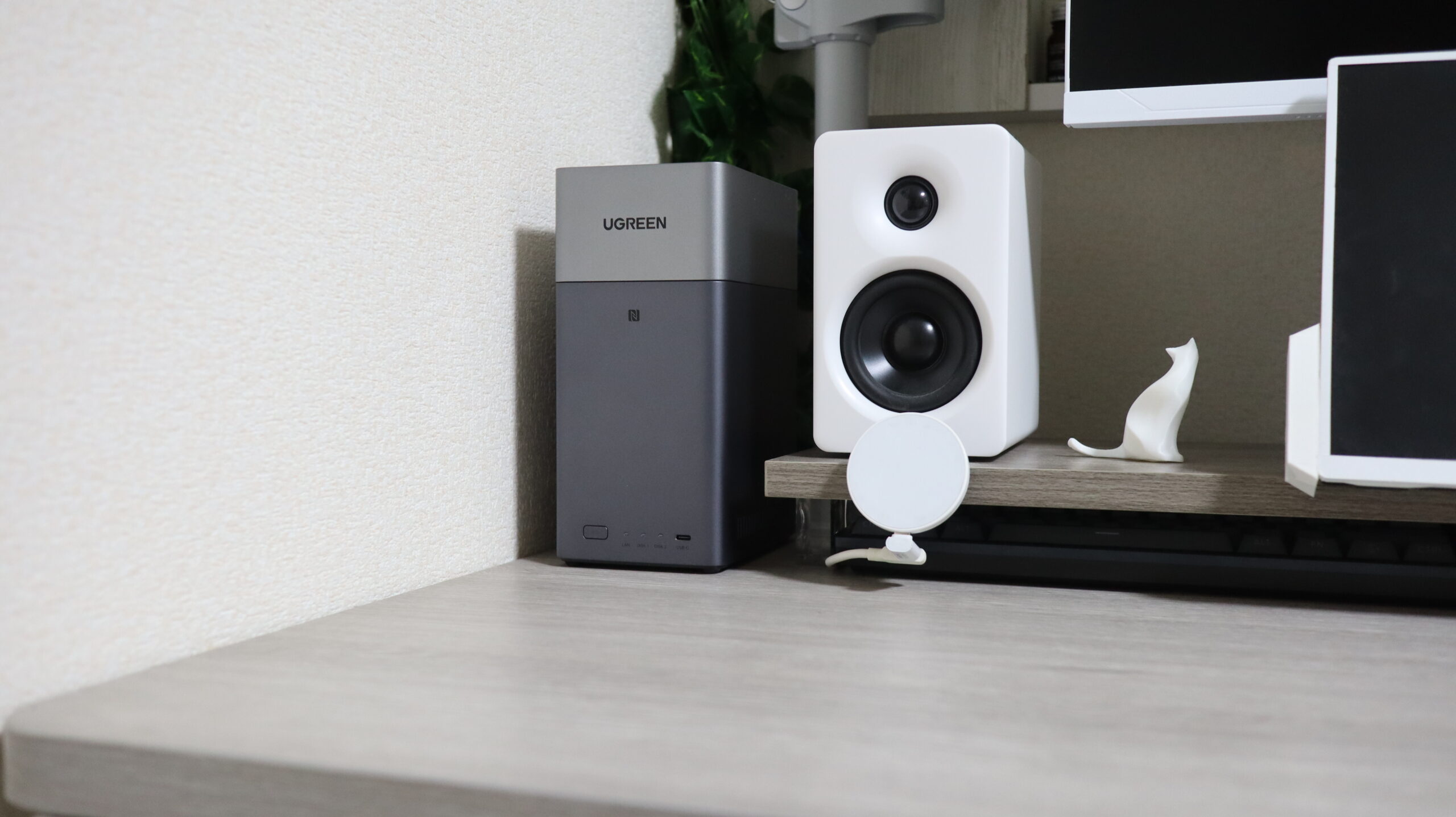
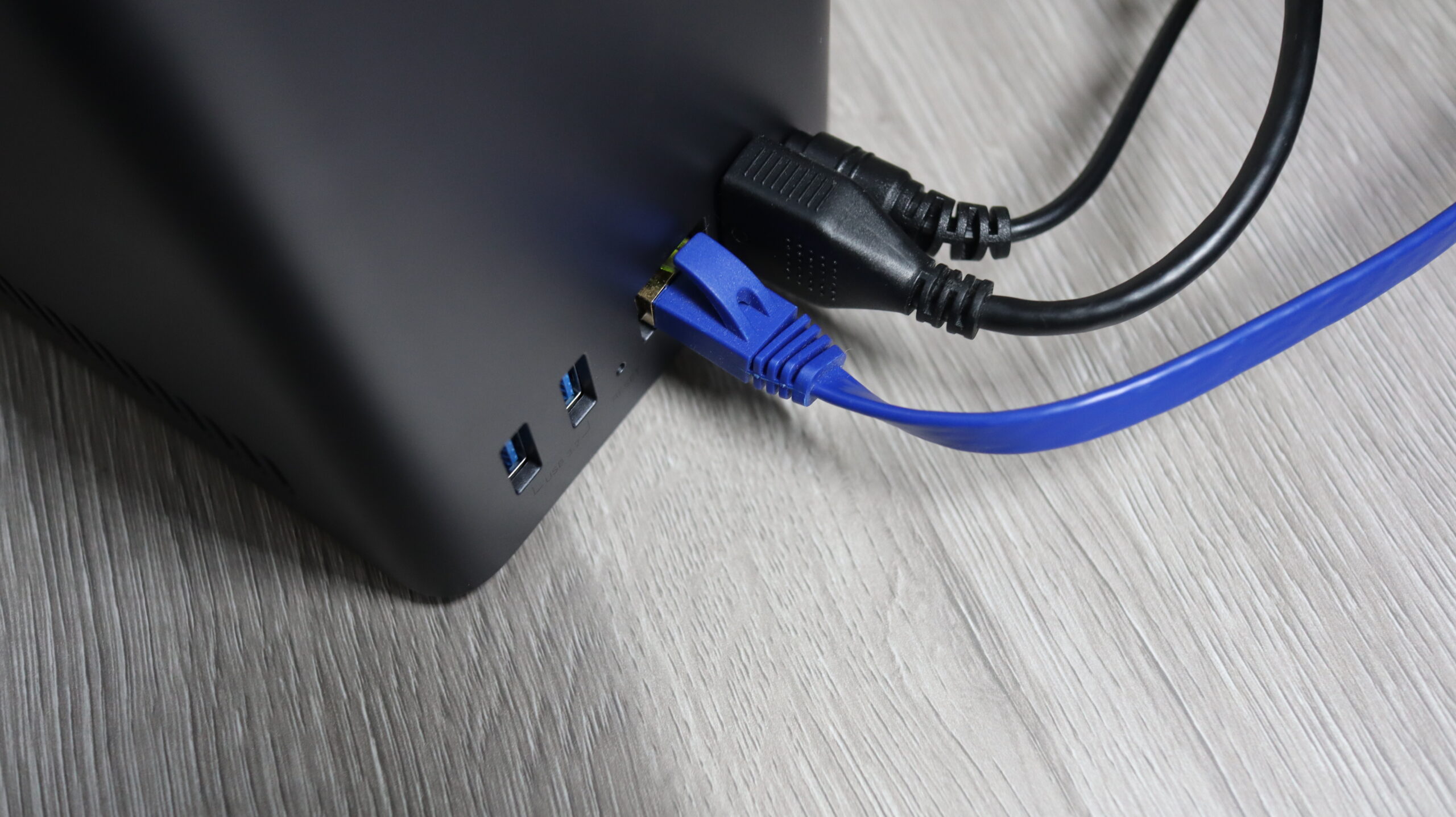
HDMIでリビングのTVに出力を考えていましたが、TV周りに有線LANがなく、10mのHDMIケーブルを購入してデスク横に設置しました。また、TV周りは横型の機器が多く、縦型の機器を設置するとしたらTV裏側になりアクセスしづらい状況でもありました。
FireTVからSMB経由で再生もしてみましたが、安定して再生されなかったため断念しました。

まとめ
こんな人に向いているUGREEN NASync DH2300
✓スマホやPCの容量不足に常に悩んでいる人
✓iCloudやGoogle Driveなどの月額サブスク料金を節約したい人
✓NASに興味はあるが、ネットワーク設定などの専門知識に不安がある人
✓家族のメンバーと写真や動画を安全に共有したい人
✓大量の写真を、AIで「人物・場所・モノ」ごとに賢く自動整理してほしい人
Bad point
| 項目 | 評価(5段階評価) |
| コンパクト | (5.0/5.0) |
| 軽さ | (5.0/5.0) |
| デザイン | (5.0/5.0) |
| 便利度 | (5.0/5.0) |
| 総合 | (5.0/5.0) |